



前回の記事では、Windows用のクリップボード管理ソフト「Ditto」の概要を紹介しました。
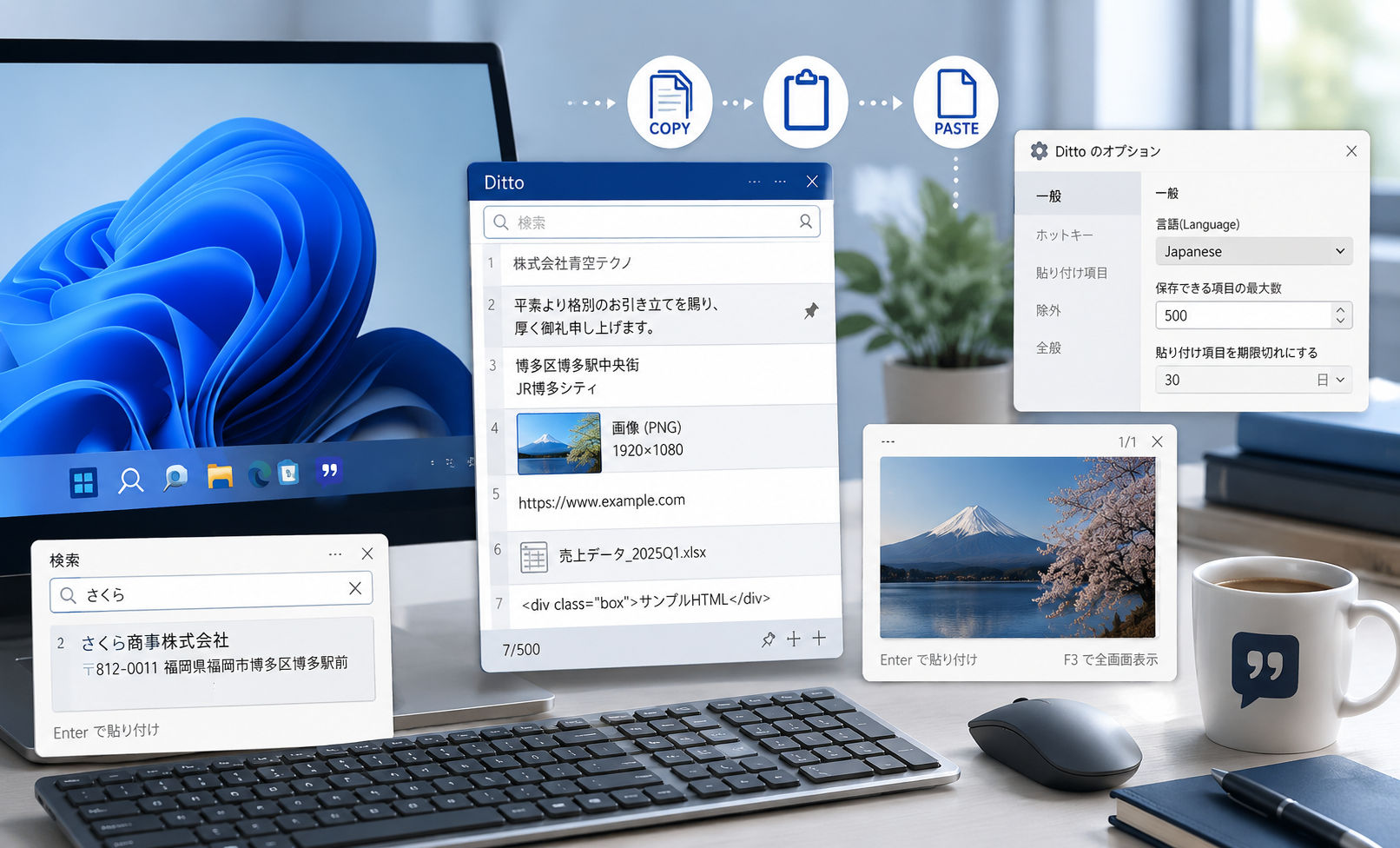
記事にある通り「Ditto」では、コピーした文字や画像を履歴として保存でき、後から検索して再利用することもできます。
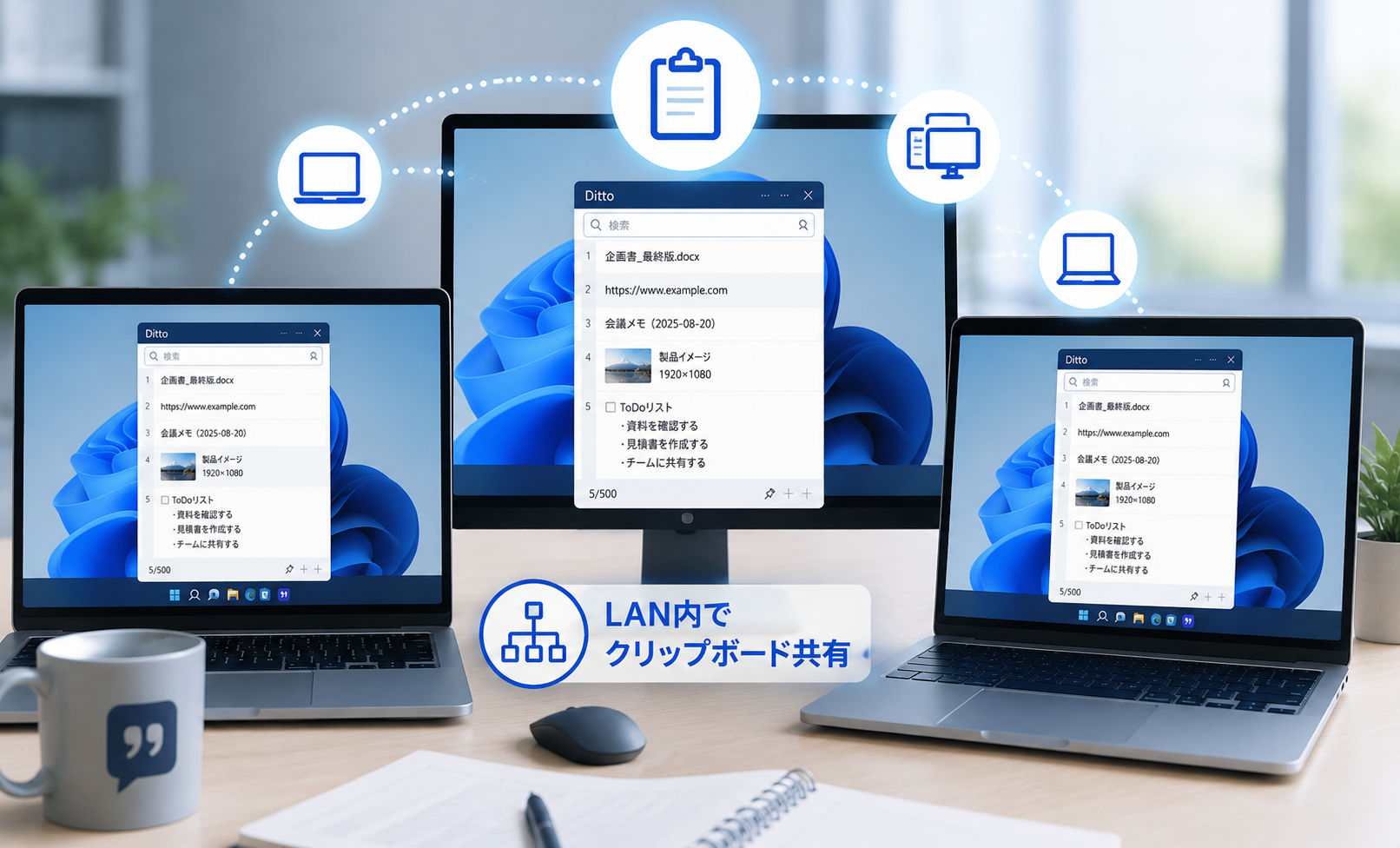
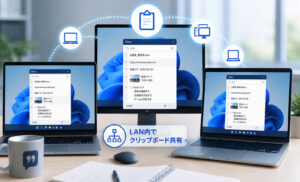
今回は「Ditto」の別の機能として、複数のPC間でクリップボードの内容を共有する方法を解説します。
例えば、デスクトップPCでコピーした文章を、ノートPCで貼り付ける、といった使い方です。
検証用にWindows PCを2台用意し、LAN内にあるPC同士で「Ditto」のクリップボード共有機能を実際に試してみます。
「Ditto」を2台のWindows PCにインストール
クリップボードを共有するには、共有したいPCそれぞれに「Ditto」をインストールします。
前回の記事で紹介したインストール方法で、2台のWindows PCに「Ditto」をインストールします。
すでに「Ditto」を利用している場合は、追加でインストールする必要はありません。
補足情報:「Ditto」Store版を使わない場合
Microsoft Store版ではなく公式サイト sabrogden.github.io/Ditto/ のインストーラー版を使用する場合は、インストール時に尋ねられる以下の項目にチェック☑を入れてください。
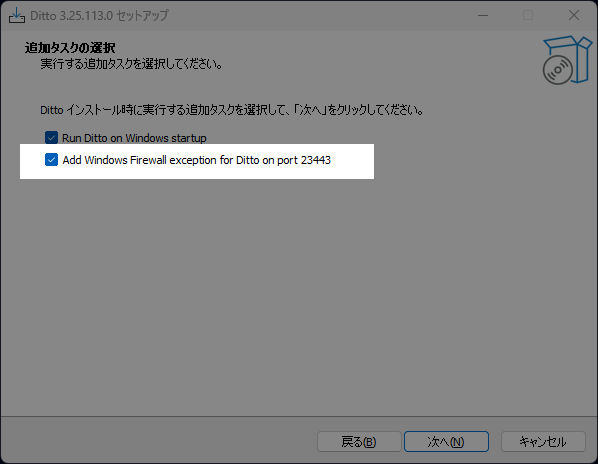
LAN内で共有するためのファイアウォールに関する設定です。
「Ditto」のPC間共有機能を設定する
クリップボードを共有するPCを、それぞれ「Ditto」に登録します。同じLANに接続した2台のWindows PCで検証していきます。
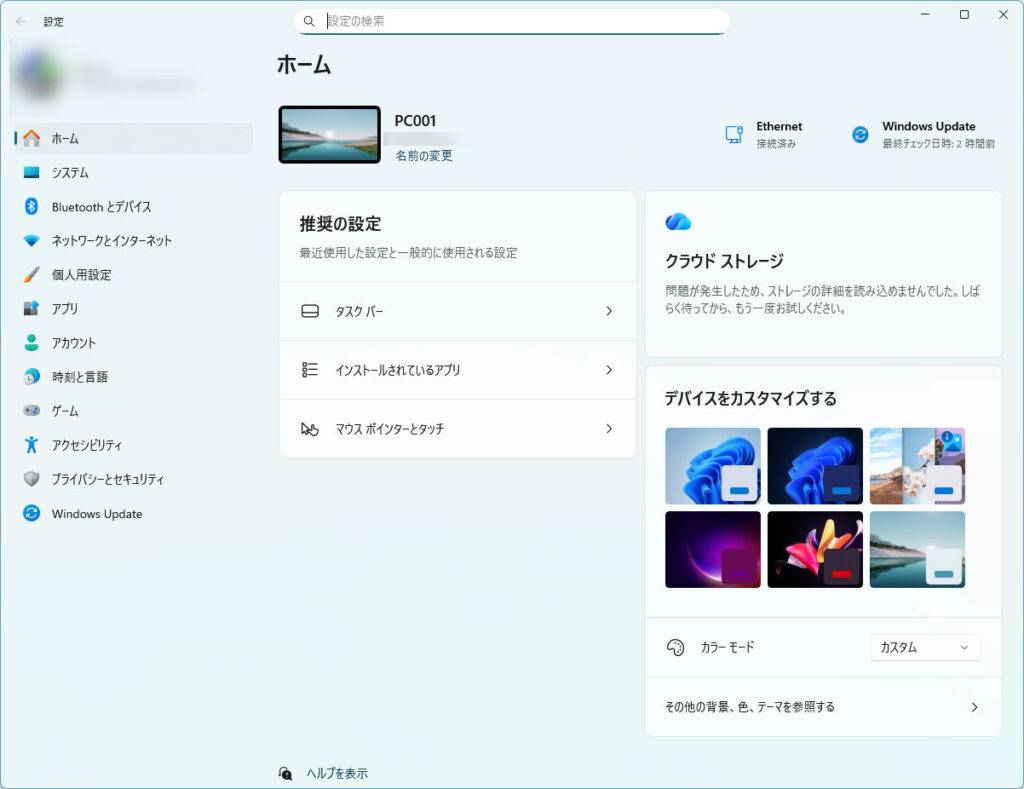
準備として、Windowsの[設定]を開き、[ホーム]に表示されているPCの名前を調べます。下図にあるように、筆者のPCでは「PC001」となっています。ちなみに、もう一台は「SHIBAURAFR」という名前です。
共有するための送受信設定
まず、タスクバー端のシステムトレイから「Ditto」アイコンを右クリックし、オプションを表示させ[フレンド]タブを開きます。
受信と送信は[フレンド]タブ内で別個に設定します。
受信設定
[IP/コンピュータ名]でクリップボードを受信したいPCを指定します。下図では筆者のPC名「PC001」と「SHIBAURAFR」を互いの設定項目に入力しています。
また、直下にある[クリップを受信しない]のチェックを外します。[OK]ボタンを押すと、ファイアウォール関連の確認が出るので許可しましょう。
このように、それぞれのPCの「Ditto」の設定で、お互いの「コンピュータ名」、同じパスワードを入力します。
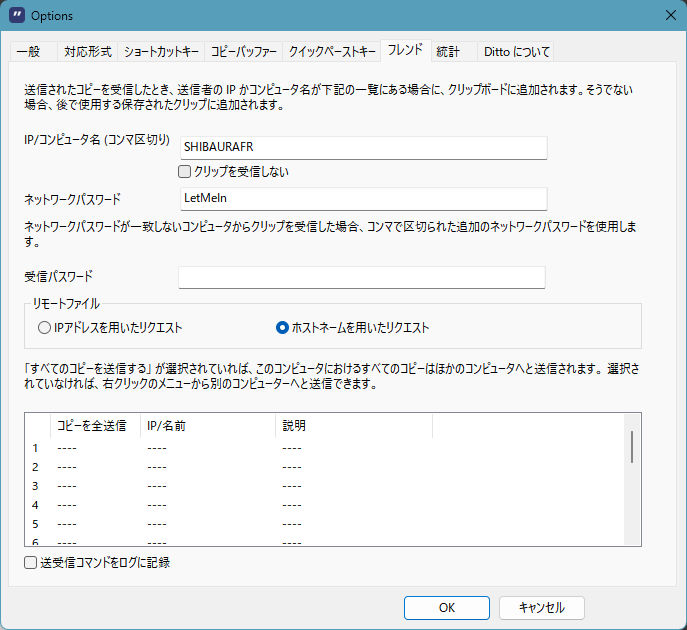
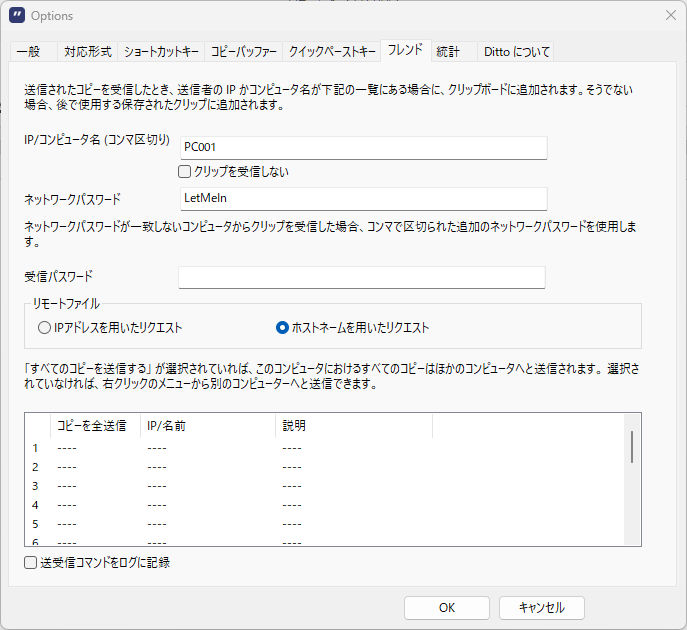
上の図は、検証用PCの「PC001」で「SHIBAURAFR」から、逆に2台目PCの「SHIBAURAFR」で「PC001」から、それぞれ受信を許可する設定です。
互いのPCでコピーしてクリップボードに入った情報を受け取れるようになりました。
送信設定
受信設定は終わりましたが、これだけでは何も送信できないので設定します。
下図の場所で送信設定できます。一覧の中から空いている行をダブルクリックします。
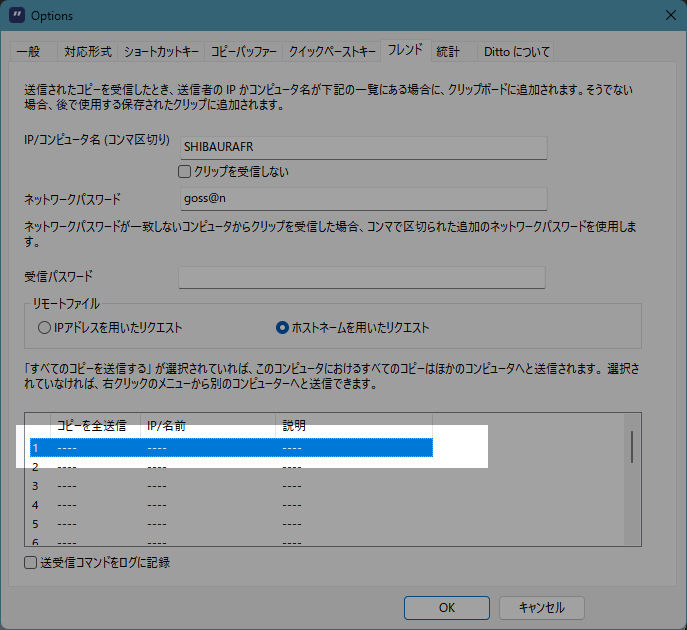
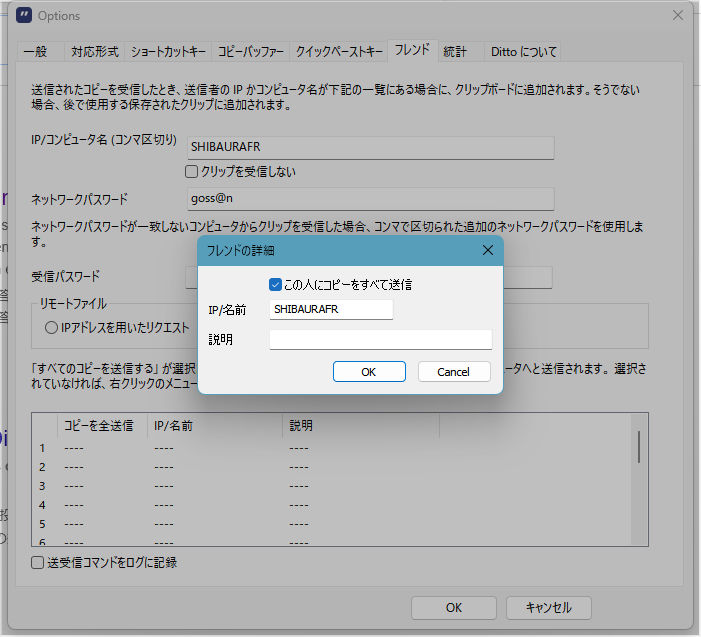
[IP/名前]で送信したいPCを指定し、[この人にコピーをすべて送信]にチェック☑します。[OK]ボタンで設定を終えると完了です。
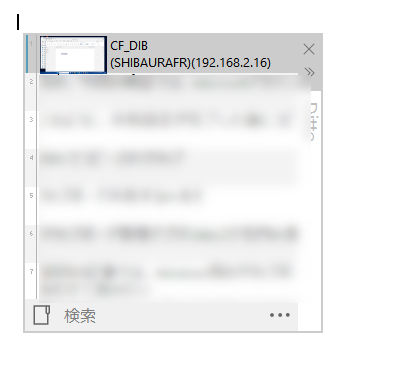
以下は実験動画です。送信許可したPCでコピーすると、ほぼ瞬時にもう1台のPCのDitto貼り付け項目に自動で反映されました。
このように、共有設定が完了した後にコピーしたデータから、もう一台のPCへ送受信されるようになります。
また、「Ditto」は文字だけでなく、画像もクリップボード履歴として保存できます。
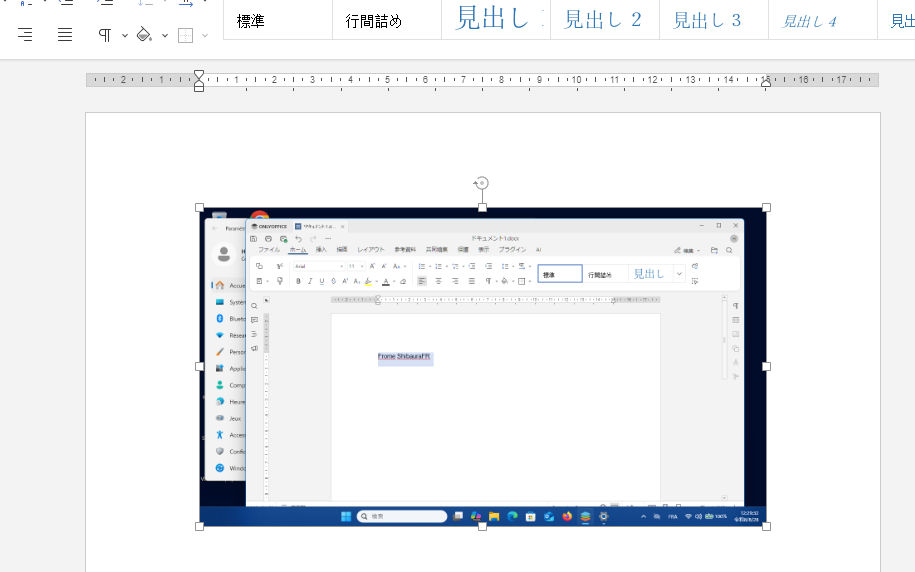
送信・受信を別々に設定するのは手間と感じるかもしれませんが、「共有を一方通行」にできるのは、プライバシー・セキュリティ的に便利です。
PC間共有を利用するときの注意点
PC間でコピーした内容を共有できるのは便利ですが、コピーした情報が、設定した別のPCにも送られることになります。そのため、パスワードや個人情報など、共有したくない情報を扱う場合には注意が必要です。
これは「Ditto」だけではなく情報機器全般に言えることですが、見られたくない情報を扱う場合は、自分や信頼できる人だけが利用するPCで使うようにしましょう。
「Ditto」では共有するPCとの通信(フレンド機能)にパスワードを用います。さらに、どのPCから受信するか、どのPCに送信するかを細かく指定できます。用途に応じて適切に設定しましょう。
まとめ: 「Ditto」でPCをまたいだコピペが可能に
前回記事から「Ditto」を紹介してきました。
「Ditto」は1台のPCでコピー履歴を管理するだけでなく、複数のPC間でクリップボードを共有することもできます。
同じLAN内にあるWindows PCを複数使っている場合、PCを移動するたびにコピー元へ戻ったり、クラウド経由で保存したりする必要がなくなるため、文章や画像を扱う作業を効率化できます。
前回紹介した履歴・検索機能と組み合わせれば、コピーしたものを「後から探す」だけでなく、「別のPCに共有して再利用」という使い方もできることが分かりました。
無料で便利な「Ditto」を一度使えば、手放せなくなることでしょう。
なお、今回の検証では、Microsoftアカウントが異なる2台のWindows PCでも「Ditto」のPC間共有機能を利用できることが確認できました。
さらに、検証PCの一方にはMicrosoft Store版アプリ、もう一方には公式サイトのインストーラー版をインストールして検証しましたが、問題なく共有機能を利用できました。

コメント