



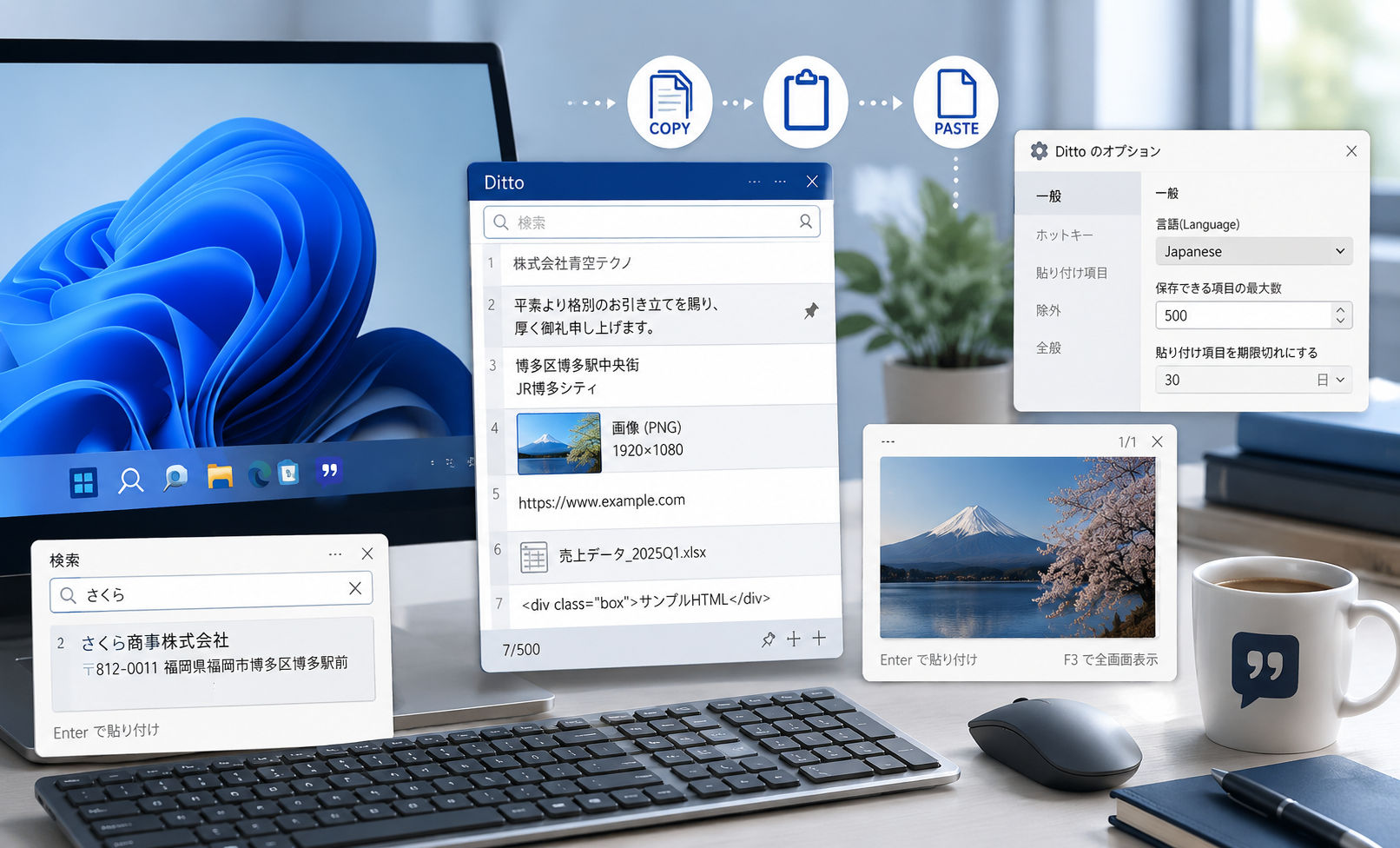
日常的に使う文章や画像のコピー&ペースト(貼り付け)は、「クリップボード」という場所を介して実現しています。
流れとしては以下のようになっています。
「コピー」 → 「クリップボードに入る」 → 「貼り付け」
ただ、別のものをコピーすると、クリップボードの中身は書き換えられてしまいます。
「さっきコピーしたものをもう一度貼り付けたいのに、別のものをコピーしたら消えてしまった」ということになります。
この点、Windows 11 では(Windows 10 はバージョンによる)機能が強化され、クリップボードに複数の履歴が保存できるようになっています。[Winキー]+[V] で一覧から選択して貼り付けできます。
ただ、たくさん保存されたコピーの中から、必要なものを検索して再利用したい場合もあります。
そのような場合は、無料のクリップボード管理ソフト「Ditto」が便利です。
コピーした内容を多数の履歴として保存できるだけではなく、検索機能も利用可能です。テキストだけでなく画像など、さまざまなデータにも対応しています。
今回はWindows 11に「Ditto」をインストールし、どのような場面で便利なのかを検証します。
また、「ローカルファースト」アプリなので、コピーした情報は基本的にお使いのPCに保存されます。クラウド保存もされないため、アカウントやログイン作業も不要で手軽に使用できます。
クラウドサービスにコピー内容を預けたくない場合にも利用しやすいでしょう。
「Ditto」をMicrosoft Storeからインストール
「Ditto」のインストールには、「Microsoft Store(マイクロソフトストア)」を用います。
タスクバーなどからMicrosoft Storeを開き、「Ditto」と検索しましょう。検索結果一覧にある「Ditto Clipboard」の[入手]ボタンをクリックしインストールします。
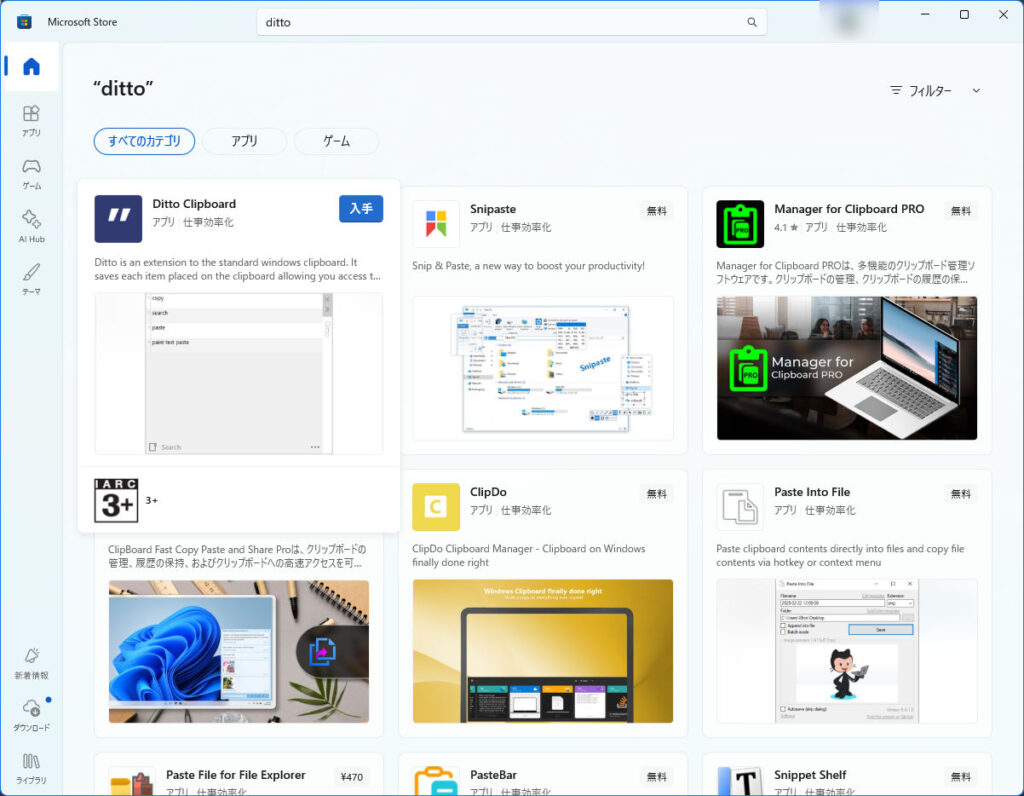
なお、Microsoft Store以外にも「Ditto」公式サイトからインストーラーをダウンロードできます。
https://sabrogden.github.io/Ditto/
本記事では、ストア版を用いて解説します。
「Ditto」の初期設定
ストアからインストールした場合、「Ditto」は自動起動されるようになっています。まず使いやすいよう日本語化しましょう。
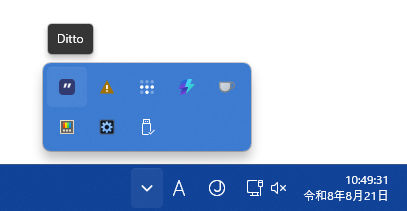
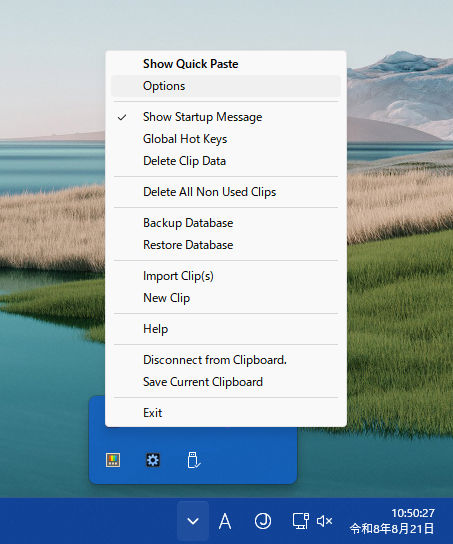
タスクバー端の通知領域(タスクトレイ)にある「Ditto」アイコンを右クリックします。メニューが表示されるので[Options]をクリックします。
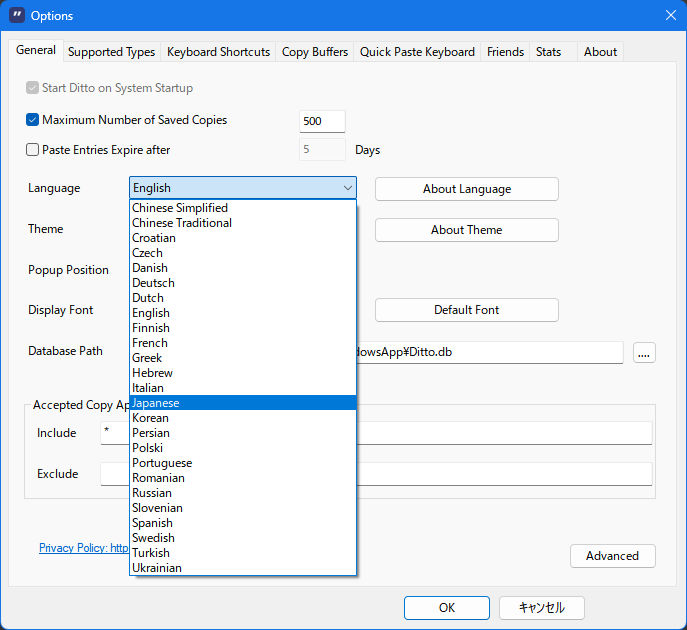
[General]タブ → [Language] → [Japanese]と選択し[OK]ボタンを押します。一度オプションウィンドウが閉じるので、再び通知領域から開き設定を続けます。
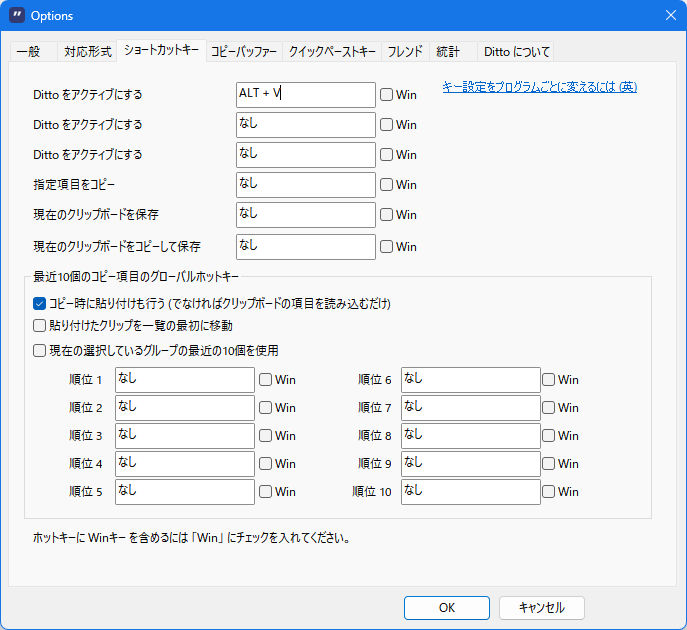
[ショートカットキー]タブの[Dittoをアクティブにする]を設定します。真ん中のテキストボックスで実際にキーを入力して設定します。
これはコピーしたテキストや画像などの履歴を表示するためのショートカットです。[Ctrl]キーや[Alt]キーと組み合わせて、まだ割り当てられていないキーの組み合わせで、好みのものを選びましょう。
このショートカットキーで、コピーされた文字の履歴一覧が表示されます。
「Ditto」の使用例 スプレッドシートへのコピペ作業
Excelなどへコピペする際によくあるのが、セルを間違った情報で上書きしてしまうことです。すぐに気づけばよいのですが、入力が進んだ後だとコピー元に戻ってコピーし直す煩わしさがあります。
そこで、「Ditto」のクリップボード履歴の出番です。
先ほど設定したショートカットキーを押してみましょう。貼り付けるためにリストからコピーしていた「株式会社青空テクノ」が履歴に残っています。
キーボードのカーソル操作で選び、エンターキーで再び貼り付けることができます。
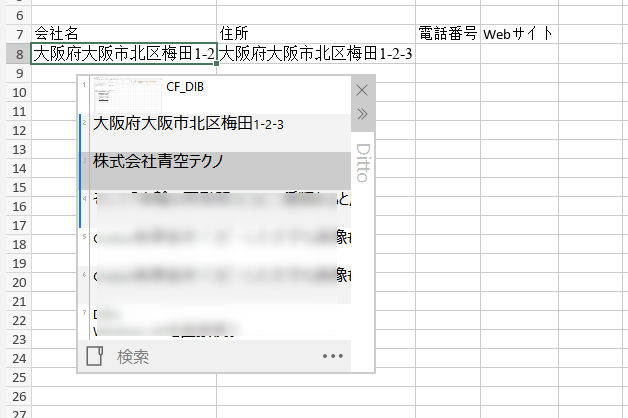
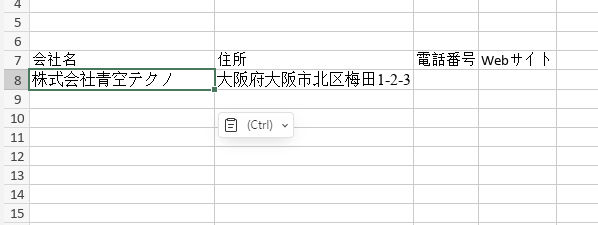
これで、コピー元のウィンドウに戻ることなく、セルにコピペできました。
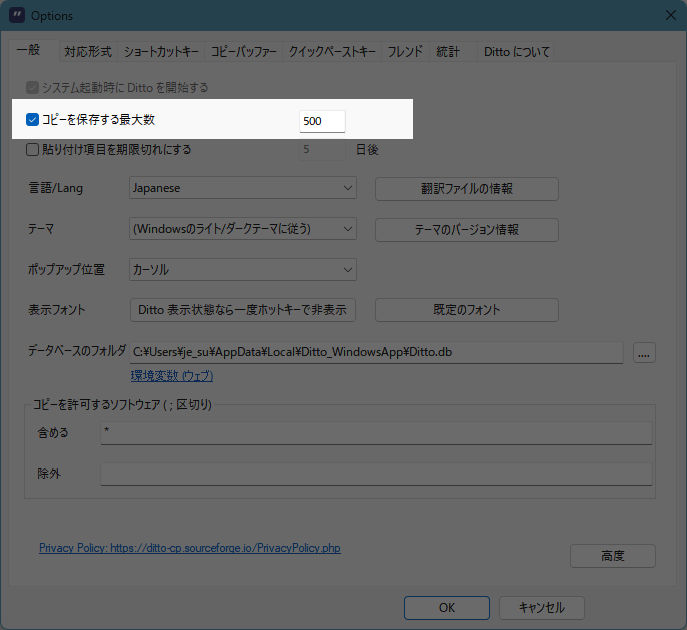
この機能は、Windows 11の標準機能である「クリップボード履歴」でも同様のことが行えるのですが、執筆時に確認したところ25件までしか履歴が残りません。
一方「Ditto」の場合はデフォルトでも500件まで履歴が残るようになっており、下図で示した設定画面から保存数を増やすことができます。
よく使う定型文を保存しておく
仕事やあいさつで決まって書く「定型文」をいつでも貼り付けられるように設定できます。
例えば「平素より格別のお引き立てを賜り、厚く御礼申し上げます。」などの定型文を、普通にコピーします。
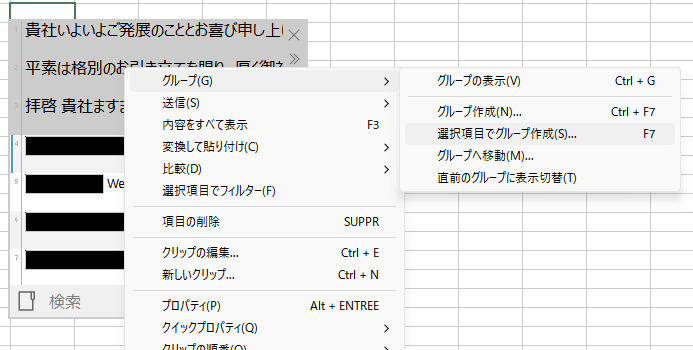
次に、設定したショートカットで履歴を表示させ、マウスで保存したい定型文を選択します([Shift]か[Ctrl]を押しながら選ぶと複数選択可)。
履歴内で右クリックすると出てくるメニューで[グループ]→[選択項目でグループ作成]をクリックしていきます。
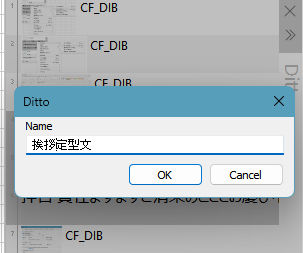
ボックスが表示されるので、グループに名前を付けます。
もう一度、「Ditto」のクリップボード履歴を表示させ、右クリックで[グループ]→[グループの表示]を選びます。
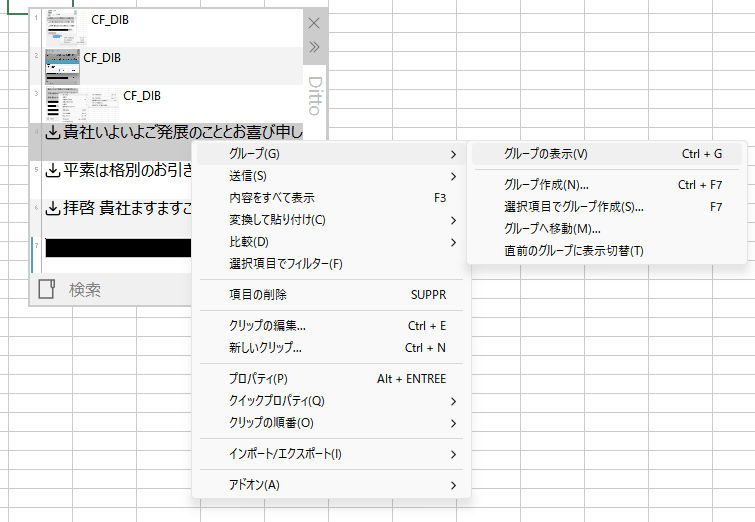
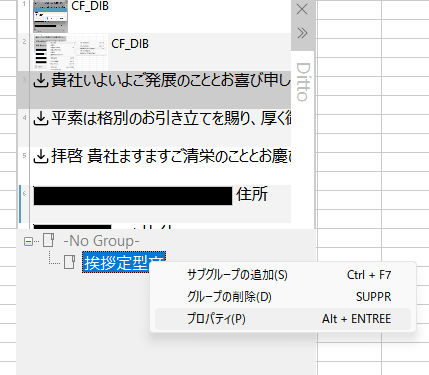
作成したグループが表示されるので、右クリックし[プロパティ]をクリックします。
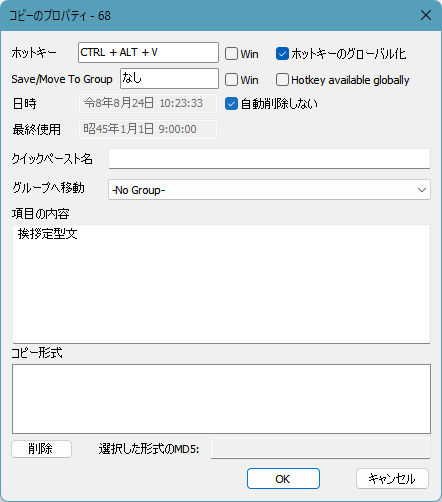
[ホットキー]の項目でショートカットを設定します。[ホットキーのグローバル化]にチェックを入れない場合、「Ditto」の通常のショートカットを押し、さらに、このグループ呼び出し用のショートカットを押す必要があります。
それに対し[ホットキーのグローバル化]にチェックをいれると、直接グループ内の候補が表示されます。
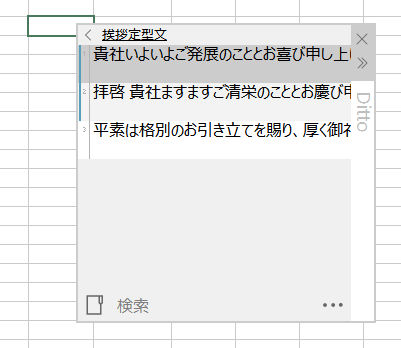
設定したグループ呼び出し用ショートカットを使ってみましょう。
「定型挨拶文」グループが貼り付け候補として表示されました。
頻繁に使用する文章や、間違えてはいけない挨拶文などを簡単に貼り付けられるので作業がはかどることでしょう。
また、普段のコピー履歴とは違い、デフォルトではグループ化した履歴は保存上限件数を超えても消えることはないので便利です。
履歴の検索機能を使う
「Ditto」はたくさんの履歴を残せるだけに、貼り付けたい情報を探すのが大変だと感じるかもしれません。
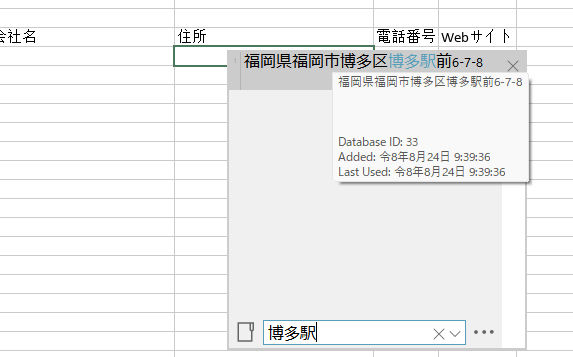
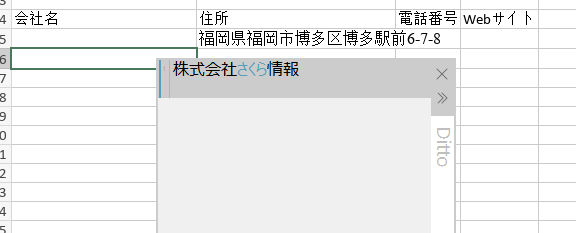
そういう時には検索機能を使いましょう。特に断片的に覚えている社名や住所の検索・貼り付けに役立ちます。
ショートカットで「Ditto」のクリップボード履歴を表示させ、[Ctrl]+[F]で検索します。住所や社名の一部を入力してみましょう。選択しエンターキーで貼り付けます。
履歴の画像を確認して貼り付ける
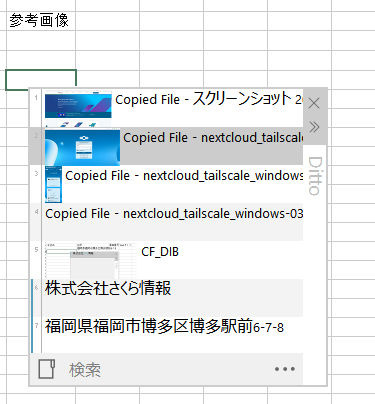
テキストだけでなく画像も「Ditto」の履歴から貼り付けられます。プレゼンや記事作成時に、使いそうな画像を前もって複数コピーしておき、後から選んで貼り付けるような使い方もできます。
テキストと同様にショートカットでクリップボード内履歴を表示させ選ぶだけです。
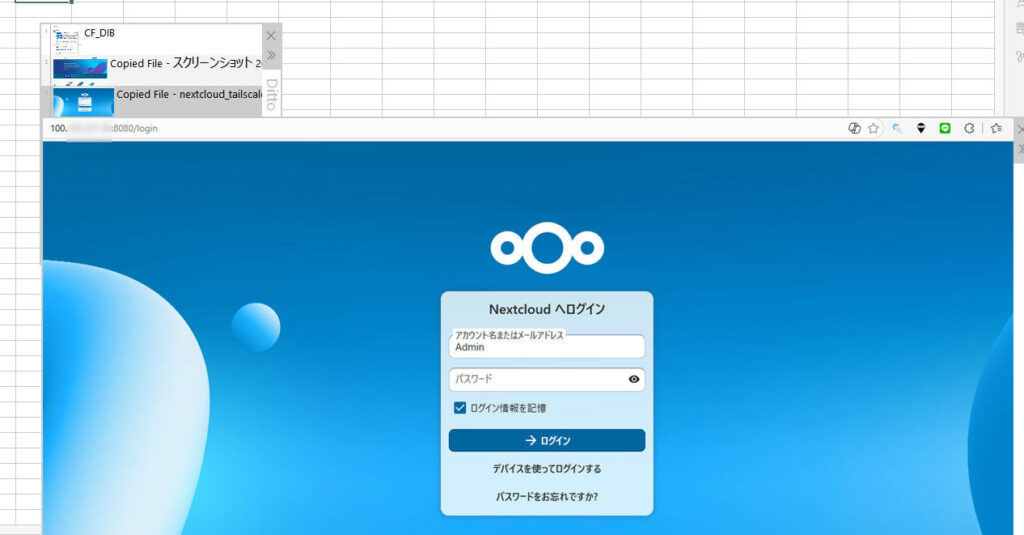
履歴内の画像が小さいので、[F3]キーを押すと選択されている画像が大きく表示され確認が簡単です。テキスト同様エンターキーで選択している画像を貼り付けできます。
履歴のプライバシーについて
Windowsの標準機能ではPC再起動でコピーした情報が消えますが、「Ditto」ではコピーしたデータがPC再起動後も保存されていきます。
これは「Ditto」のメリットではありますが、プライバシー的に制限を設けたい場合もあります。そこで履歴の有効期限と、履歴に残すアプリを制限する機能を紹介します。
「Ditto」の履歴に期限を設ける
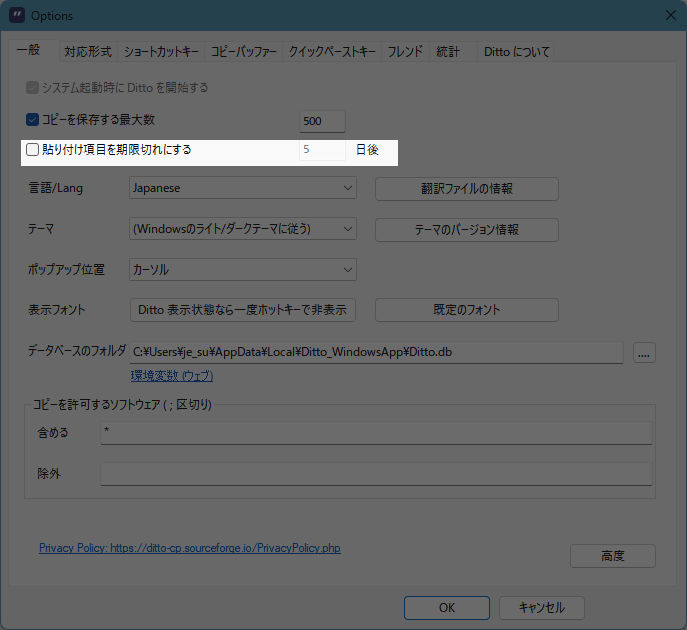
記事冒頭に書いた通り、コピーした情報はローカル保存なので安心して用いることができますが、さらにプライバシーを重視したい場合、貼り付け項目の有効期限を設定することもできます。
タスクトレイから「Ditto」のオプションを開き、[一般タブ]→[貼り付け項目を期限切れにする]にチェックを入れて保存する日数を設定することができます。
「Ditto」の履歴機能の使用をアプリごとに設定
コピー履歴に保存するのは「このアプリからのみ」、または逆に「このアプリからは履歴に入れない」という設定も可能です。
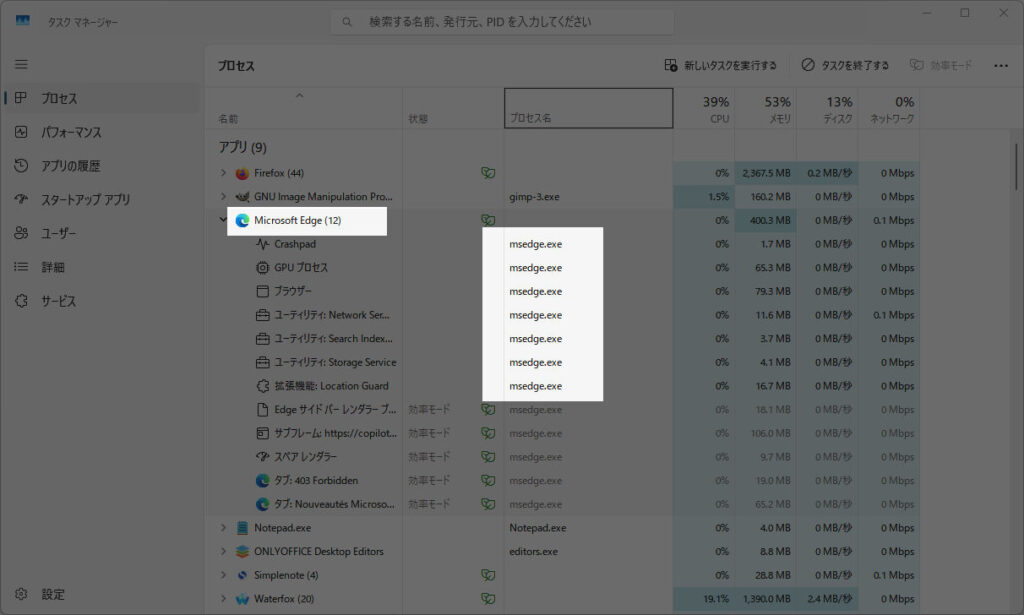
設定したいアプリを起動しておき、[Ctrl]+[Shift]+[ESC]キーでタスクマネージャを表示させます。
例としてブラウザの「Edge」を用いるので起動させておきましょう。
タスクマネージャー左側の[プロセス]を選び[Edge]を探します。[Microsoft Edge]が見つかるのでダブルクリックすると、プロセス名が表示されます。ブラウザのEdgeの場合は「msedge.exe」がプロセス名(アプリの本名みたいなもの)だと分かりました。
タスクトレイから「Ditto」のオプションを開き、[一般タブ]→[除外]の部分に先ほどのプロセス名[msedge.exe]を入力します。下図では既に別のプロセス名が入っていますが、セミコロン(;)で区切り複数指定可能です。
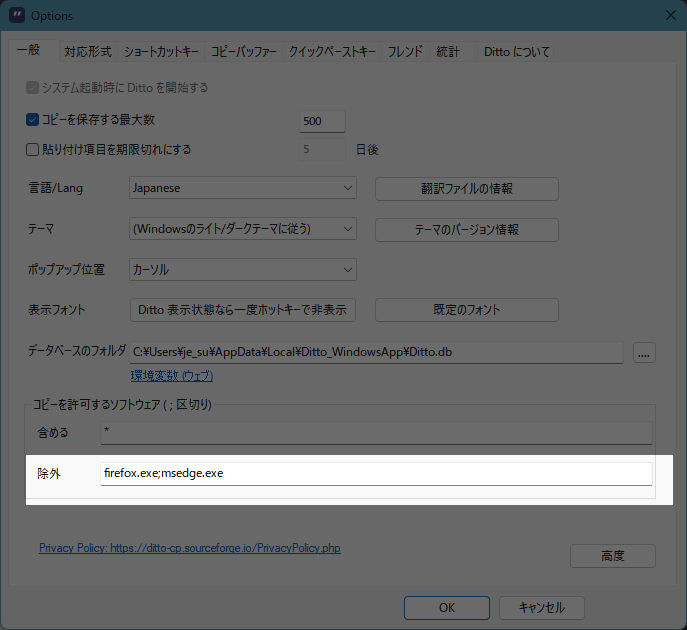
これで、ブラウザ「Edge」で文字などをコピーしても「Ditto」には保存されなくなりました。
「Ditto」を用いて作業するアプリを制限したいときや、個人情報を扱うアプリを用いる場合に、Windows標準のコピペ機能だけに限定したいシーンでは便利な設定です。
まとめ 「Ditto」を実際に使ってみて
Windows 11には標準でクリップボード履歴機能が搭載されているため、少し前にコピーした文章や画像を再利用するだけなら、追加ソフトをインストールする必要はありません。
ただ、今回紹介してきた「Ditto」を利用すれば、より多くの履歴を保存でき、検索やグループ化などの機能も利用できます。
文章や画像をコピペする作業が多い人なら、過去にコピーした情報を探して再利用できる「Ditto」は役立つはずです。
PC内にローカル保存され、クラウドサービスへの登録やログインも必要ないというのも手軽です。さらにプライバシーに関する機能もあるので、用途に応じた設定ができます。
Windows標準のクリップボード履歴では少し物足りないと感じたら、無料で使える「Ditto」を試してみてはいかがでしょうか。
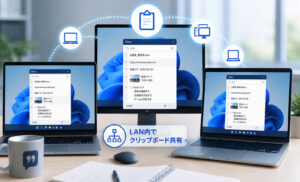
さらなる便利機能として、「Ditto」にはLAN内PCでコピー履歴を共有できる機能もあるので、今後紹介できればと思います。



コメント