



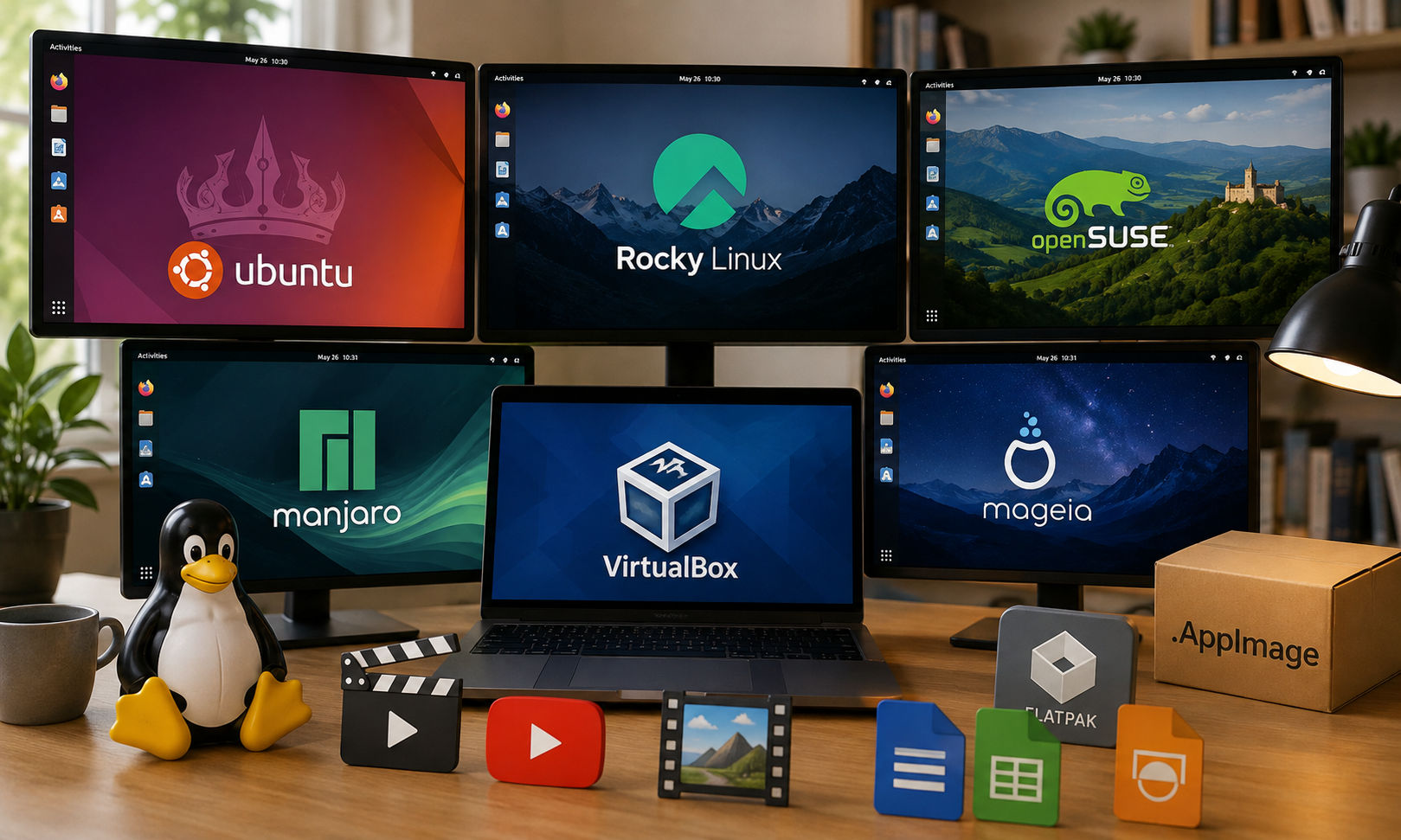
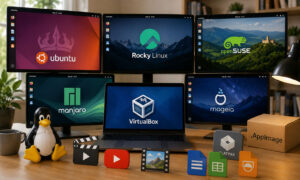
Linuxには、UbuntuやRocky Linux など多くの種類があります。
「なんとなく興味はあるけど、どれを選べばよいのか分からない」と思う人も多いようです。
「Linuxの種類」という言葉ですが、もう少し正確には「ディストリビューション」と言います。
本記事では分かりやすさを優先して「Linux」や「ディストリビューション」をほぼ同じ意味で使います。
Linuxに関する記事は、インターネット上に多く公開されていて、特に管理方法やサーバー構築などLinuxに慣れた人向けの情報を入手できます。
ただ、Linuxを使い始める時に知りたいのは「手間なくYouTubeが見られるの?」「使いたいアプリはあるの?」など「普通に使えるようになるまで、どれくらい手間がかかるのか」という点ではないでしょうか。
そこで今回は、Linuxの代表的な系統から1つずつ選び、「Ubuntu Desktop 26.04 LTS」・「Rocky Linux 10」・「openSUSE Leap 16.0」・「Manjaro」・「Mageia 10」の5種類を同じ条件でインストールし、一般的なデスクトップ用途で使えるようになるまでを比較しました。
なお、一つ前のバージョンになりますが、openSUSE Leapに関しては以下のシリーズ記事でも紹介しています。
比較はVirtualBox上で行い、GNOMEデスクトップ環境で統一しています。
また、できるだけGUI(ウインドウとマウス)で操作し、裏技や独自のカスタマイズは行いません。
初回アップデートのみ実施し、その後どのような作業が必要になるのかを検証していきます。
本記事は「どのLinuxが優れているか」を決めるものではありません。
各Linuxで、文書作成・動画視聴・アプリの追加など、普段使いできるようになるまでに、どのような作業が必要か、言い換えれば「使い始めにかかる手間のベンチマーク」のようなものを、操作画面を交えながら紹介します。
Linuxをこれから始めたい方はもちろん、別のLinuxへの乗り換えを検討している方にも、楽しんでいただけると思います。
Linuxの入手先
多くのLinuxは無料で公開されており、誰でも入手できます。いずれもサイズが数GBと大きいため、高速なインターネット回線でダウンロードすることをお勧めします。
最近PCメーカーが力を入れているARM版にも対応しているLinuxがありますが、今回は従来のx86_64版を用いて解説します。
Ubuntu Desktop 26.04 LTS
https://ubuntu.com/download/desktop
「Intel or AMD 64-bit architecture」を選択
Rocky Linux 10
https://rockylinux.org/ja-JP/download
「AMD/Intel (x86_64)」の「Default Images」 から 「DVD ISO」を選択
openSUSE Leap 16.0
https://get.opensuse.org/ja/leap/16.0/#download
「Intel/AMD 64 ビットプロセッサ」から「オフラインイメージ」を選択
Manjaro
https://manjaro.org/products/download/x86
「GNOME」の「Download」を選択
Mageia 10
https://www.mageia.org/ja/downloads/alternative/
「Mageia 10 64bit」を選択
ダウンロードしたファイルを仮想マシンで起動
ダウンロードしたISOファイルでLinuxをインストールできます。
お手持ちのPCに直接インストールすることもできますが、細心の注意を払わないと、既に入っているWindowsなどのOSやデータを消してしまうことがあります。
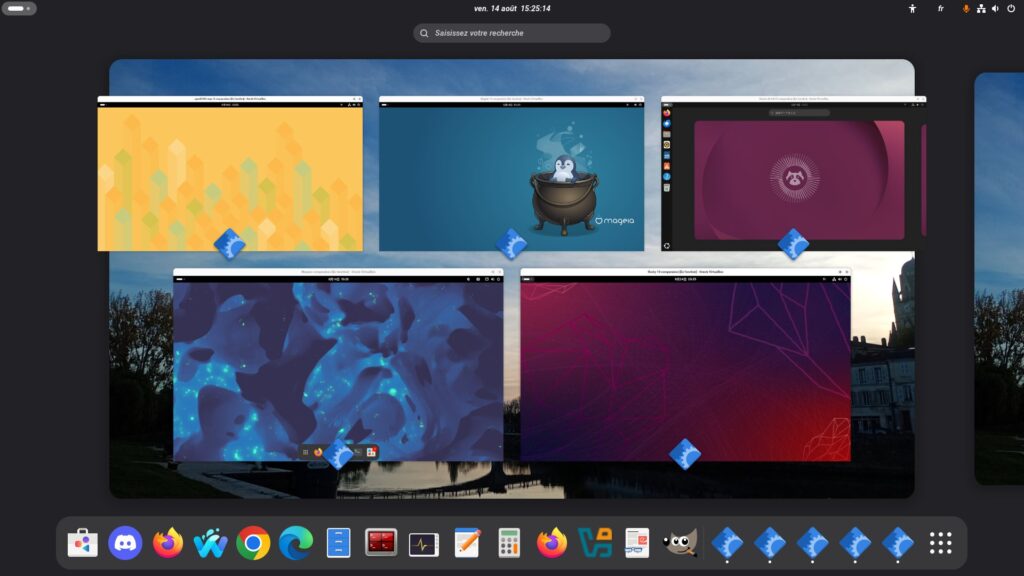
そこで、VirtualBoxという仮想マシンを用いて、Linuxを安全にインストールします。下図のようにPC上に自由にインストールできます。
VirtualBoxの導入方法や、ダウンロードしたISOファイルの起動に関しては以下の関連記事で解説しています。詳細はこちらを参照してください。
上の記事の補足です。VirtualBoxを起動し[新規]アイコンをクリックして仮想マシンの設定をする際、[OSディストリビューション]項目の選択肢で見つからないものがあります。執筆時点では「Manjaro」と「Rocky Linux」がありませんでした。
そこで、「Manjaro」は「ArchLinux」を、「Rocky Linux」は「Red Hat」を選んでください。
また、Ubuntuなどで[無人インストールを実行]にチェックが入っている場合は外してください。
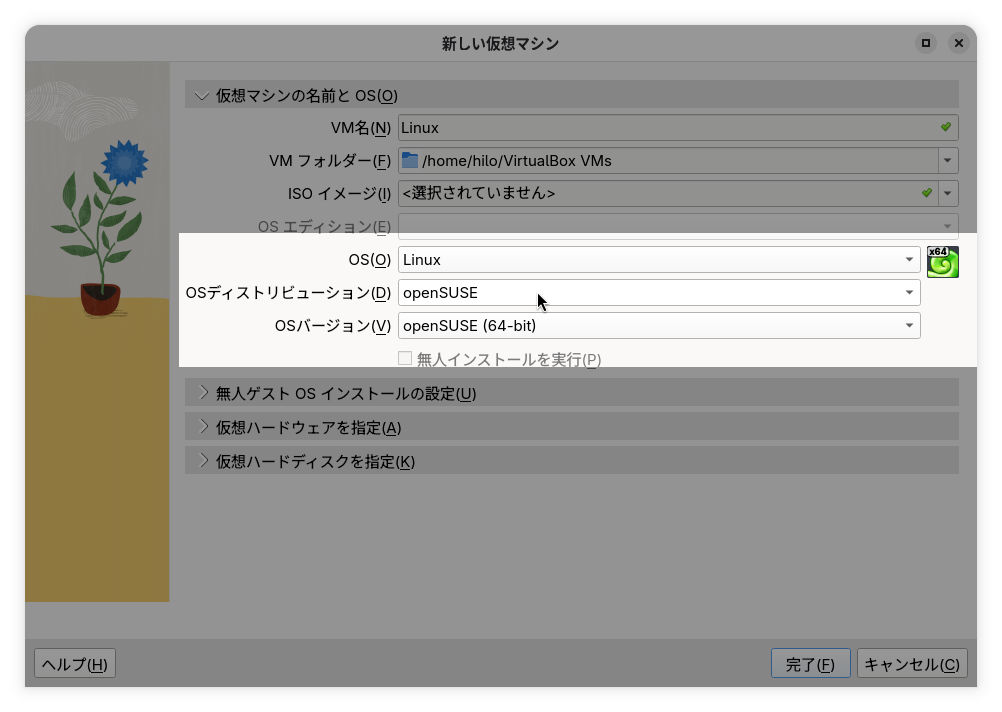
仮想マシンの詳細なスペックは各Linux共通で以下のように設定します。
CPU 2コア
メモリ 4GB
ディスク 30GB(動的割り当て)
UEFI有効
なお、仮想マシンはPC本体のメモリやディスクの一部を利用するので、これ以上のメモリやディスクの空きが必要です。例えばメモリならPC本体に16GB以上ある方が良いでしょう。
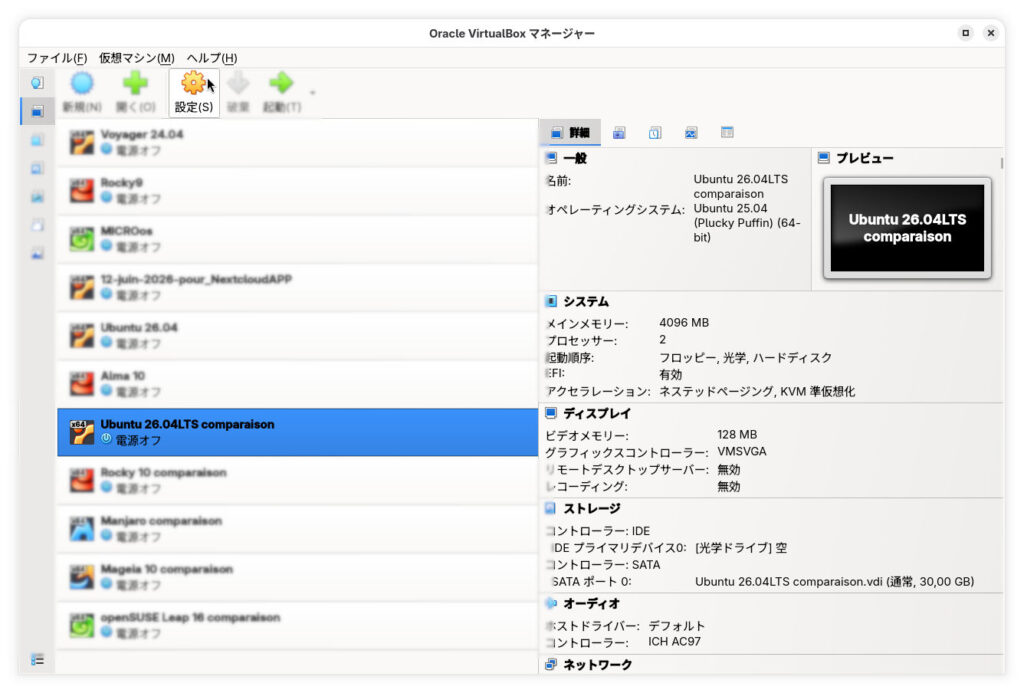
設定が終わったら[完了]を押して閉じますが、もう一つだけ別に設定します。
以下のように一覧から作成した仮想マシンを選び、設定をクリック。
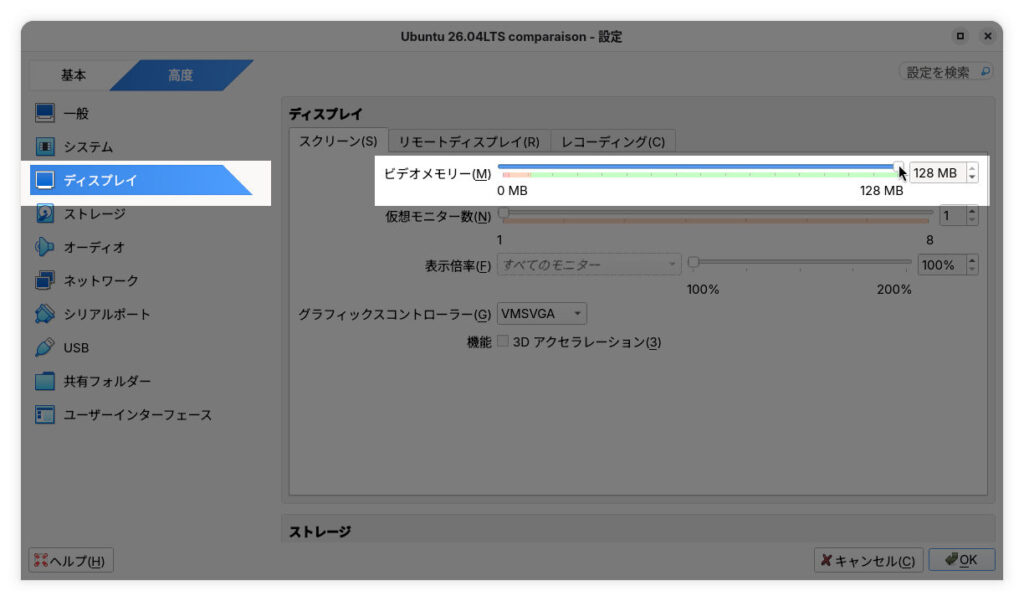
[ディスプレイ]項目の[ビデオメモリー]を「128 MB」に設定し、右下の[OK]ボタンで設定完了です。
戻った画面で[起動]アイコンをクリックするとISOファイルから起動され、インストールできるようになります。
VirtualBoxにインストール
インストール時は一般的なデスクトップ利用を想定した構成を選択しています。
そのため、例えばUbuntuの場合、インストール時にはオフィスアプリなども利用可能になる「拡張選択」を選び、プロプライエタリ1なドライバやアプリも選択しました。
このように、デスクトップ用途に便利な機能・アプリの使用をあえて尋ねてくる場合は選択するようにしています。
ただ、何度もクリックしてインストーラーの細かい部分までアプリ探しをすることはせずに、「あっさりと」インストールしていきます。
各Linuxごとに、インストール時の画面デザインや設定の順番が異なります。
本記事では各ディストリビューションのインストール方法を詳しく解説しませんが、共通して以下のような項目を尋ねられます。
言語設定、キーボード配列、タイムゾーン、ユーザー名とパスワード、インストール先
仮想マシンなので、インストール先ディスクは提案してくる通りで大丈夫です。他も手順通りに進めていけば問題なく行えますが特に注意の必要な箇所のみ各Linuxごとにまとめました。
Ubuntu
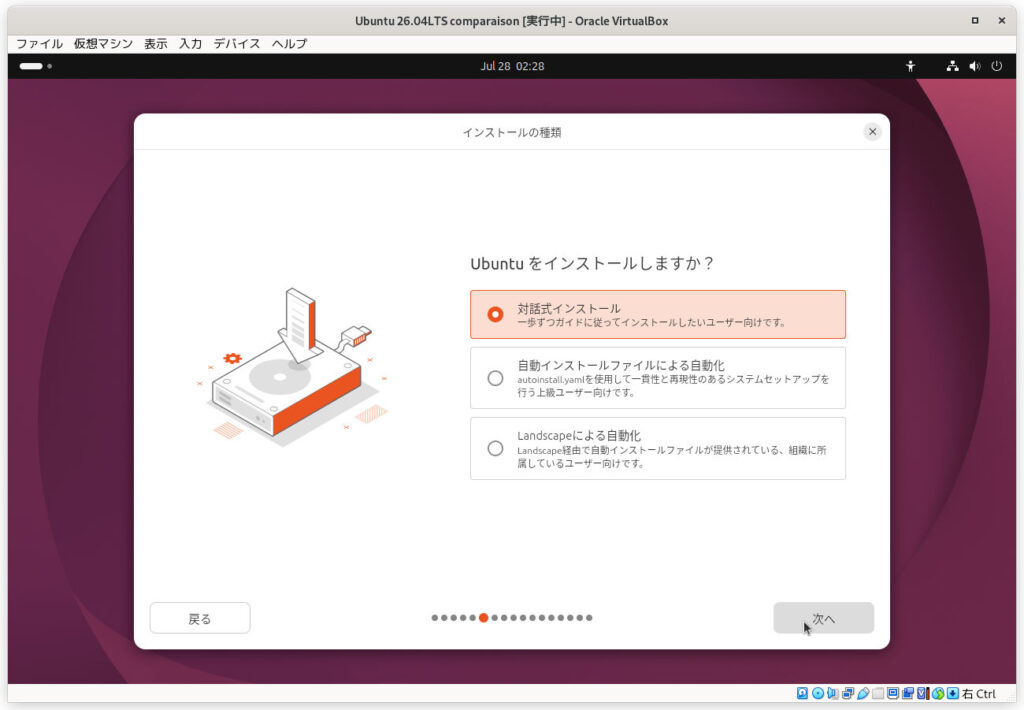
起動後、画面通りに言語やキーボードを選択します。途中で、インストールするのか、試すだけなのかを尋ねられるので、[Ubuntu をインストール]を選びます。
インストール方法は[対話式インストール]を選びます。
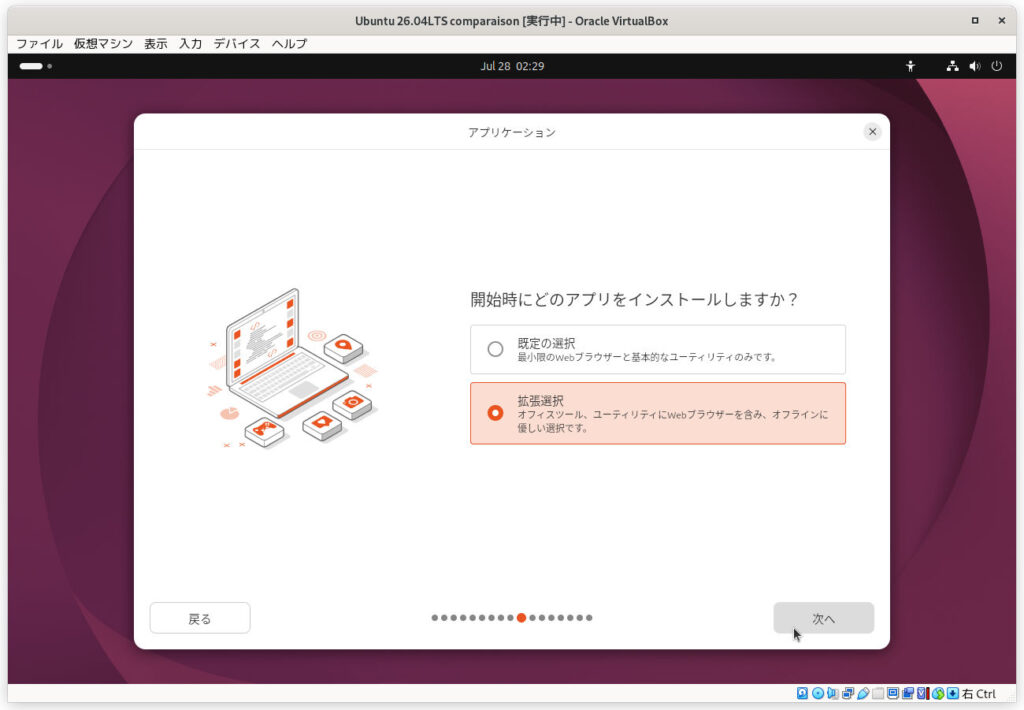
アプリは「拡張選択」を選びます。
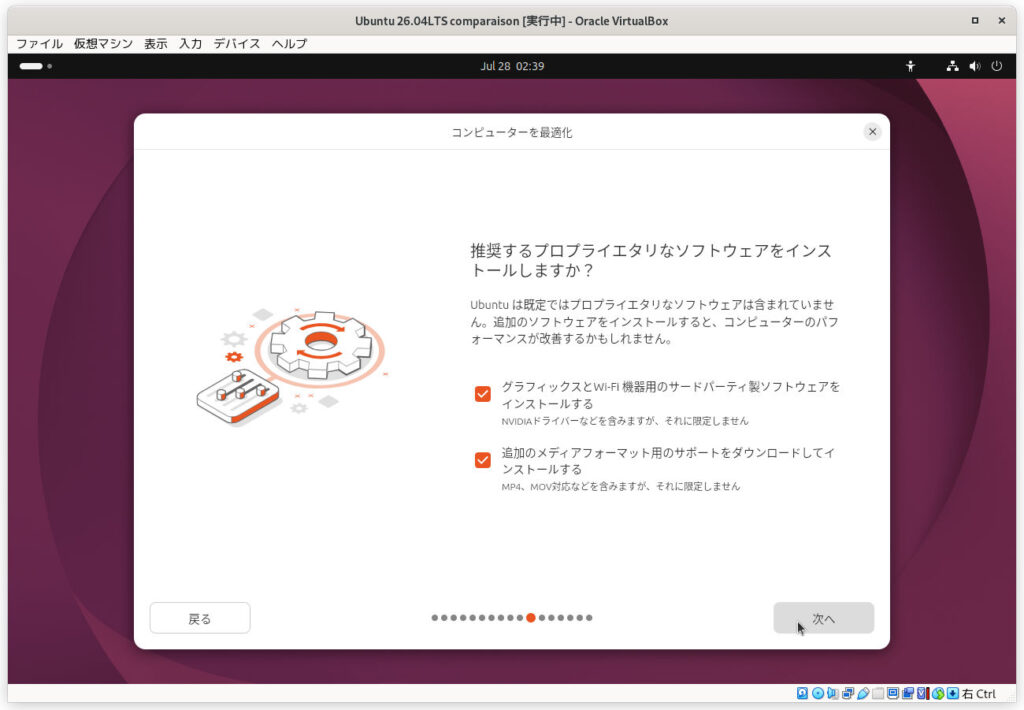
推奨するプロプライエタリなソフトをインストールするかどうか尋ねられるので、両方にチェック☑を入れてください。
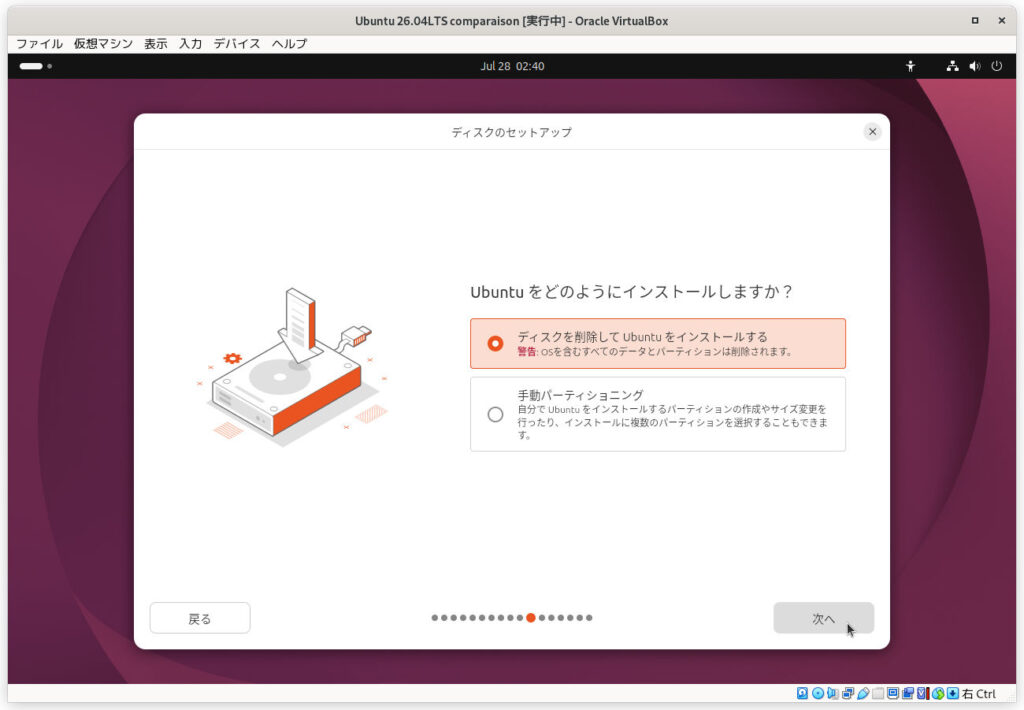
次の画面では、ディスクの使い方を選べますが、今回は仮想マシンのため[ディスクを削除して Ubuntu をインストールする]で問題ありません。
引き続き手順に沿ってユーザー名とパスワードやタイムゾーンを設定し、[インストール]ボタンを押しましょう。
Rocky Linux
起動後[Welcome to Rocky Linux]が表示されるので、[Install]ボタンをクリックします。
言語を選ぶと次のような画面になるので、まずキーボードとタイムゾーンを確認・設定します。
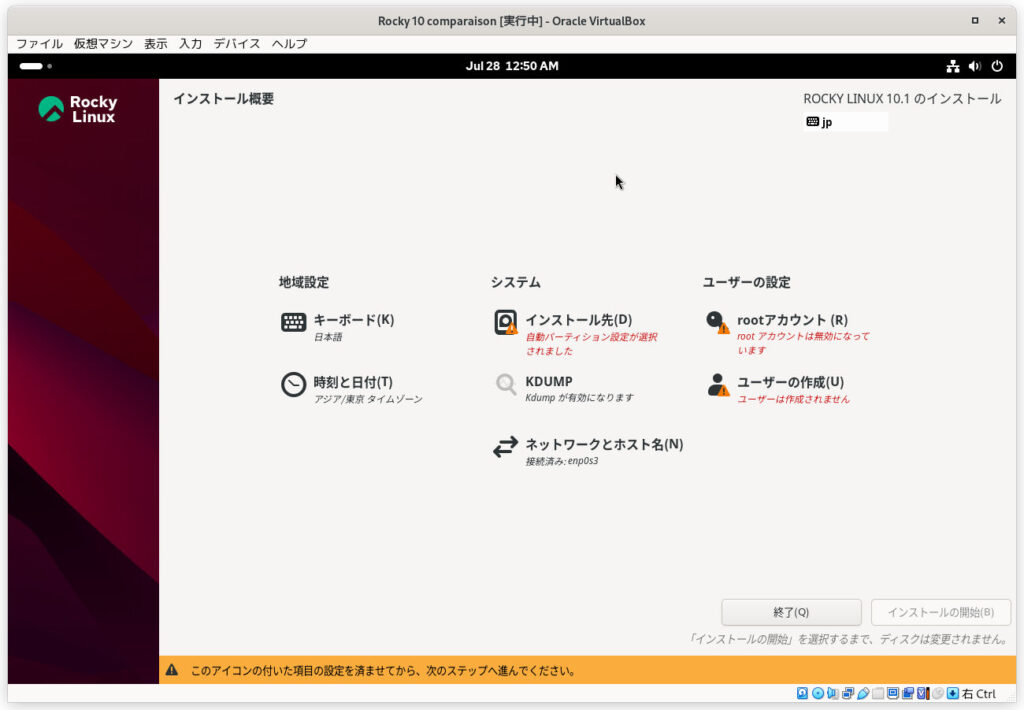
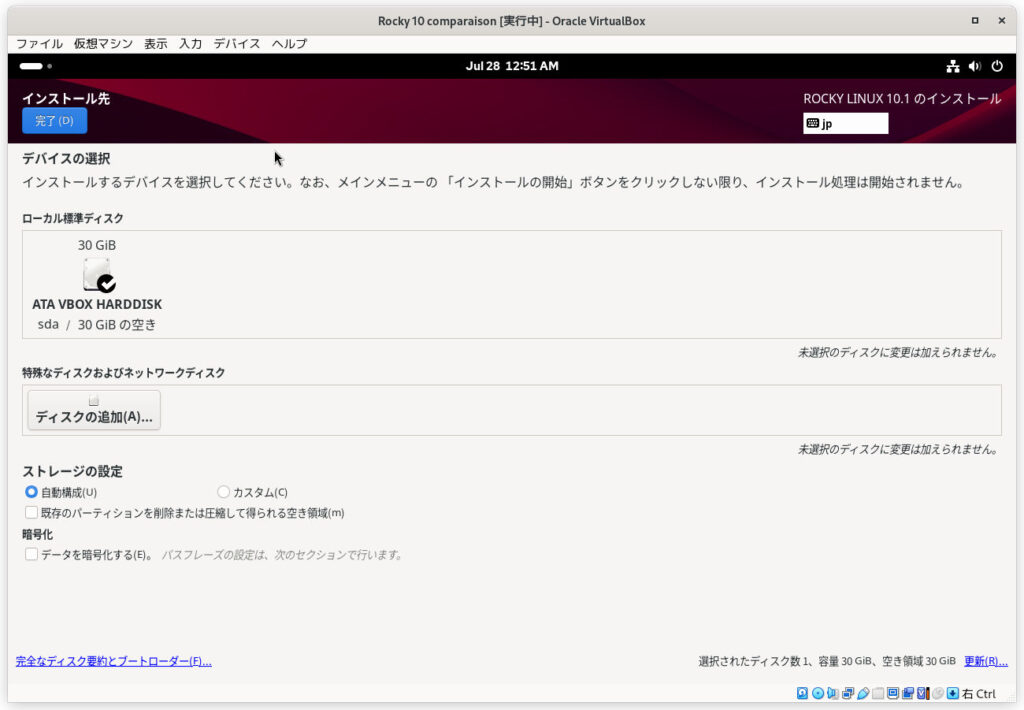
[インストール先]をクリックすると次の画面になります。今回は仮想マシンにインストールするので、提案されているディスクの使い方をそのまま受け入れます。特に何もせず、左上の[完了]ボタンで続行します。
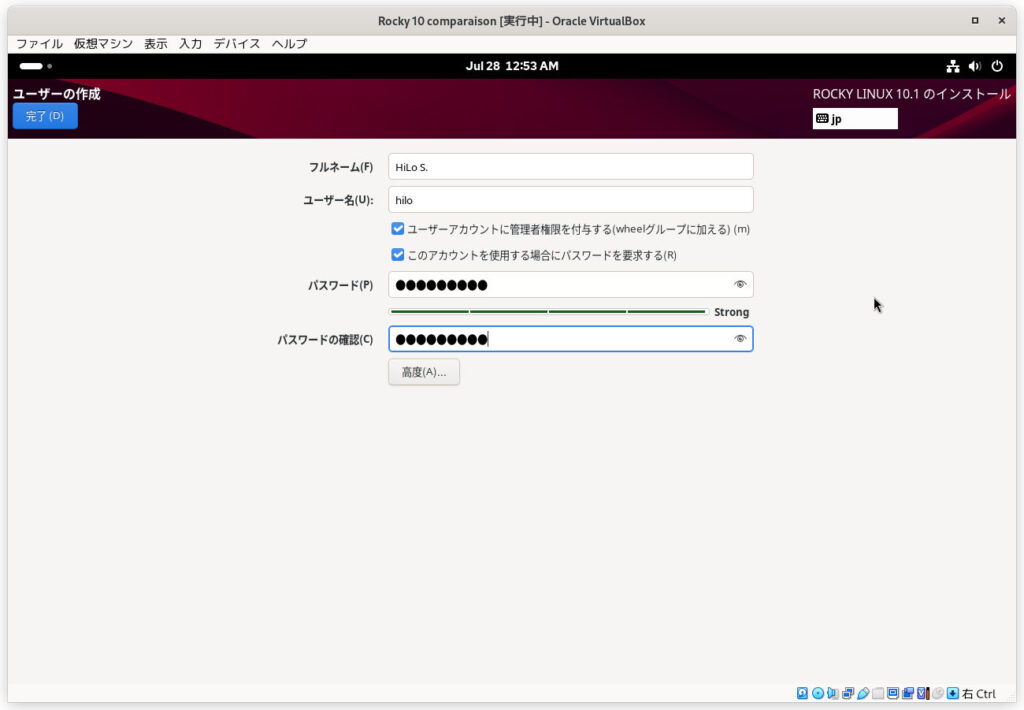
元の画面に戻るので、次は[ユーザーの作成]をクリックします。ユーザー名とパスワードを入力し、「管理者権限付与」と「パスワード要求」に関する2つのチェックボックスにチェック☑を入れてください。
[完了]を押し、元の画面で[インストールの開始]をクリックしましょう。
openSUSE Leap
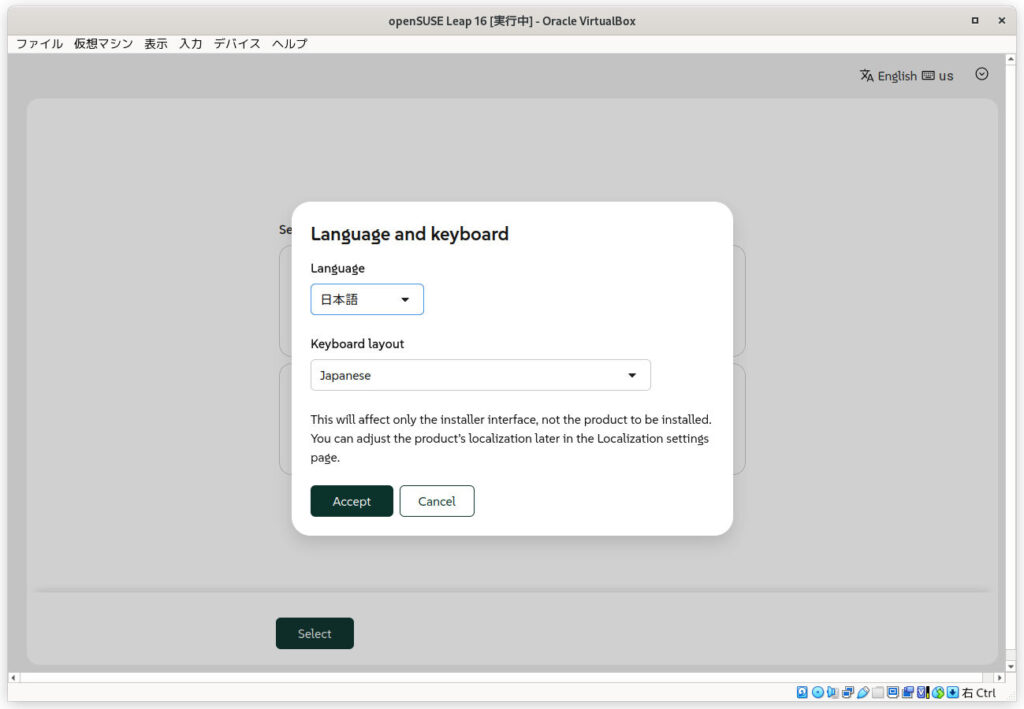
起動後、画面右上のアイコンをクリックすると言語とキーボードが選択できます。
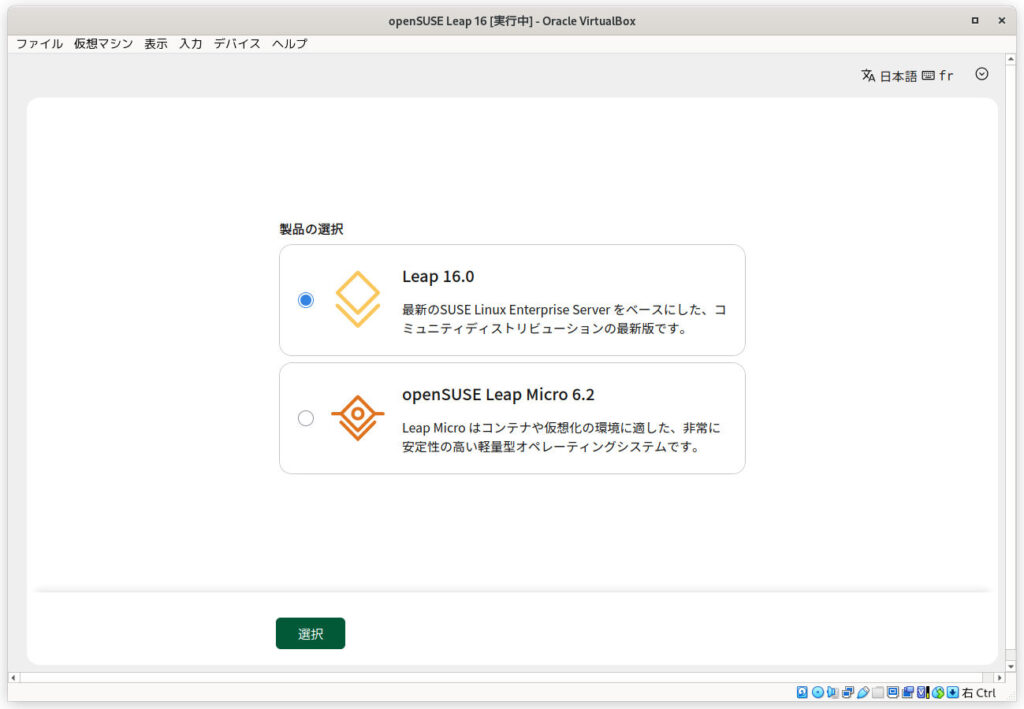
インストールするopenSUSEの種類を尋ねられるので、[Leap 16.0]を選びます。
インストールの詳細を選ぶ画面になります。
[ローカライゼーション]で言語・キーボード・タイムゾーンを設定します。
[ストレージ]ではインストール先を選べますが、今回は仮想マシンなので提案通りにしておきます。
[ソフトウェア]で[選択の変更]をクリックします。
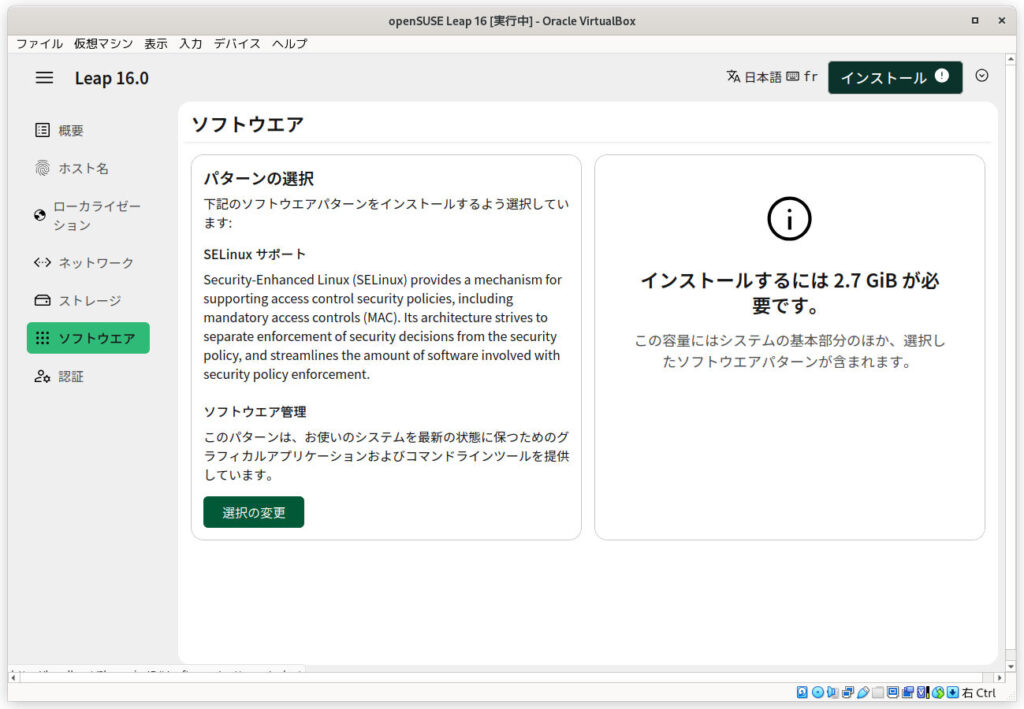
開いた画面の[Graphical Environments]項目下にある、[GNOME デスクトップ環境 (Wayland)]にチェック☑を入れます。
そのまま、左側の[認証]をクリック。次に[今すぐユーザーを設定する]をクリックしフルネーム・ユーザー名・パスワードを決め[受け入れる]をクリック。
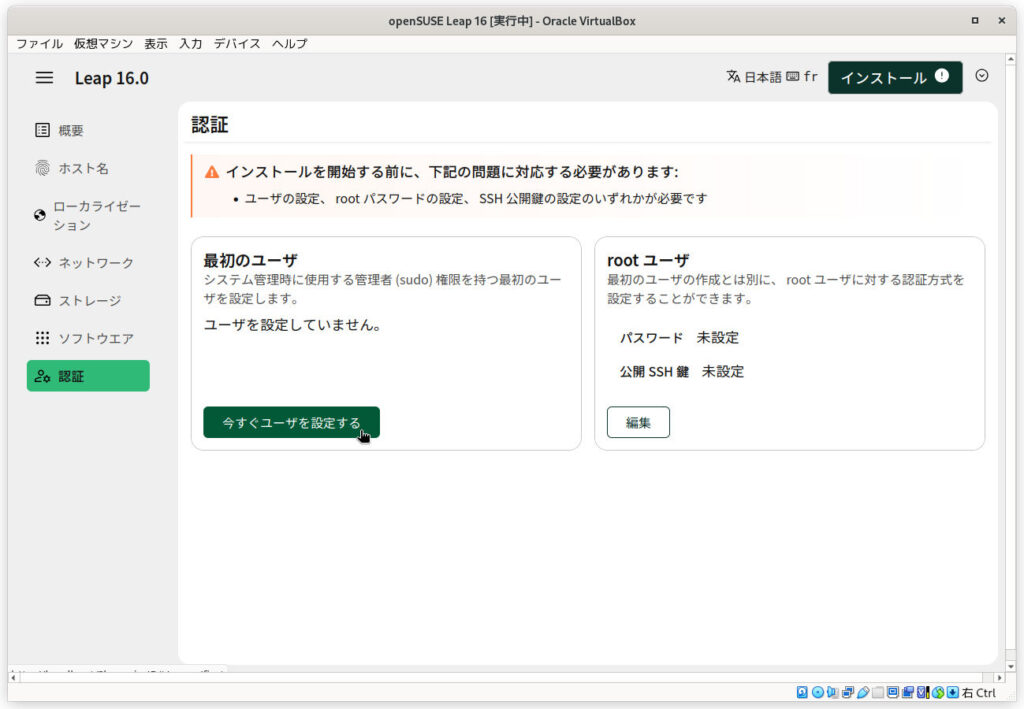
[インストール]ボタンでインストールできます。
Manjaro
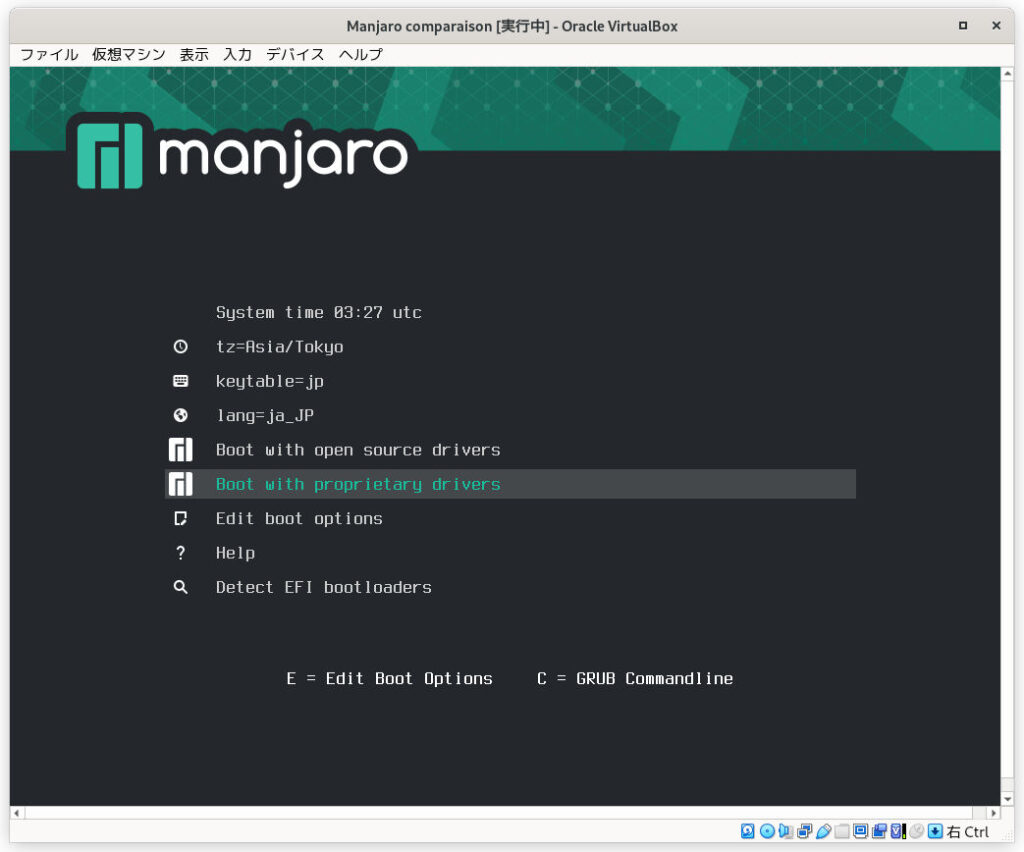
起動したらカーソルとエンターキーで言語やキーボードの設定を行い、[Boot with proprietary drivers]でエンターキーを押して開始します。
ようこそ画面の[インストーラーを起動]ボタンを押し、言語などを設定していきます。
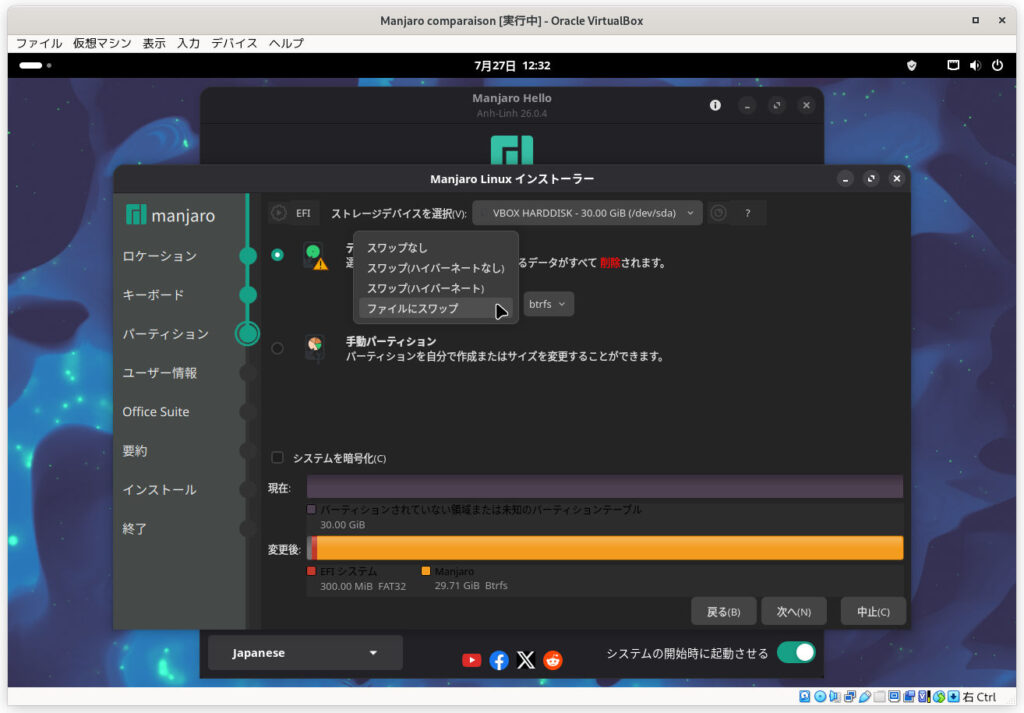
[ストレージデバイスの選択]画面のデフォルト設定で続行できますが、初期設定ではスワップファイルなしになっているので、[ファイルにスワップ]を選んでおくとよいでしょう。
ユーザー名とパスワードを設定する画面では、[管理者アカウントにも同じパスワードを使用する]にチェック☑。
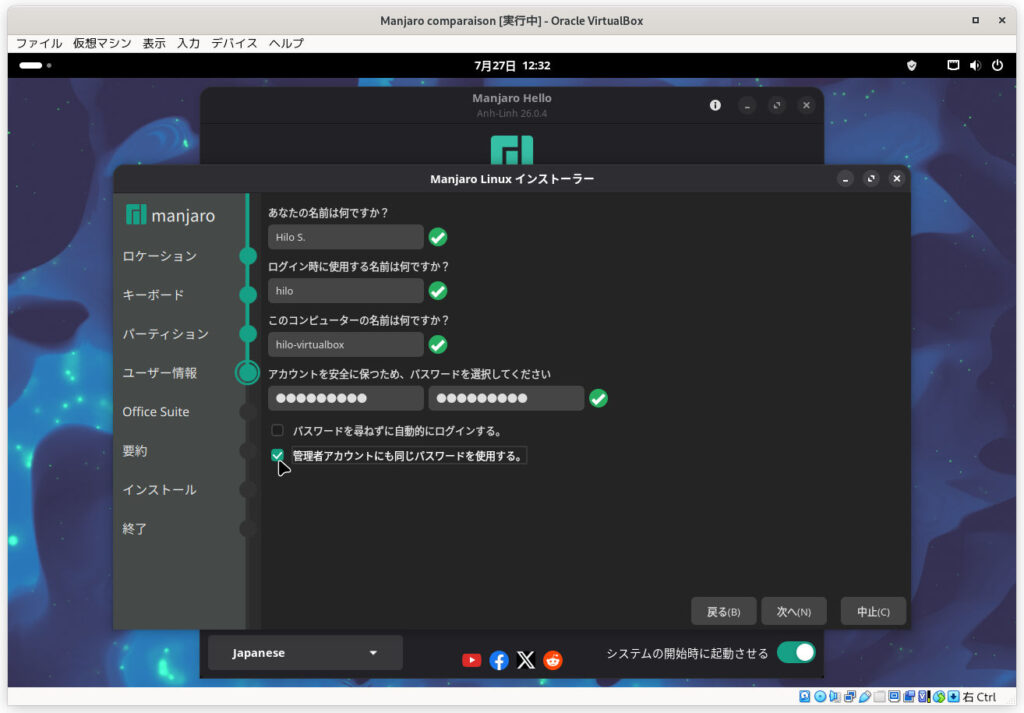
また、オフィスアプリをインストールするか尋ねてくれます。せっかくなのでネット上に情報が多い「LibreOffice」を選んでおきましょう。
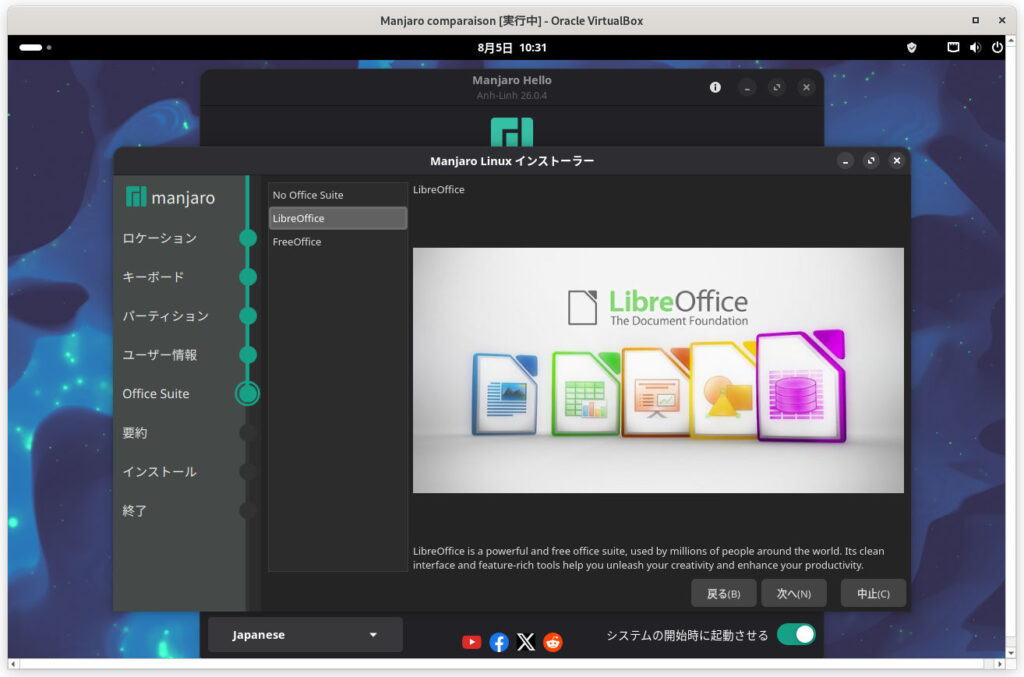
このあと、[インストール]ボタンでインストールできます。
Mageia
ISOファイルからの起動後、F2キーで言語を選択し[Mageiaをインストール]でエンターを押します。
言語やタイムゾーンを選び、[パーティションの設定]では、そのまま[空き領域を使う]を選択します。
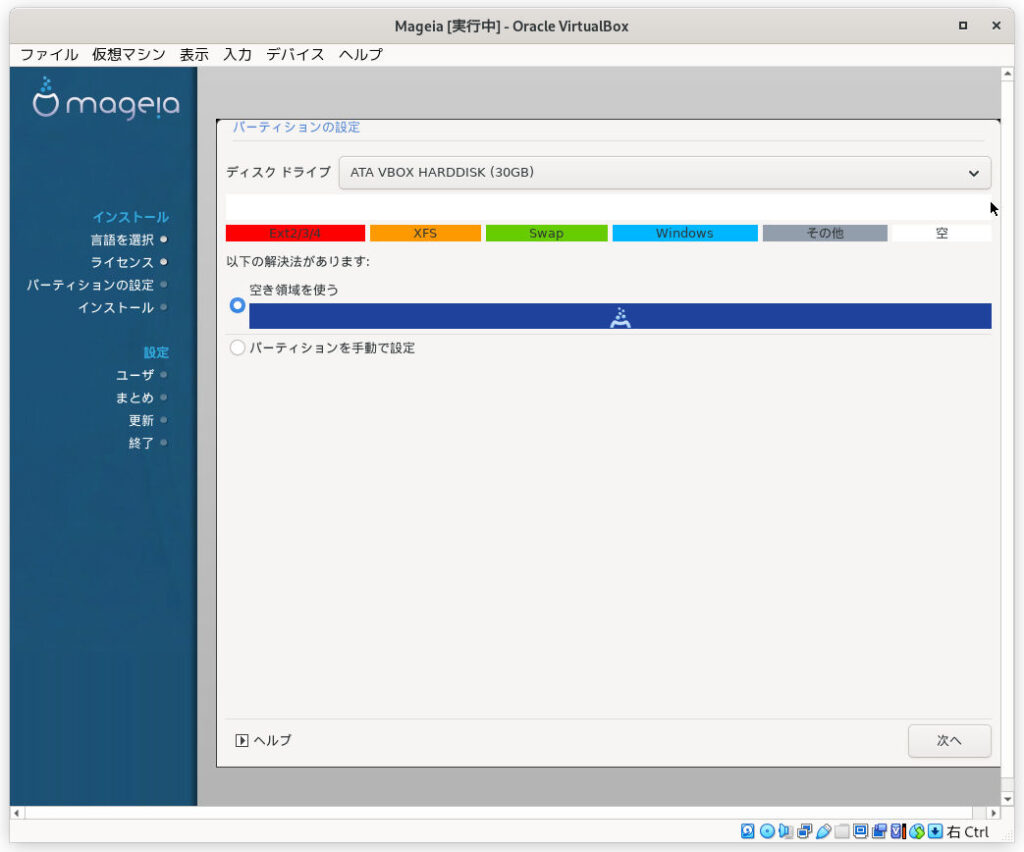
インストール中[メディアの選択]では「なし」を選びます。
さらに[メディアの選択]が続きますが、以下の画面になったら「Core Release」 と 「Nonfree Release」 両方にチェック☑。
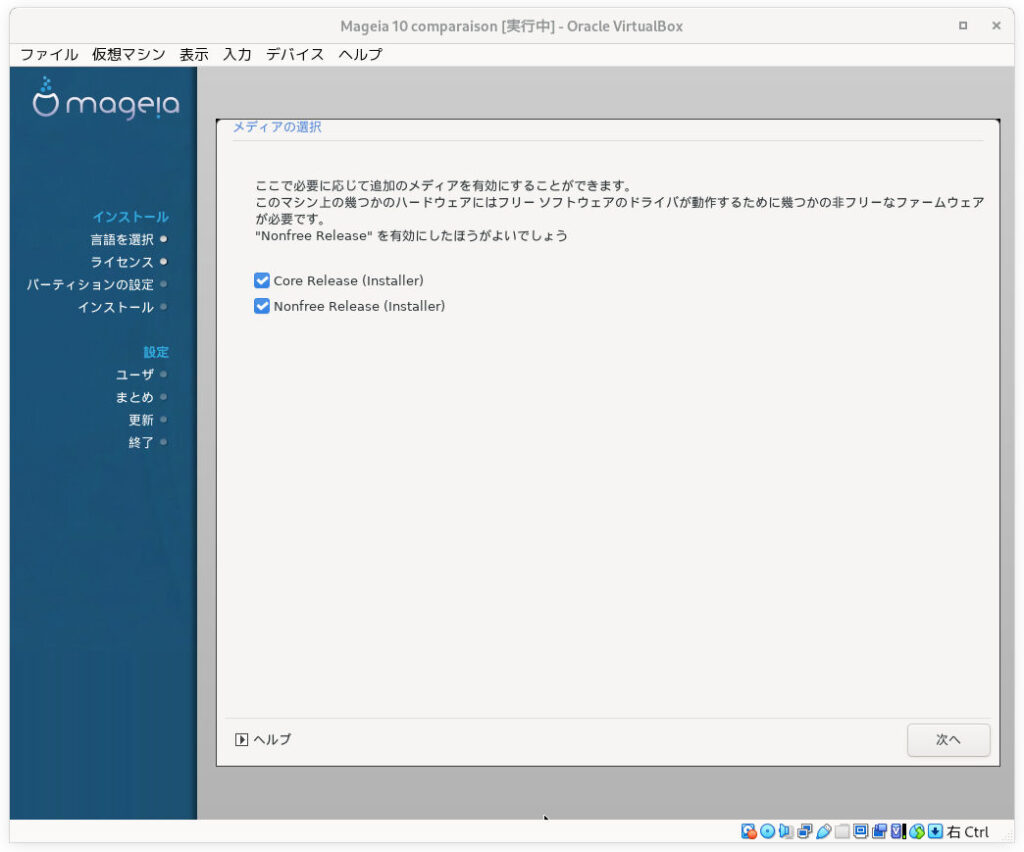
[デスクトップの選択]では[GNOME]を選びます。ここでディスクへのインストールが始まります。
途中「エラーが発生しました」と表示されても[OK]ボタンで続行できます。
パスワードの設定画面では[上級]をクリックし[su を許可する]にチェック☑を入れてください。
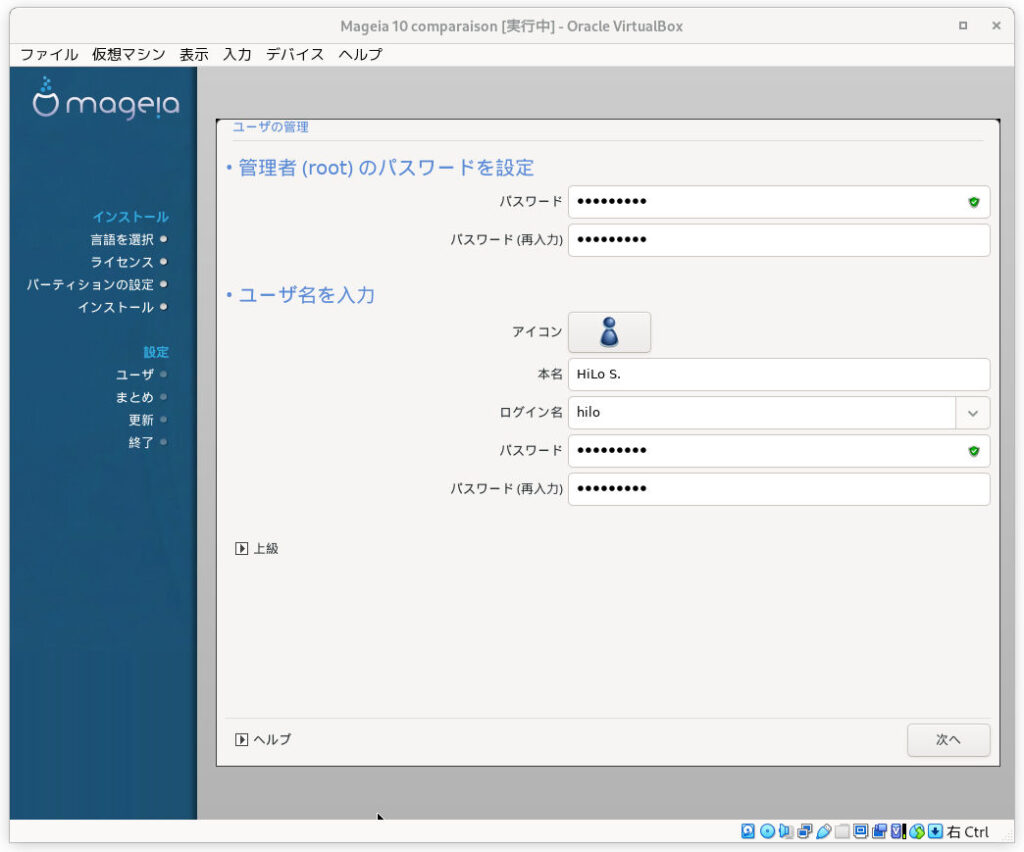
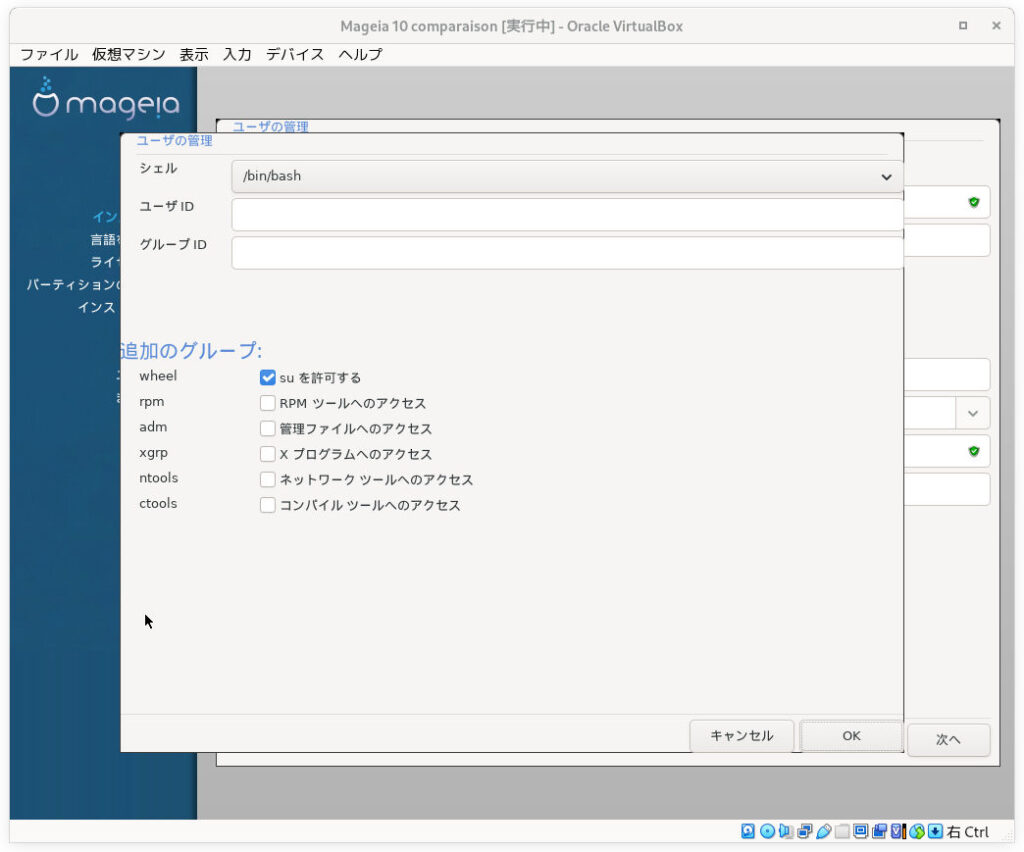
あとは手順通りに進んでいくと利用可能になります。
初回アップデート
インストール中に最新の状態にしてくれるディストリビューションもあるのですが、念のため初回起動後に手動でアップデートしておきましょう。
手動といっても、コマンドではなくクリックによるGUI操作でアップデートできます。以下でそれぞれ紹介します。
今回選んだデスクトップ環境「GNOME」の操作に関して
Winキー(Macはcommand(⌘)キー)を使うと便利です
1度押すとお気に入りアプリを表示
続けて2度押し(ダブルクリックのように)すると、アプリ一覧を表示
Ubuntu
アプリ一覧から[ソフトウェアの更新]をクリック。
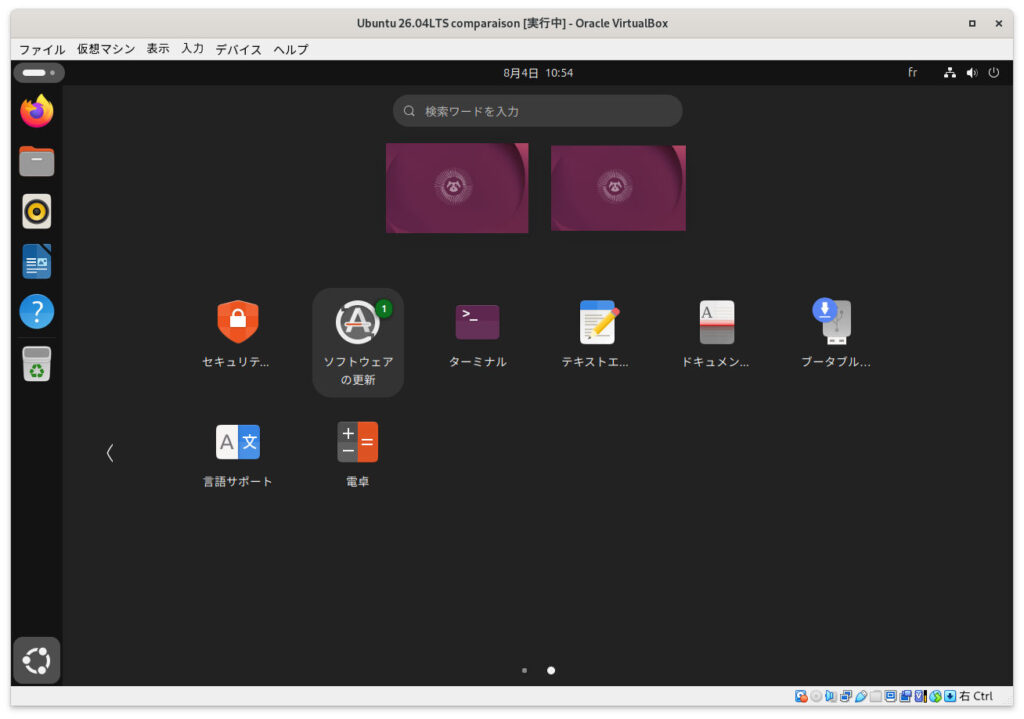
[今すぐインストールする]ボタンをクリック。
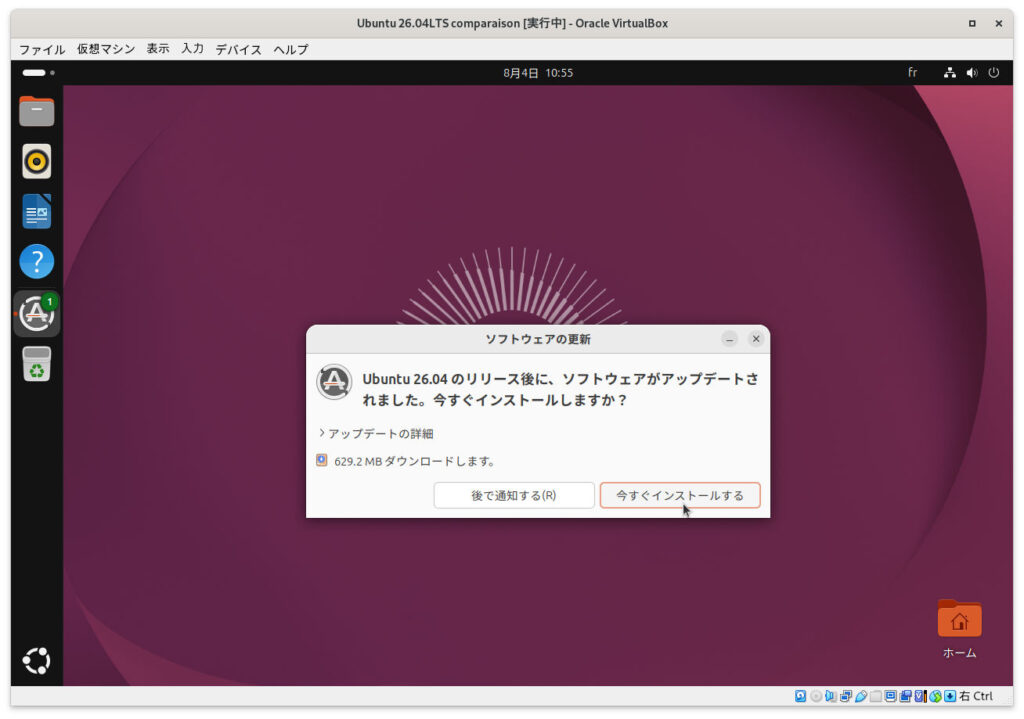
パスワードを尋ねられるので入力して続行します。
アップデート後は、更新を正しく適用するため再起動を求められることがあります。表示された場合はメッセージに従って再起動してください。
再起動後、OSが最新の状態にアップデートされています。
Rocky Linux
画面下にあるダッシュ(お気に入りアプリ一覧)から[ソフトウェア]をクリック。
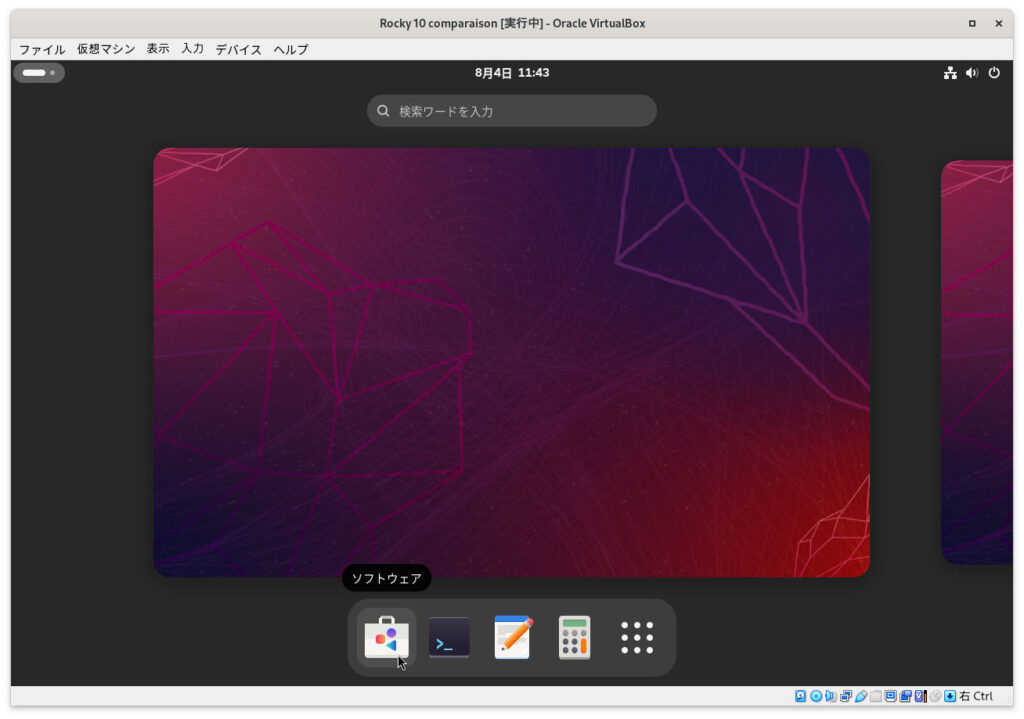
表示されるウィンドウ上部の[Updates]をクリックし[Restart & Update]ボタンを押します。
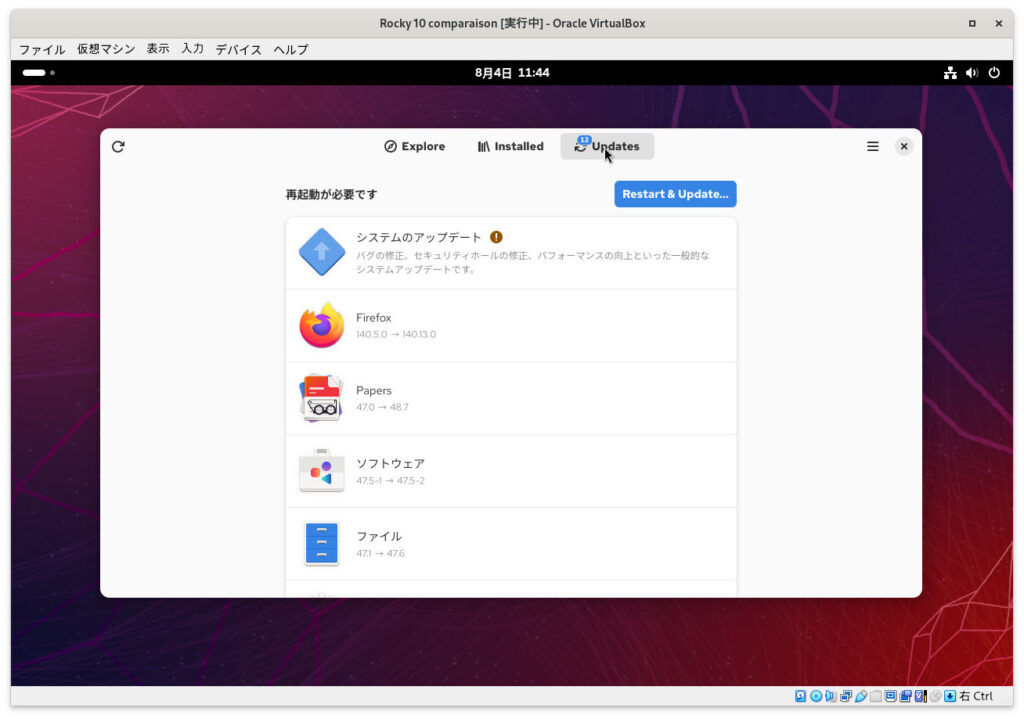
パスワードを尋ねられたら入力して続行します。再起動して良いか確認されるので、メッセージ通りにします。
再起動後、OSが最新の状態にアップデートされています。
openSUSE Leap
アプリ一覧から[ソフトウェア]をクリック。
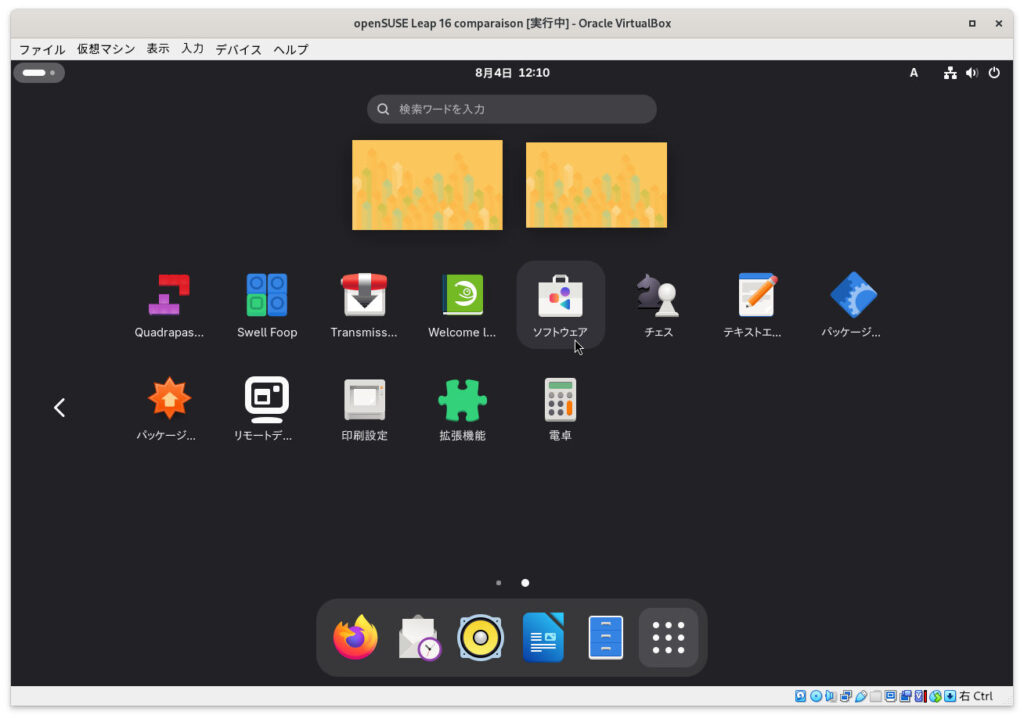
表示されるウィンドウ上部の[アップデート]をクリックし[ダウンロード]ボタンを押します。
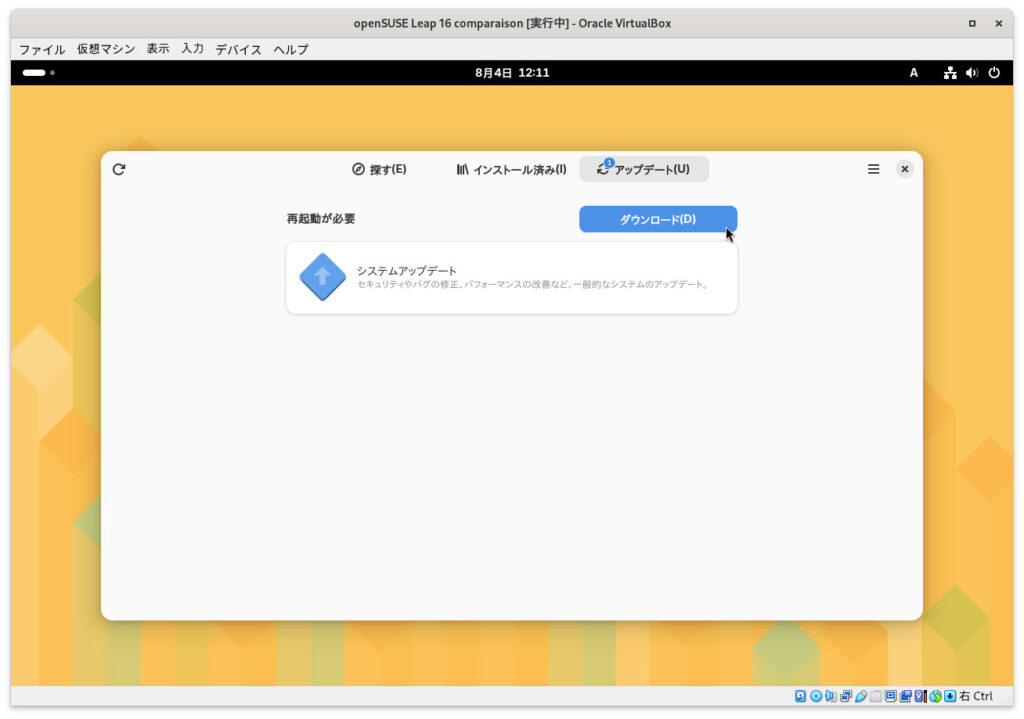
パスワードを尋ねられたら入力して続行します。
ダウンロードが終わると、[ダウンロード]ボタンが[再起動してアップデート]に変わり再起動して良いか確認されるので、メッセージ通りにします。
再起動後、OSが最新の状態にアップデートされています。
Manjaro
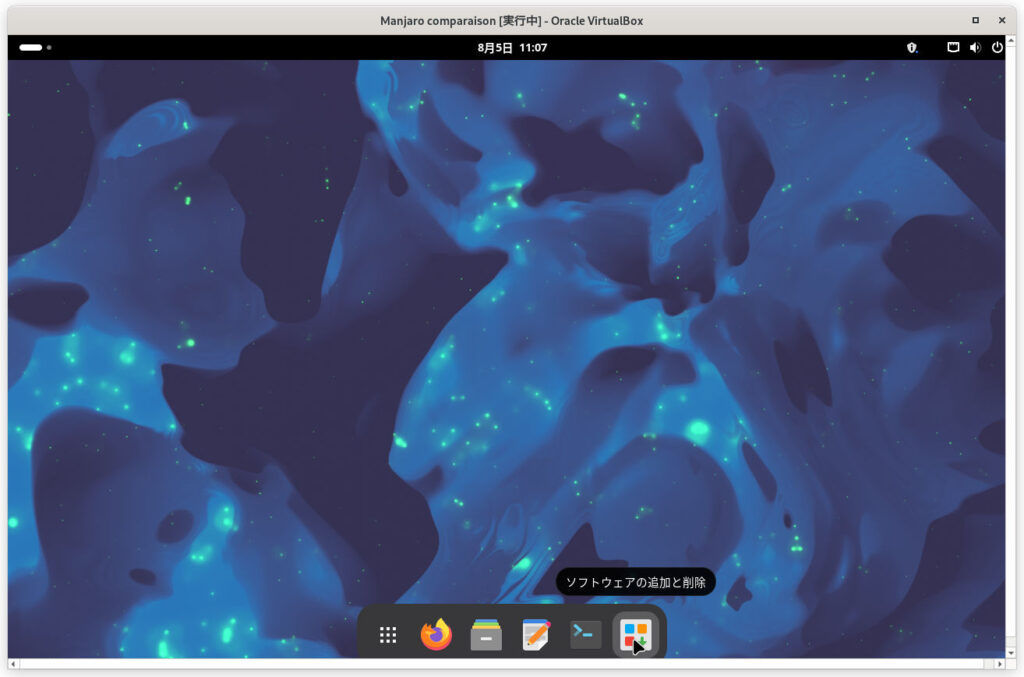
画面下にあるダッシュ(お気に入りアプリ一覧)から[ソフトウェアの追加と削除]をクリック。
表示されるウィンドウ上部の[アップデート]をクリックし右下の[適用]ボタンを押します。
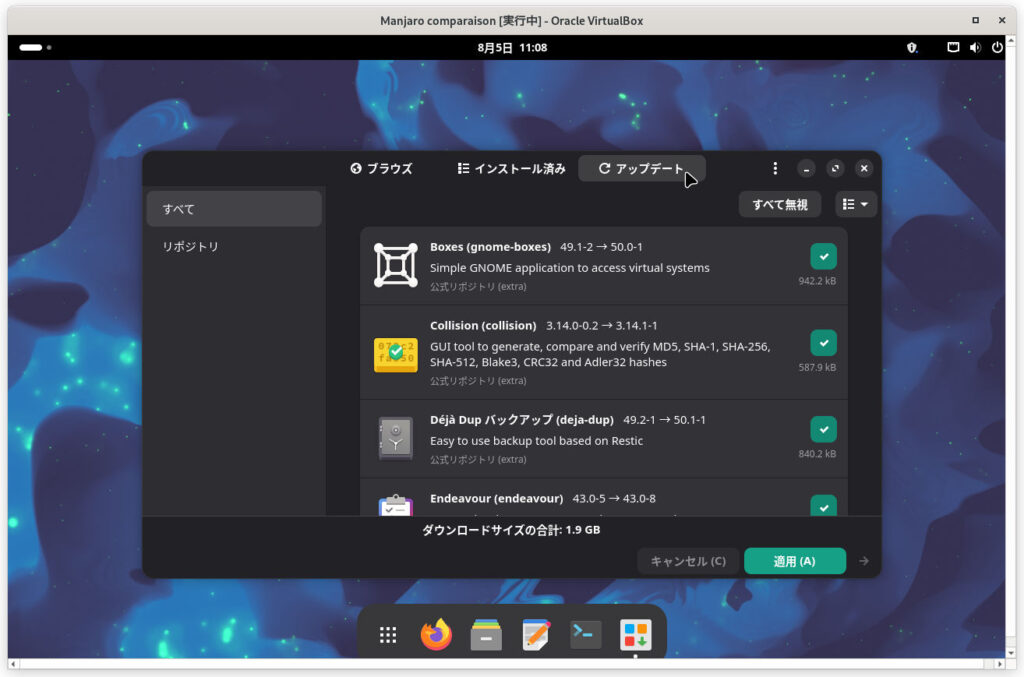
パスワードを尋ねられたら入力して続行します。
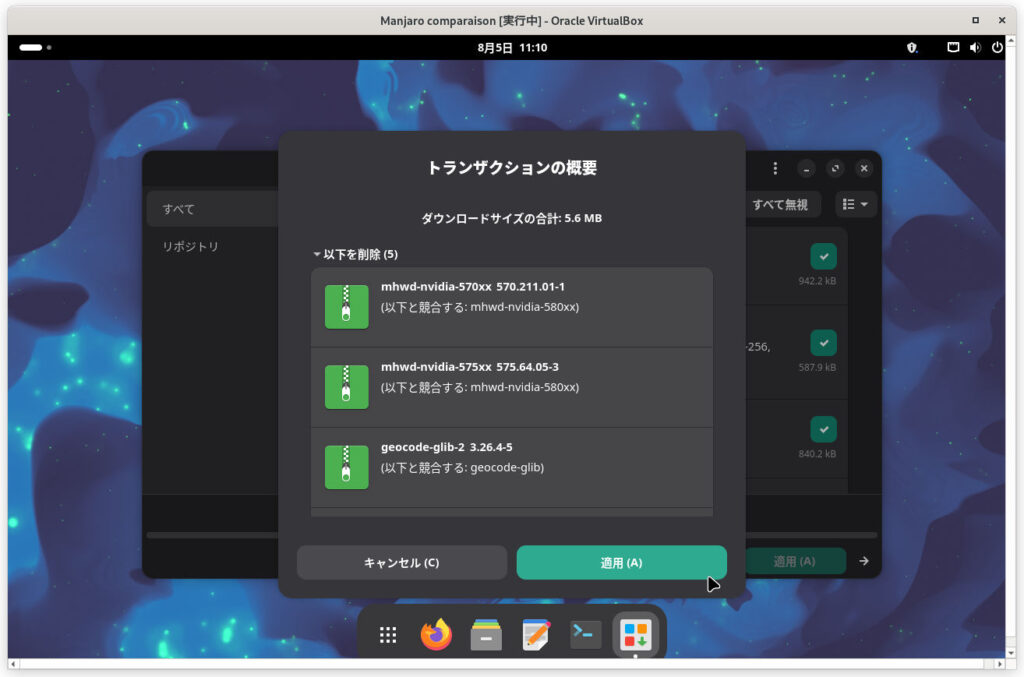
「トランザクションの概要」が表示されたら[適用]ボタンをクリック。
更新後[再起動]ボタンが表示されるのでクリックします。
再起動後、OSが最新の状態にアップデートされています。
Mageia
アプリ一覧から[パッケージアップデータ]をクリック。
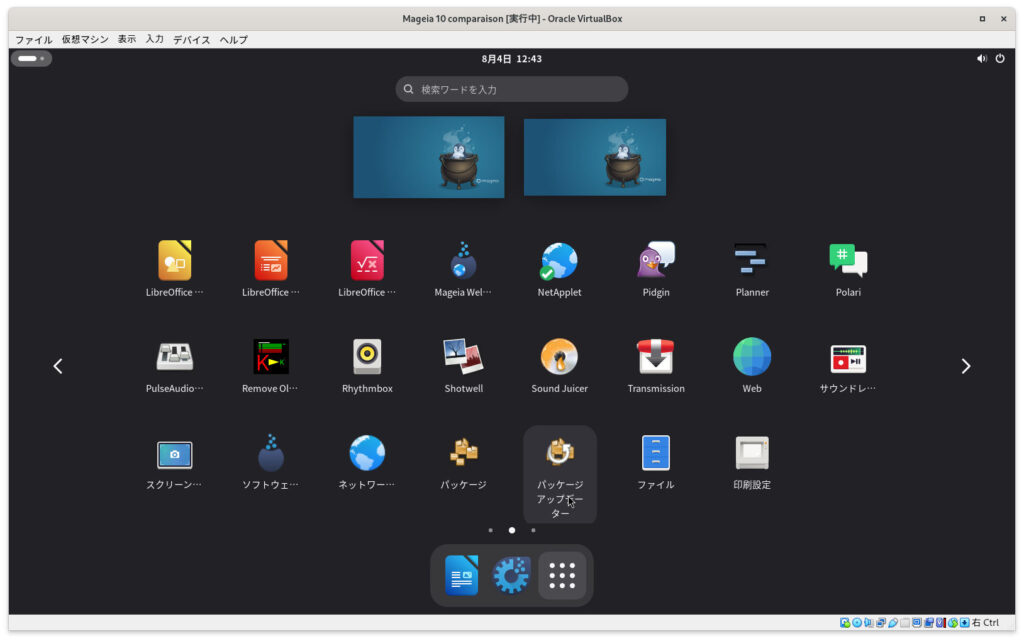
[更新をインストール]ボタンをクリック。
パスワードを尋ねられたら入力して続行します。再起動して良いか確認されたら、メッセージに従います。
再起動後、OSが最新の状態にアップデートされています。
日本語入力できる?
数あるLinuxの中には、日本語入力するための設定に苦戦するものもあります。
ただ、今回紹介しているディストリビューションは複雑な設定が不要でした。それぞれ以下で解説しています。
Ubuntu
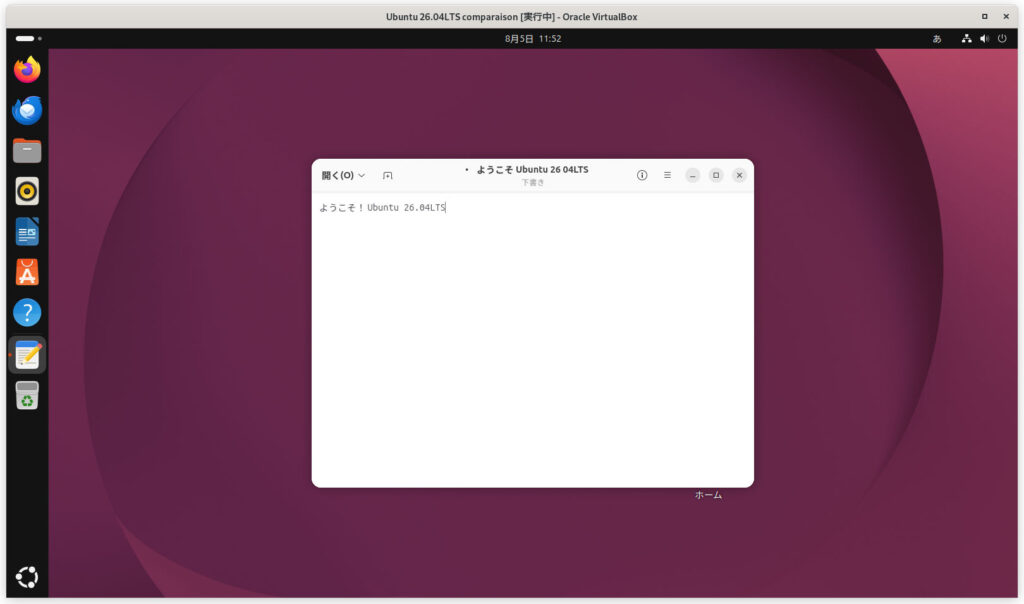
入力したいアプリを開き、Windowsと同じ[半角/全角キー]を押すだけですぐに日本語入力できました。
Rocky Linux
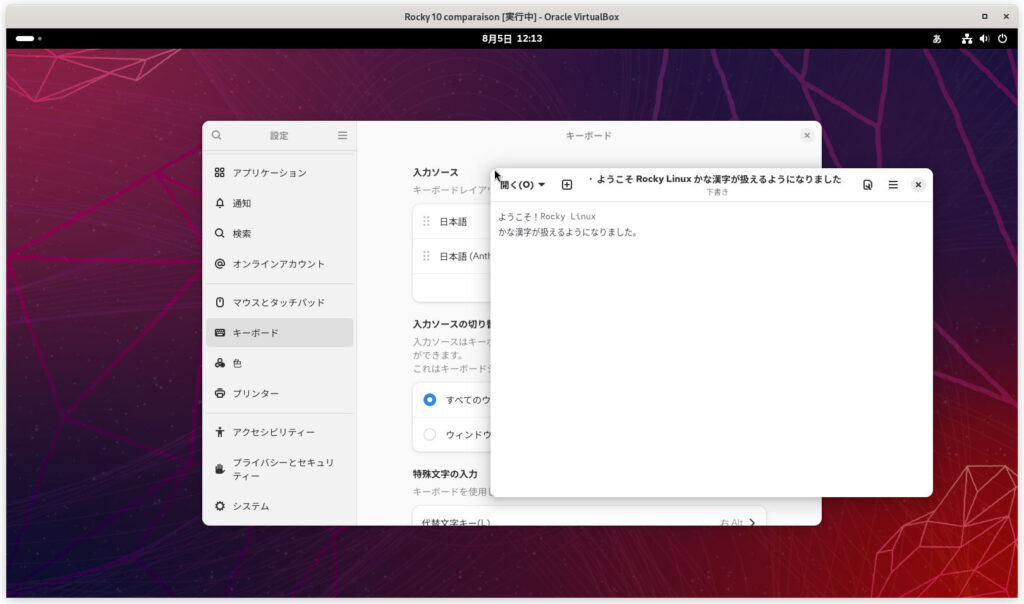
インストール直後は日本語入力できませんでしたが、設定を1か所変更すると利用できるようになります。
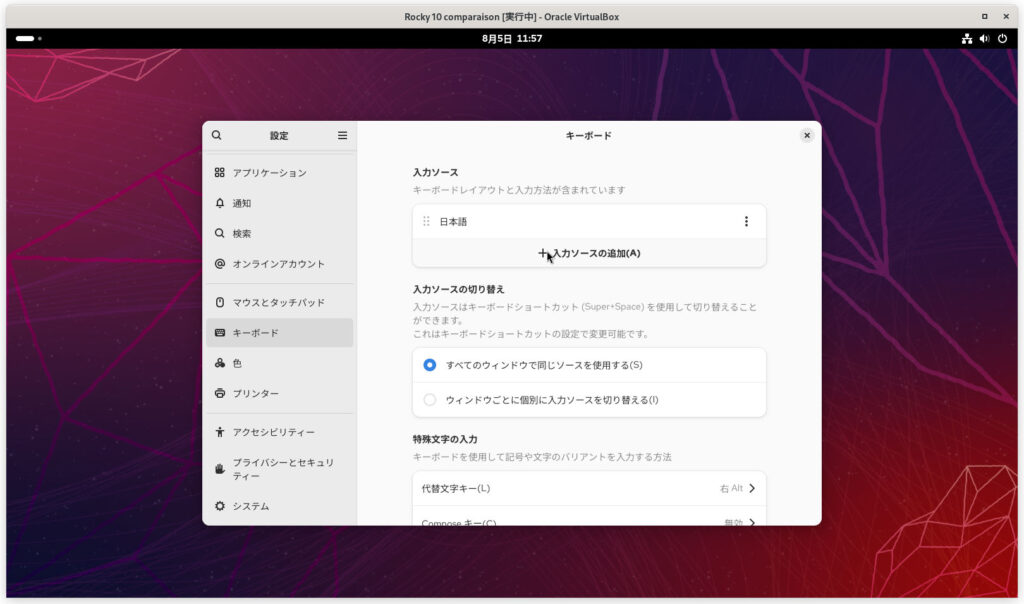
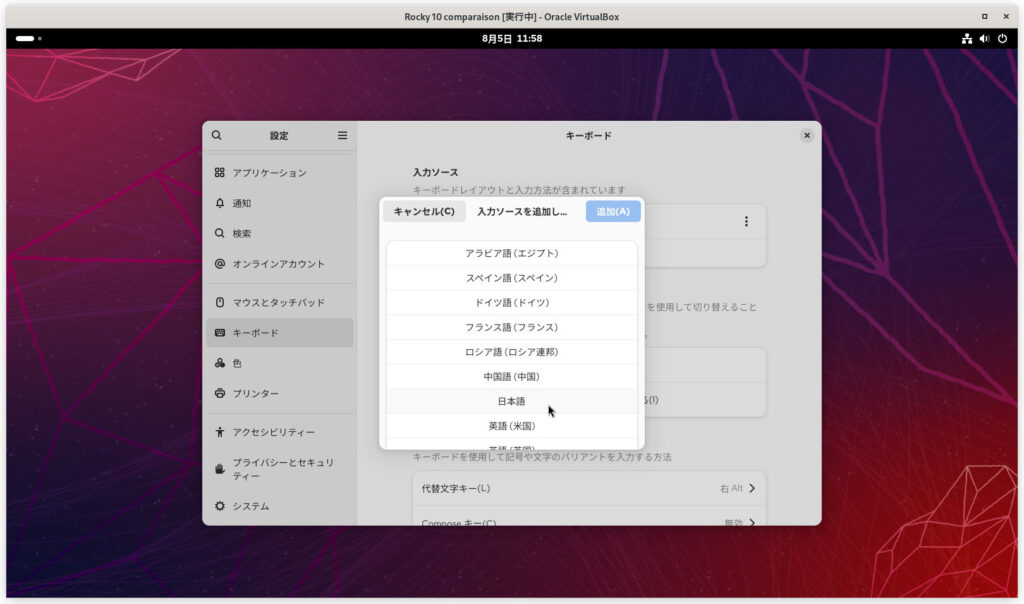
[設定]の[キーボード]項目から[+ 入力ソースの追加]を選択し、[日本語]→[日本語(Anthy)]と選んでいきます。
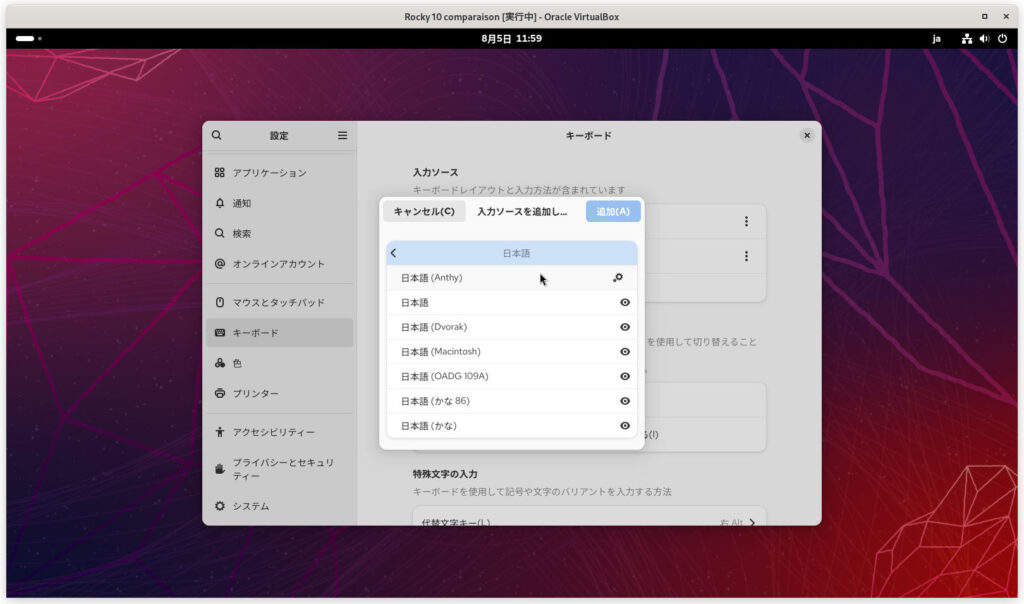
追加後、入力したいアプリを開き[Winキー]+[スペースキー]でかな漢字モードに切り替えができます。
openSUSE Leap
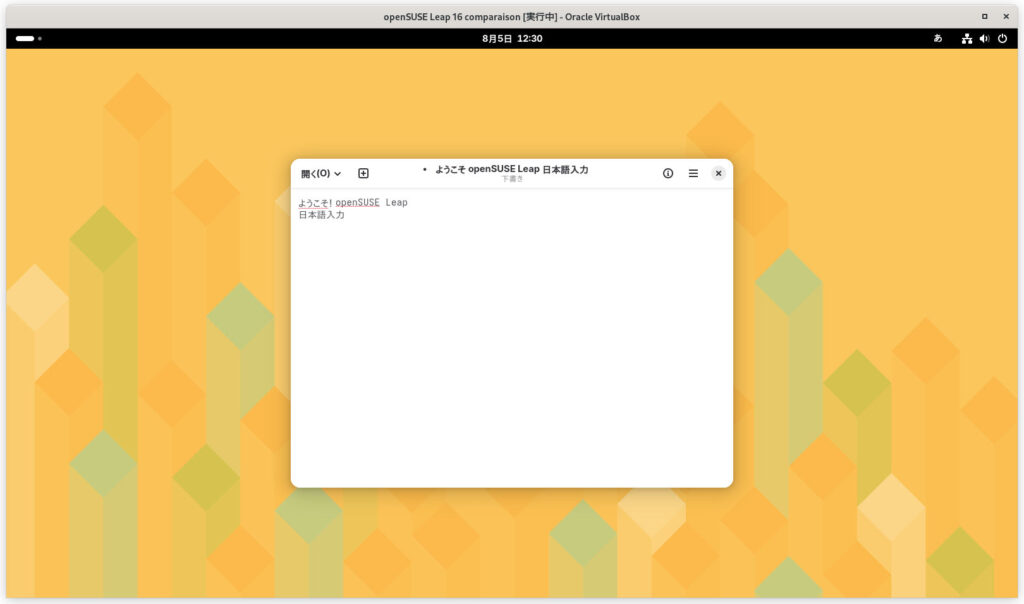
入力したいアプリを開き、Windowsと同じ[半角/全角キー]ですぐに日本語入力できました。
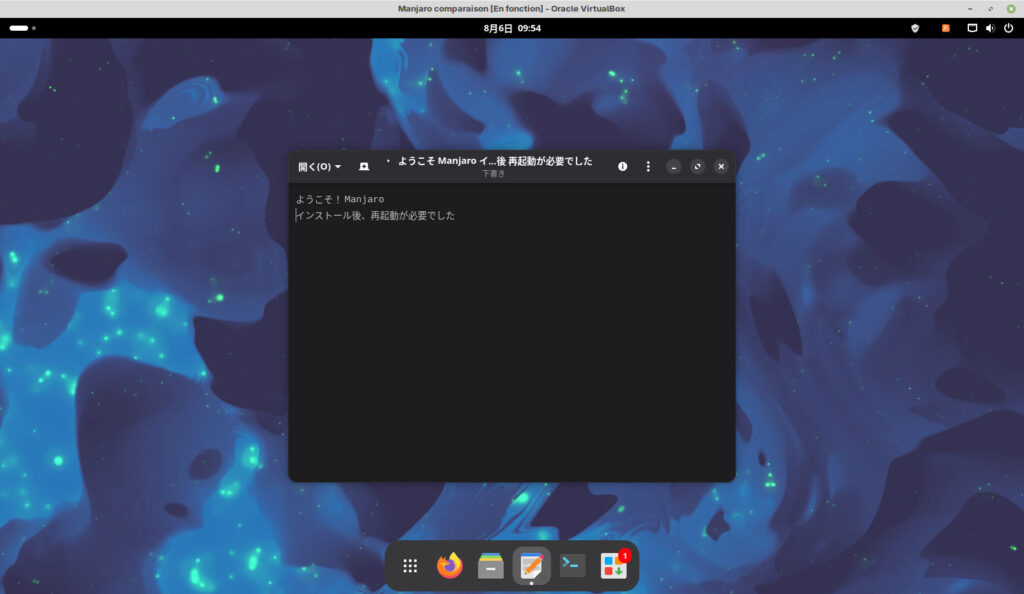
Manjaro
インストール直後は日本語入力できませんでした。
ただ、画面下にあるダッシュ(お気に入りアプリ一覧)の[ソフトウェアの追加と削除]で簡単に日本語入力機能を追加できます。
左上のルーペ(検索)アイコンをクリックします。
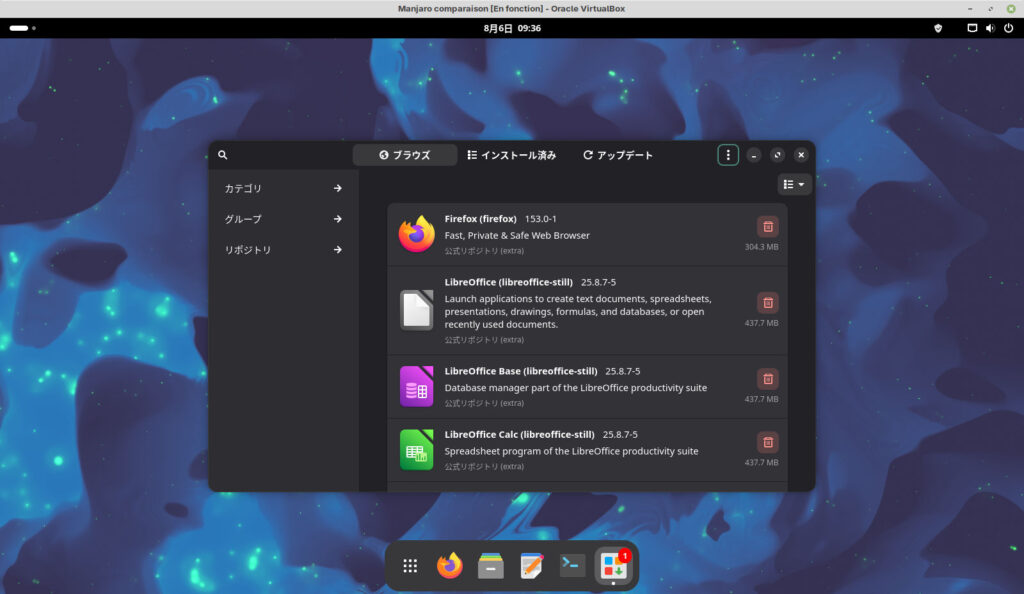
上に検索ボックスが開くので、日本語入力システムの名前である「mozc」と入力し[エンターキー]を押します。
mozc関連の「fcitx5-mozc」に関する説明が表示されますが、右側の[↓]ボタンをクリックします。
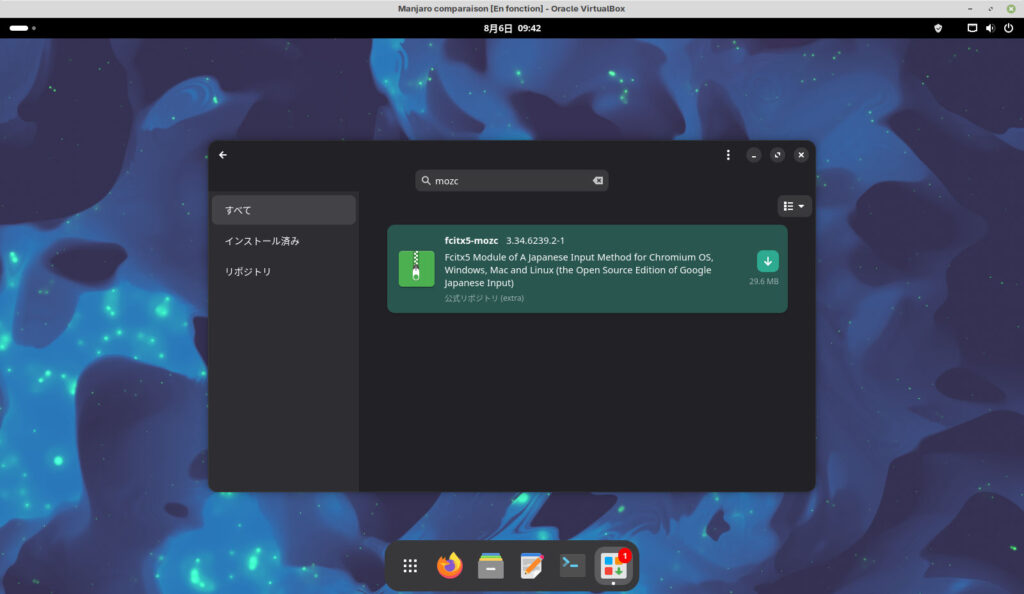
右下に[適用]ボタンが表示されるのでクリックし、パスワードを求められる場合は入力します。
次に現れる「トランザクションの概要」でも適用をクリックします。
一度Manjaroを再起動すると、日本語入力できるようになります。
入力したいアプリを開き[Ctrl]+[スペース]でかな漢字モードに切り替えができます。
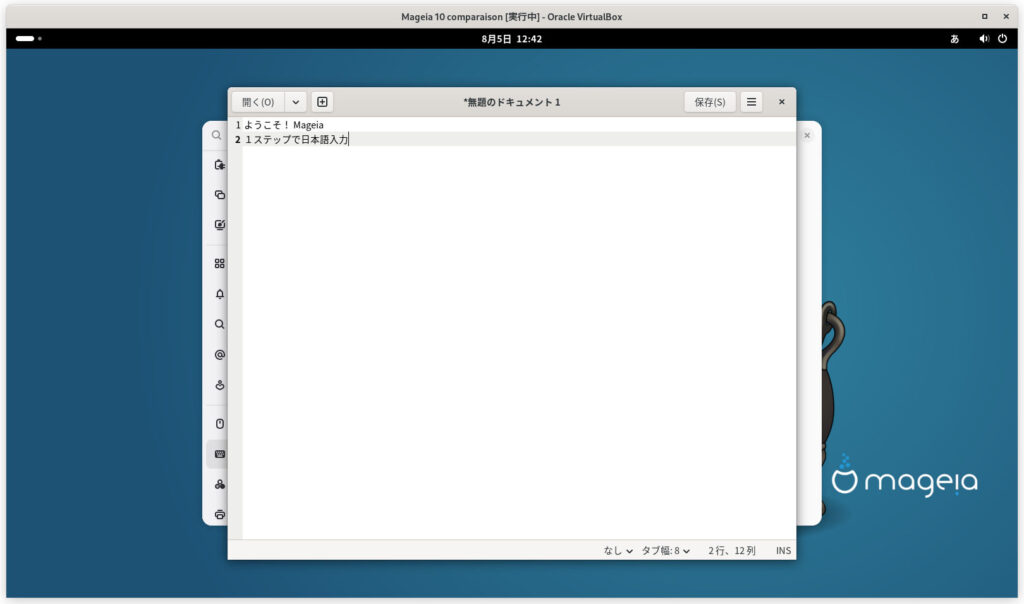
Mageia
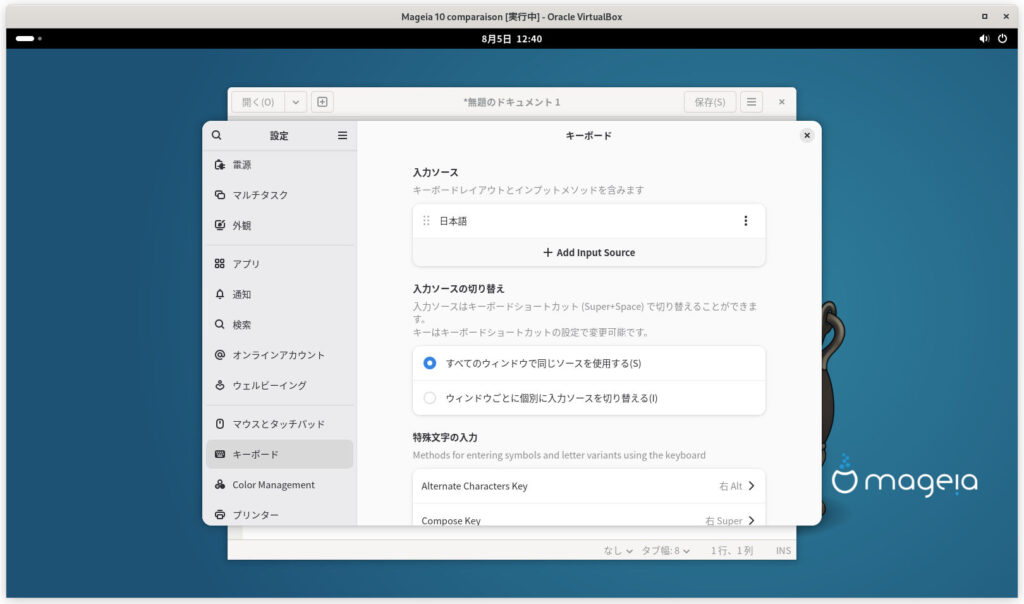
インストール直後は日本語入力できませんでしたが、設定を1か所変更すると利用できるようになります。
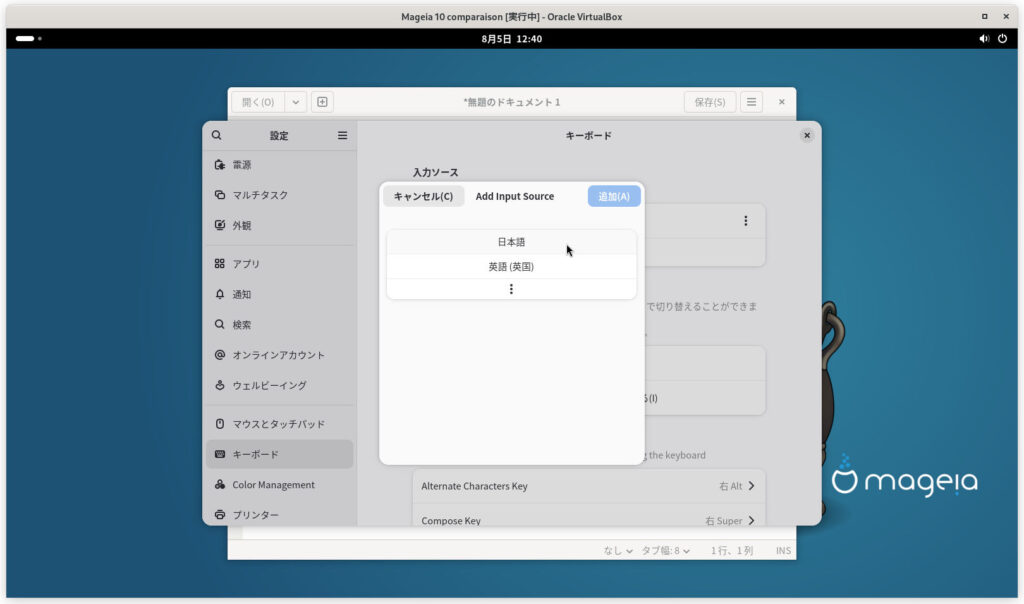
[設定]の[キーボード]項目から[+ Add input source]を選択し、[日本語]→[日本語(Mozc:あ)]と選んでいきます。
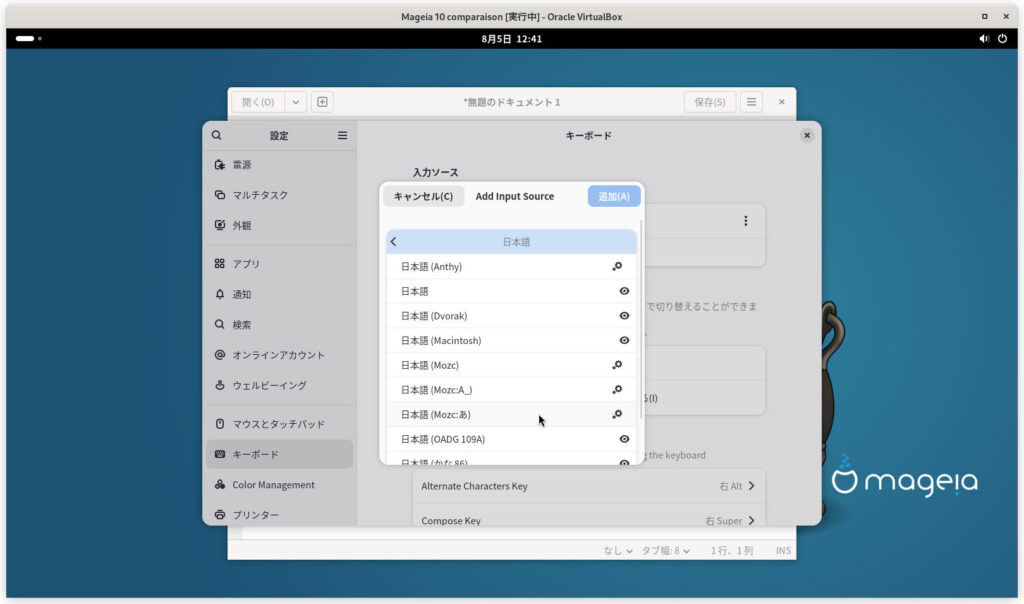
追加後、入力したいアプリを開き[Winキー]+[スペースキー]でかな漢字モードに切り替えができます。
YouTubeは見られる?
以前は、YouTubeや特定のWebサイトを表示するのに大変手間がかかることがありました。
大変さを覚えていたり、挫折した方もおられるのではないでしょうか。
今回検証している5つのLinuxディストリビューションでは、最初から入っているブラウザ「Firefox」で特別な設定なしでYouTubeを視聴できました。
スペックに限りがある仮想マシンなので、動画が少しカクつくこともありますが、YouTubeが視聴できたということは、今後実際のPCにインストールする際の参考になるはずです。
MP4再生できる?
まず設定なしで、GNOMEの「ファイル」アプリからMP4動画ファイルをダブルクリックし再生されるか検証しました。
動画ファイルはAndroid携帯で撮影したものと、動画テストでよく用いられる「ビッグ・バック・バニー」のフルHD・60fps版を使用します。
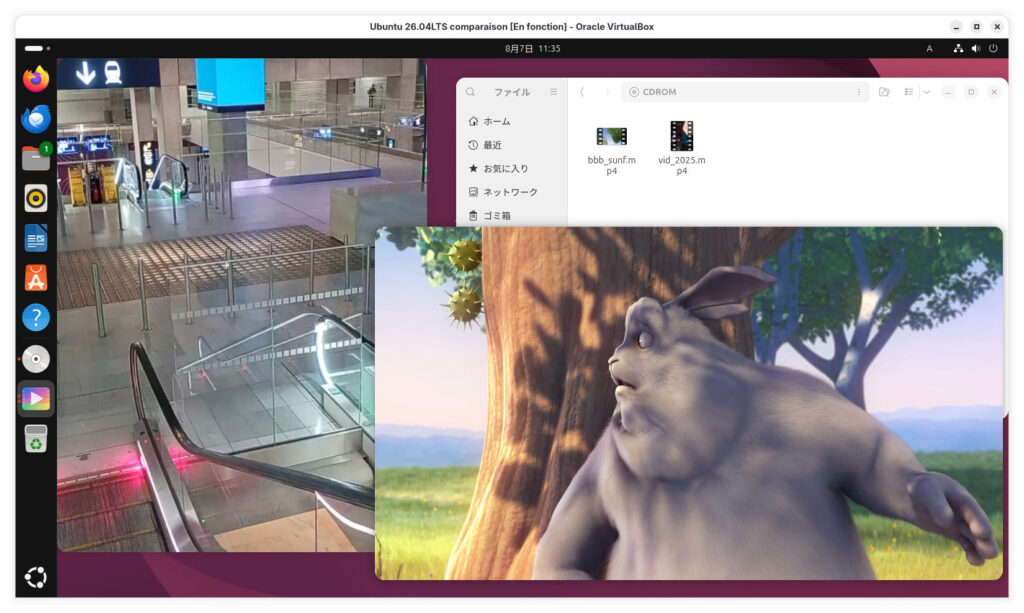
Ubuntu・Manjaro・Mageiaでは特別な設定なしで動画が再生できました。
RockyとopenSUSE Leapでは再生できませんでした。再生するための追加機能(コーデック)を探してくれるのですが、うまく見つかりませんでした。
また、openSUSEではメッセージに従いコーデックを検索すると、既にインストールされているように表示されるのですが、やはり視聴できません。
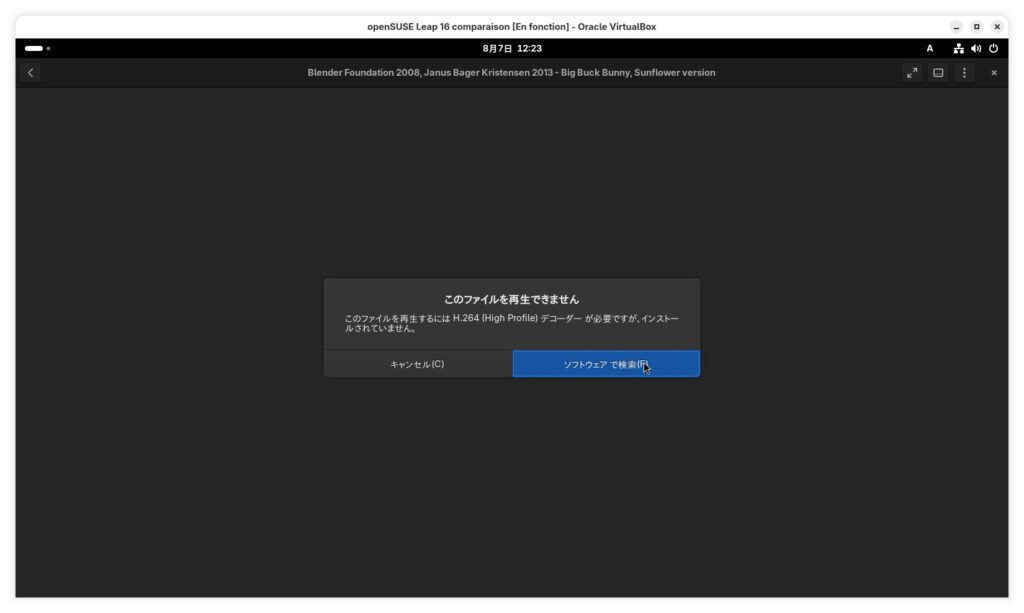
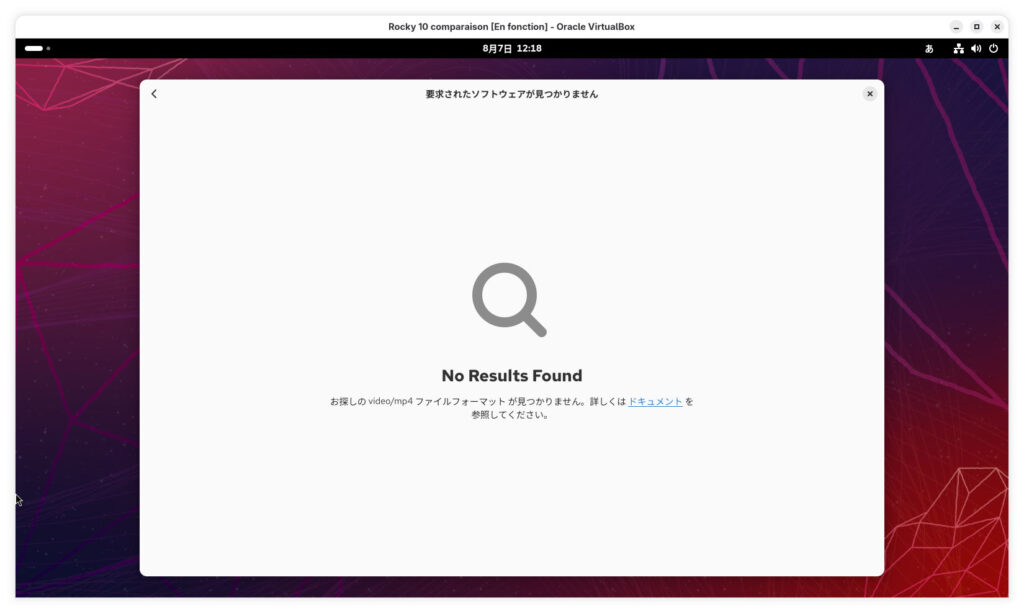
ちなみに、これはOSとしては正常な動作であり壊れているわけではありません。
後ほど解説するインストール方法でコーデックが含まれたプレイヤーを入手できます。
オフィスアプリはある?
インストール時にデスクトップ用途(一般PC用途)の機能を選んだこともあり、紹介しているLinuxのうち、Rocky以外は、文書作成・表計算・プレゼン作成などの機能がある「LibreOffice」というオフィスアプリが最初から入っています。
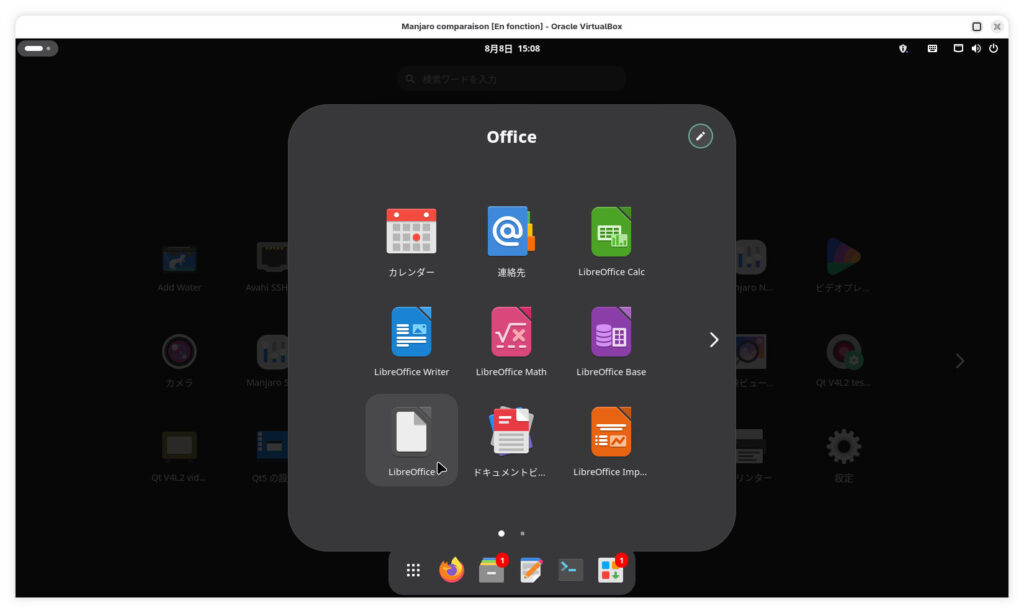
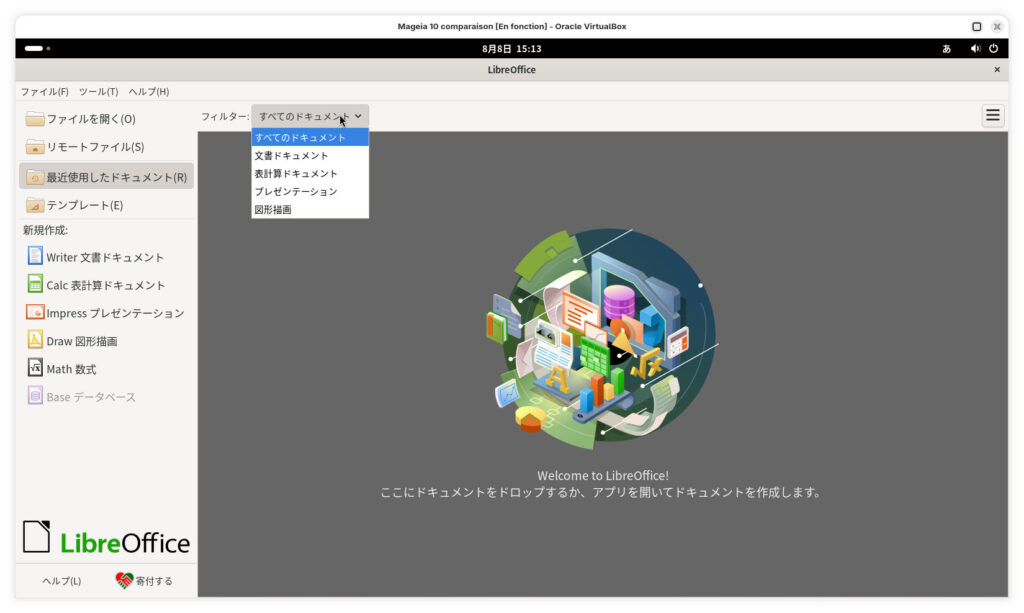
Rockyでも、後ほど紹介する簡単なインストール作業で利用可能です。
アプリを追加したい AppImageは使える?
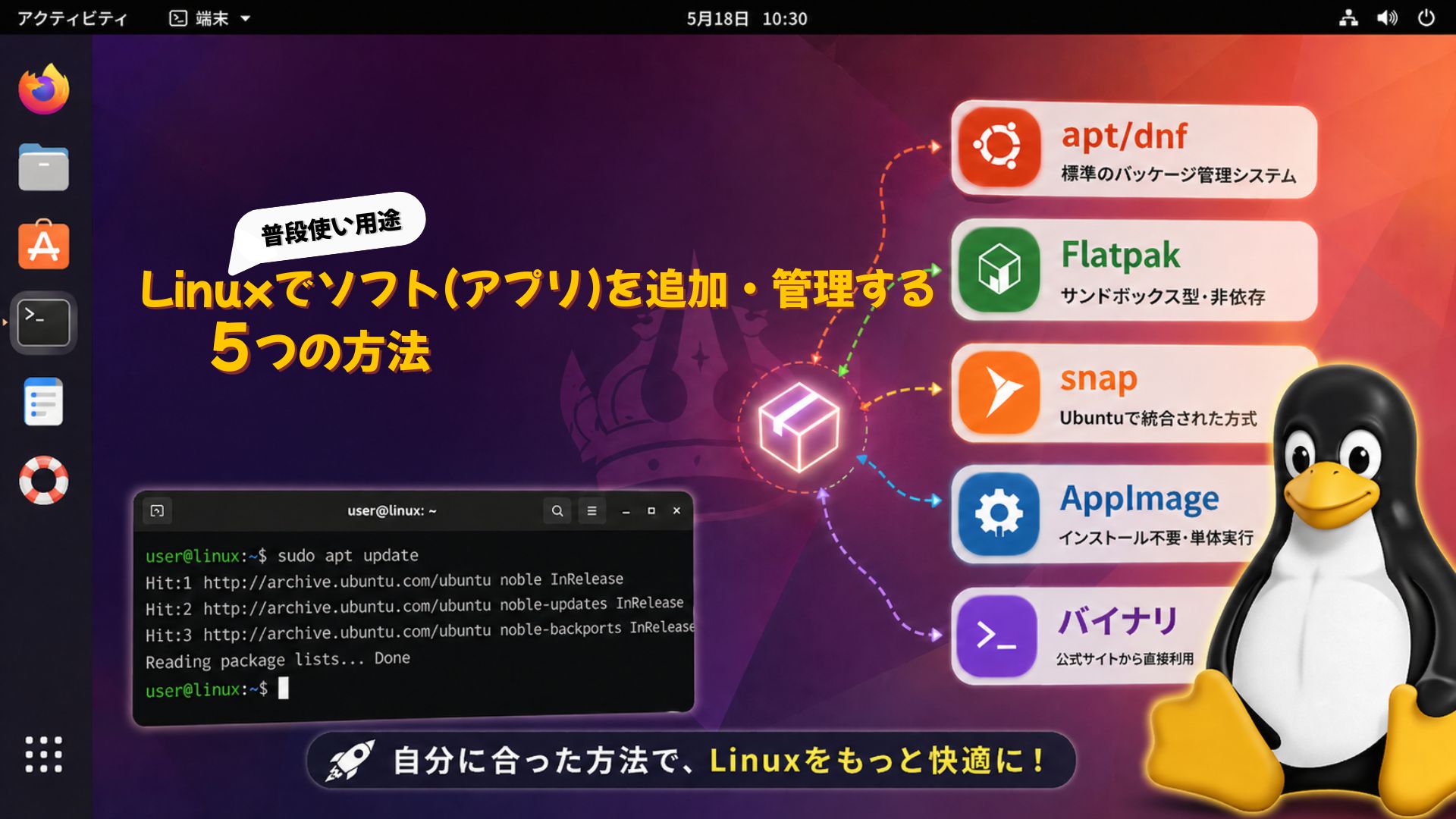
AppImageはLinuxのアプリの配布形式で、ほとんどの場合ダウンロードしたファイルを右クリックして実行権限を付与するだけで動作します。
ただ、Linuxやバージョンによって少し異なる場合もあるので、紹介している5つのLinuxで動くかどうか検証します。
AppImage版アプリの概要や管理方法は以下の記事を参考にしてください。
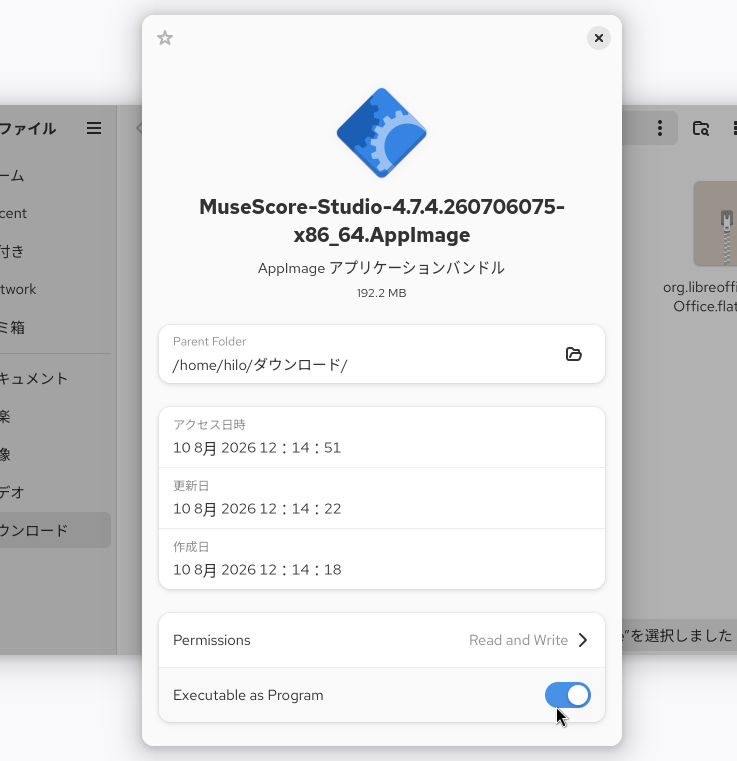
[ファイル]アプリでダウンロードしたフォルダを開き、AppImageファイルを右クリックし、下図にあるように「Executable as Program」あるいは「プログラムとして実行可能」という箇所をクリックして有効にするだけです。
ONLYOFFICE オフィスアプリ
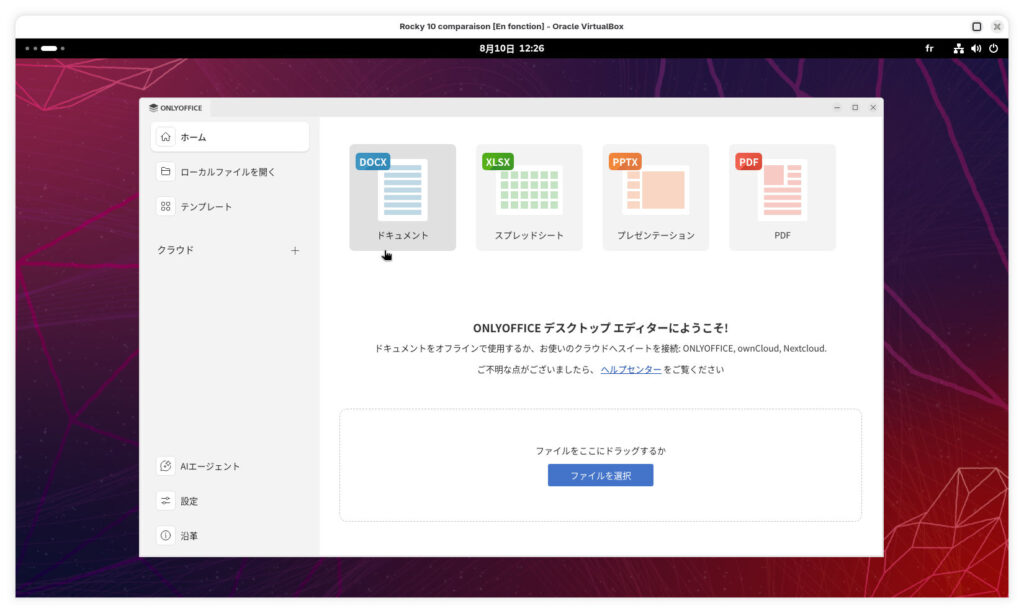
一例として、上で紹介したLibreOfficeとは別の無料オフィスアプリ「ONLYOFFICE デスクトップエディタ」を紹介します。
以下のリンク先の「AppImage 版」から、今回の記事で用いている[AMD64]ボタンをクリックしダウンロードします。
https://www.onlyoffice.com/ja/download-desktop
上の手順でファイルに実行権限を付与しダブルクリックするだけで起動します。
ONLYOFFICE デスクトップエディタは、Microsoft Officeとも互換性があり、見た目も似ています。文書作成やスプレッドシート、プレゼンテーションなどの用途に用いることができるのはLibreOfficeと同じです。
今回紹介した5つのLinuxすべてで動作するので、好みに合わせて選んでみるのもよいでしょう。
FlightGear フライトシミュレーター
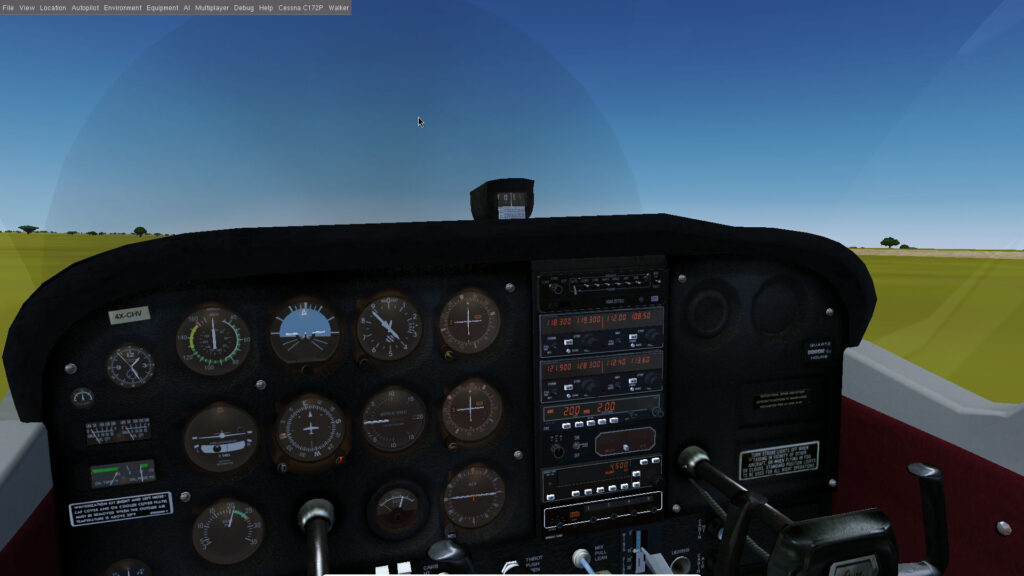
また、ゲームもAppImage版で提供されています。ここでは、フライトシミュレータの「FlightGear」を起動させてみます。
以下のリンク先の 「Linux (x86_64) AppImage」をダウンロードしてください。
https://www.flightgear.org/download
実行権限を付与しダブルクリックします。こちらも無事起動しました。
多くのアプリは様々な方法でインストールできますが、ダウンロードするだけで気軽に使用できるのがAppImage版アプリの魅力です。
アプリの探し方ですが、「AppImage オフィス」「AppImage フライトシミュレータ」のようにネット検索すると見つけやすかったです。
アプリを追加したい Flatpakで入る?
「Flatpak」という方法でアプリを入手することもできます。AppImageと同じで、ディストリビューション問わず使えることで知られています。
RockyとopenSUSEでは「GNOMEソフトウェア」を用い、マウス操作のみ(GUI)でFlatpakアプリをインストールできます。
せっかくなので、Ubuntu、Manjaro、MageiaでもGUIのみでインストールできるようにしましょう。この3つのLinuxそれぞれに解説しますが、パスワードを求められた場合は入力して続行してください。
Ubuntu
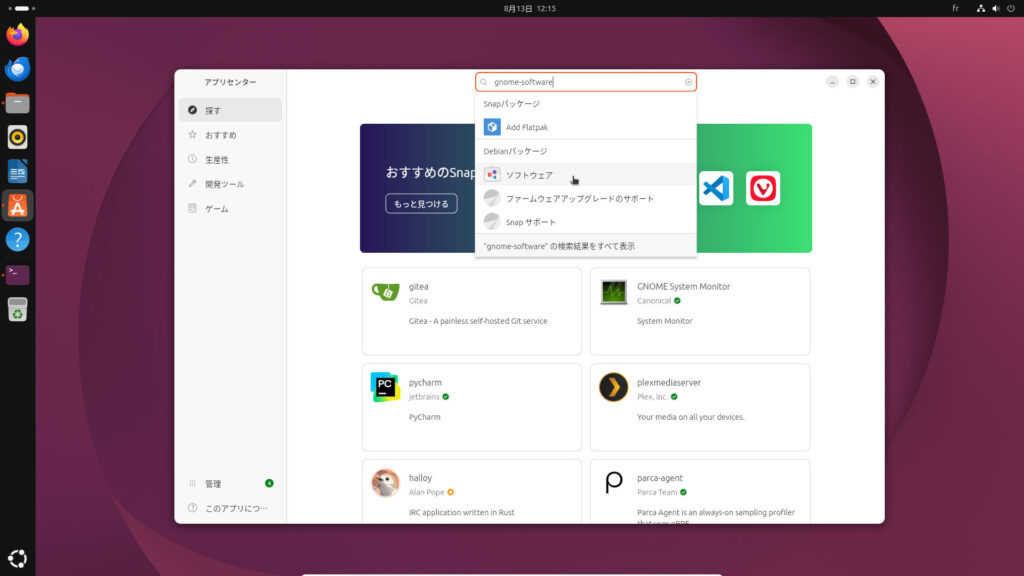
まず、[アプリセンター]を起動します。
上部の検索ボックスで「gnome-software」と検索すると、下図のようにDebianパッケージ下に「ソフトウェア」が見つかるのでクリックします。
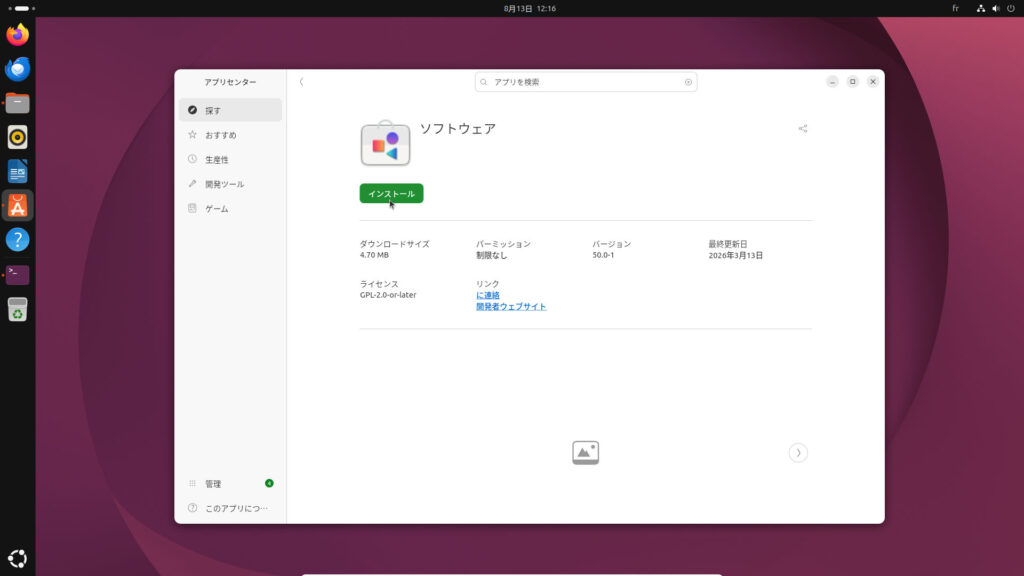
[インストール]をクリックします。
下図のように、アプリ一覧に[ソフトウェア]が表示されインストールが完了します。
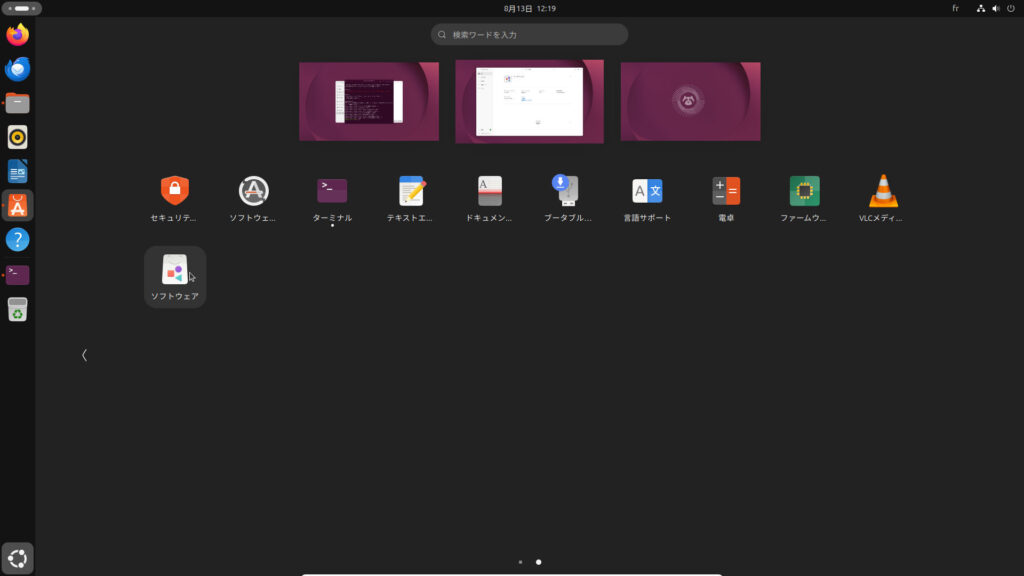
Ubuntuではもう一手間必要で、もう一度[アプリセンター]を起動します。
「flatpak」と検索するとDebianパッケージ下に「Flatpak サポート」が見つかるのでクリックします。これにより、先ほどの「GNOMEソフトウェア」でFlatpakアプリがインストールできるようになります。
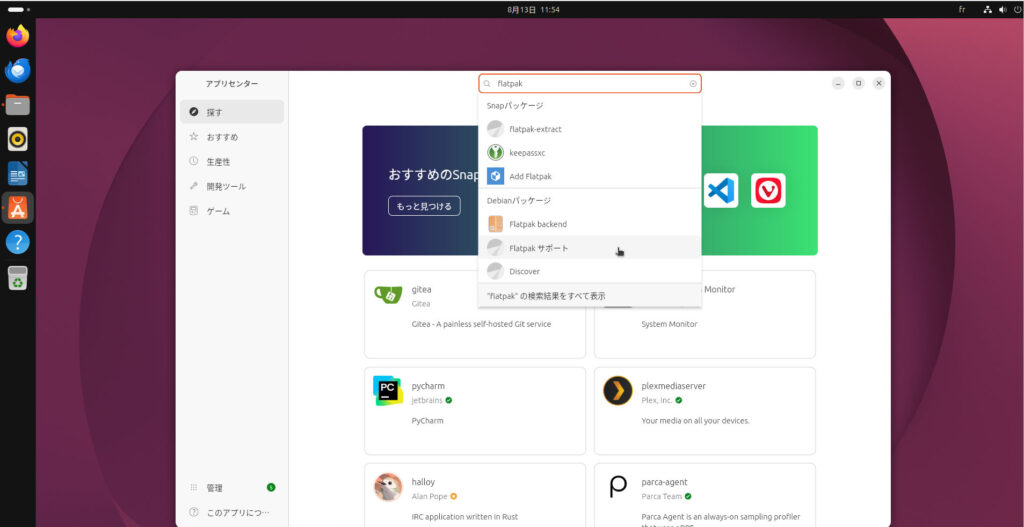
[インストール]をクリックします。
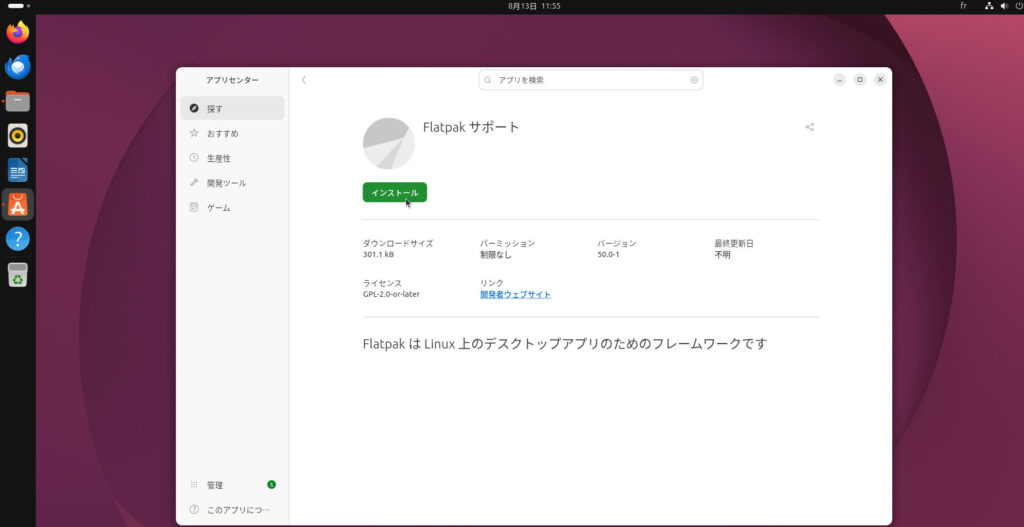
しばらくして、[インストール]ボタンの部分が[アンインストール]ボタンに変わればインストール完了です。
ここでUbuntuを再起動します。これでFlatpakアプリをインストールする準備ができました。
Manjaro
まず、[ソフトウェアの追加と削除]を起動します。
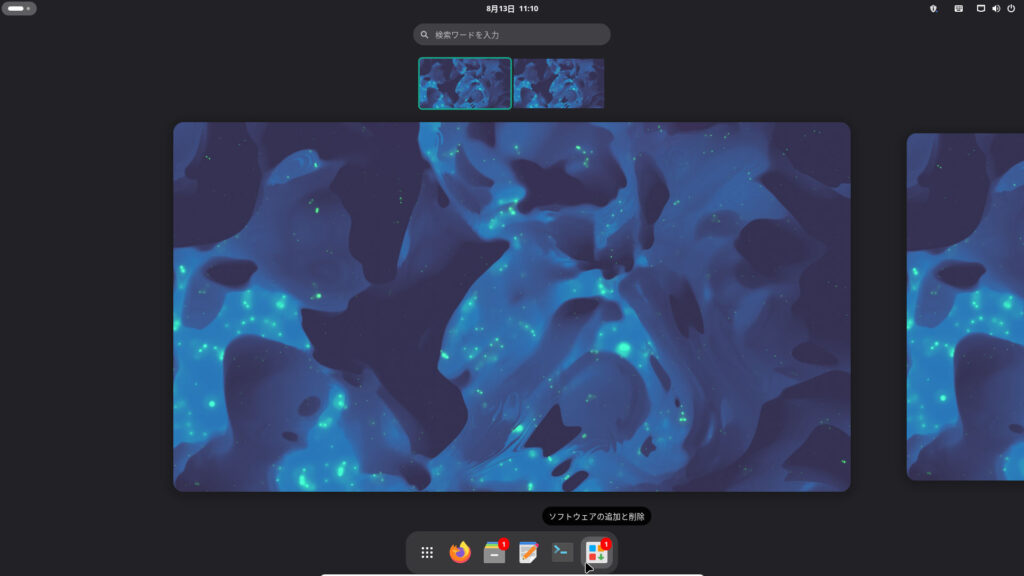
左上の[検索アイコン]をクリック。
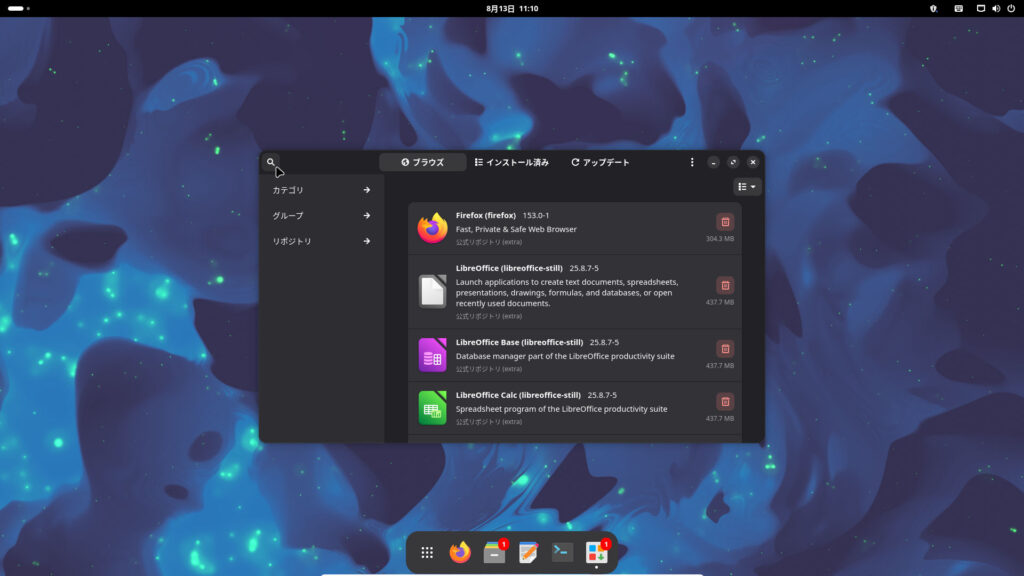
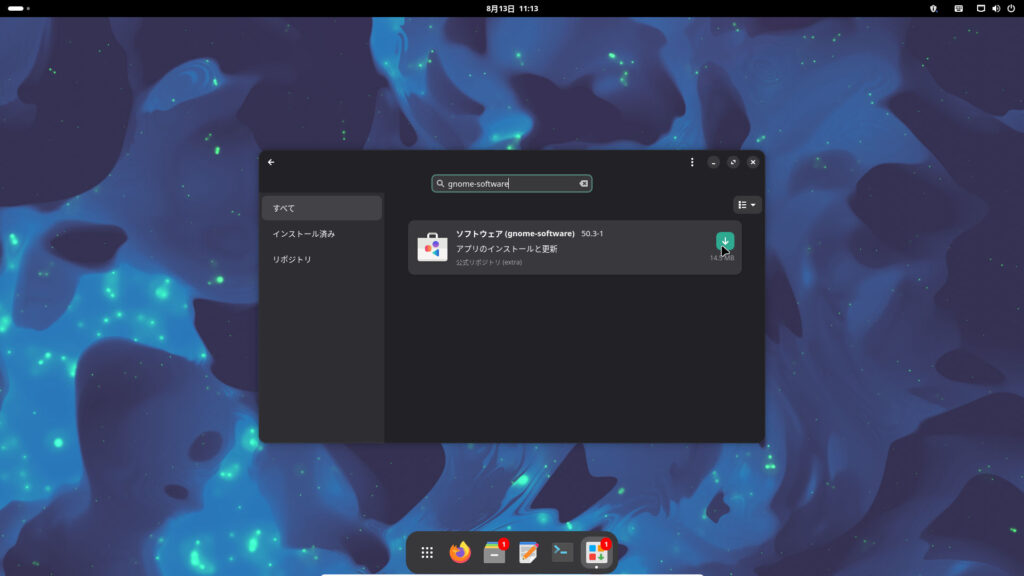
「gnome-software」と検索すると、以下のように[ソフトウェア]が出てくるので右側の[↓]ボタンをクリック。
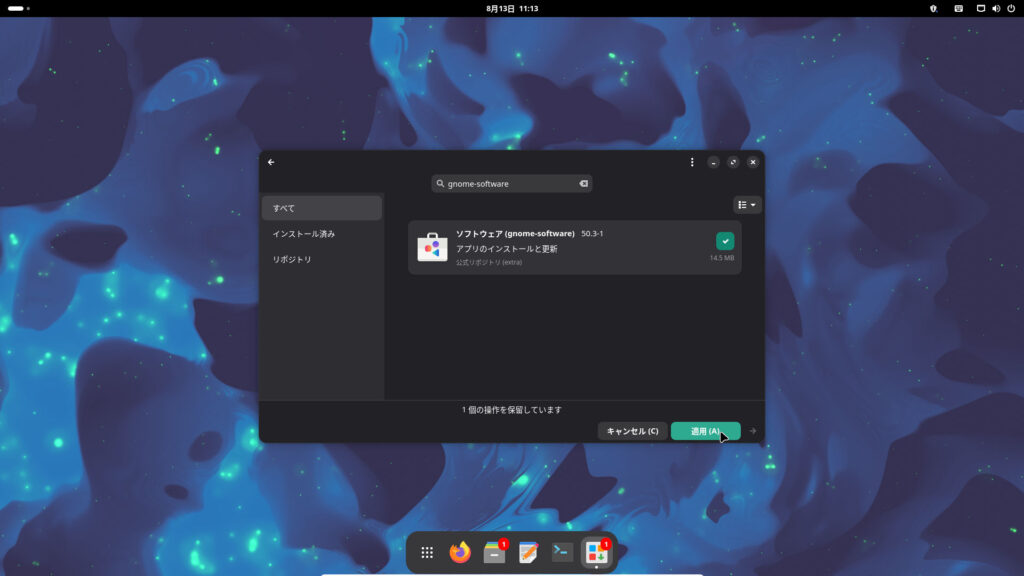
下の[適用]ボタンをクリックします。
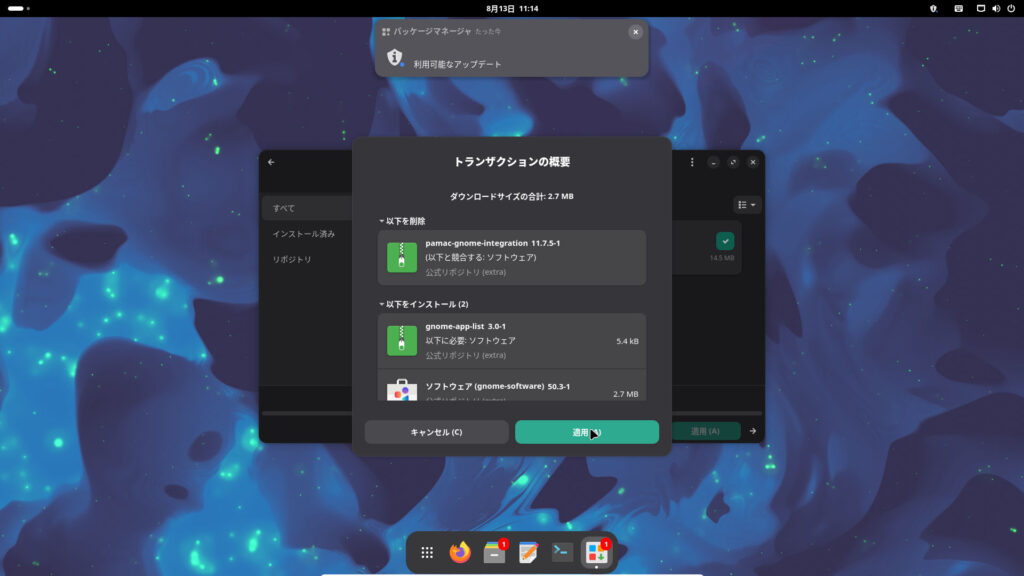
「トランザクションの概要」が表示されるので、こちらも[適用]をクリック。
下図のように、アプリ一覧に[ソフトウェア]が表示されインストールが完了します。ManjaroでFlatpakアプリをインストールする準備ができました。
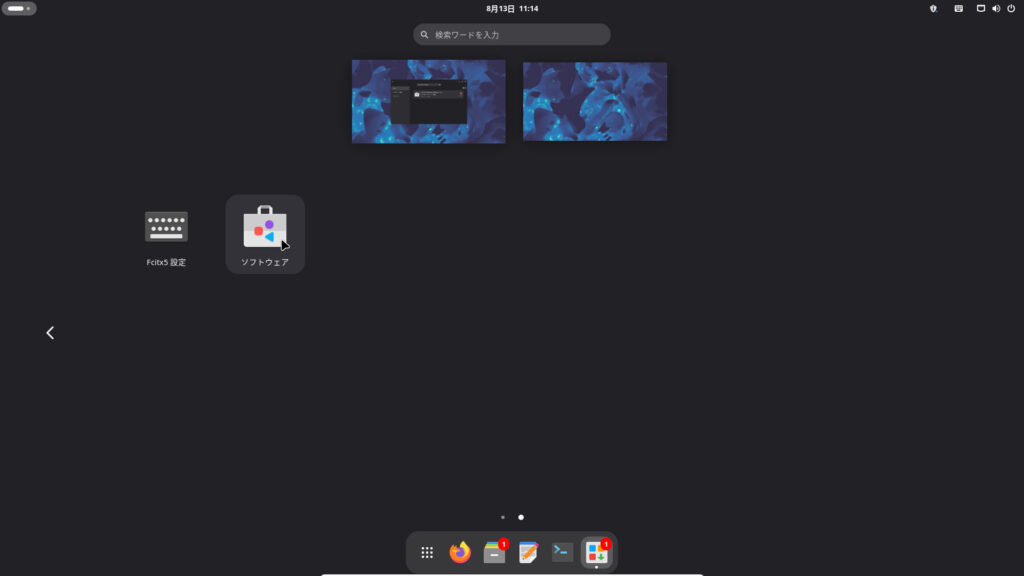
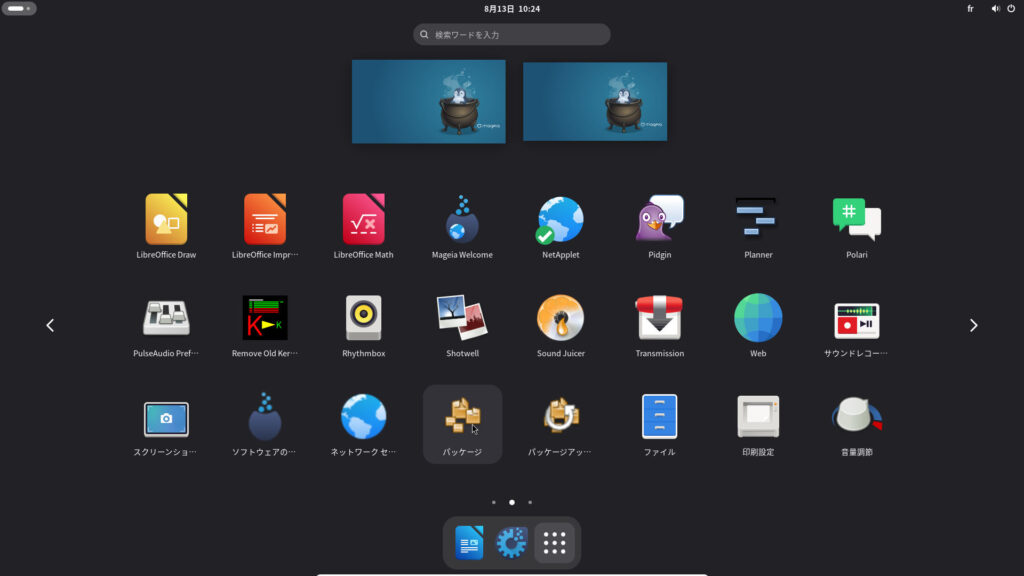
Mageia
まず、アプリ一覧にある[パッケージ]を起動します。
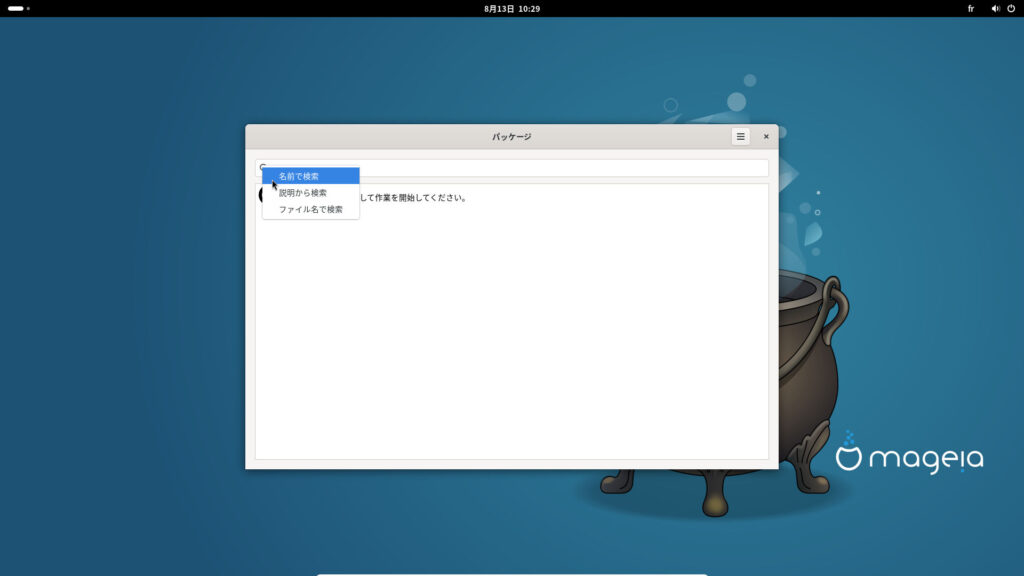
検索ボックス左のアイコンをクリックし、「名前で検索」を選んでから「Software」と入力してエンターキーを押します。
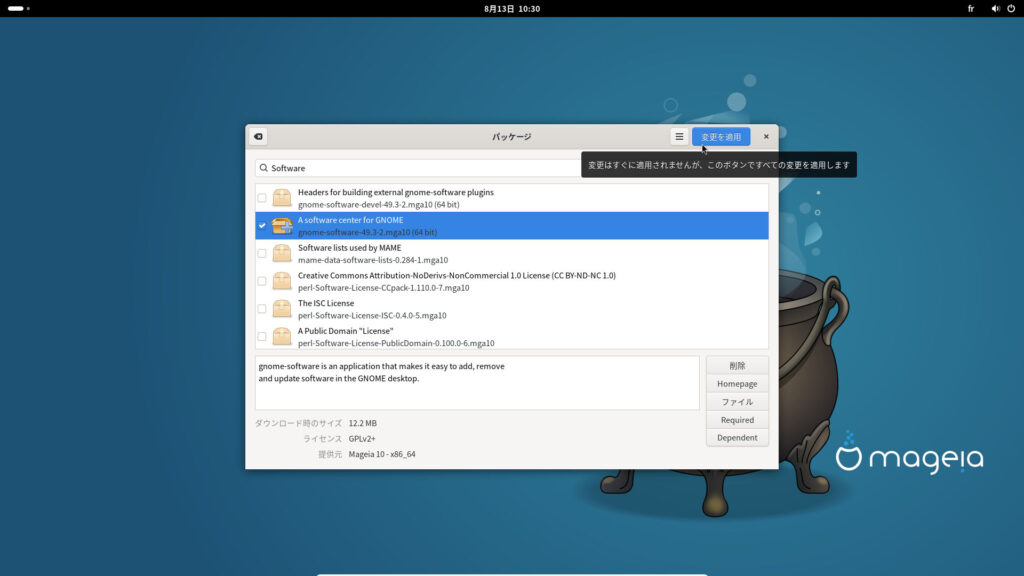
「A software center for GNOME」が見つかるので、左側に☑チェックを入れ、上の[変更を適用]ボタンをクリック。
下図のように、アプリ一覧に[ソフトウェア]が表示されインストールが完了します。MageiaでFlatpakアプリをインストールする準備ができました。
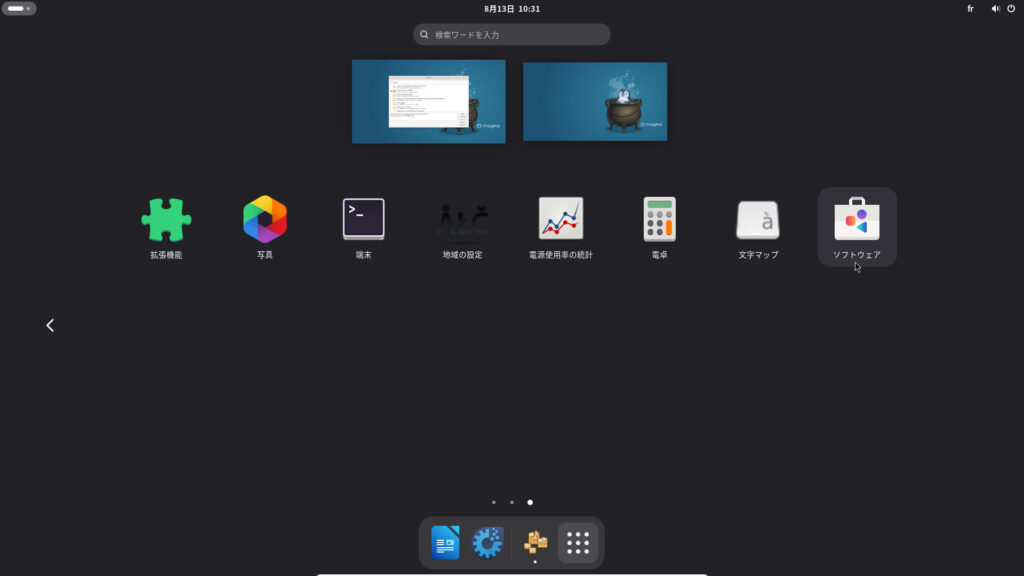
VLC メディアプレーヤー
Flatpakアプリが簡単にインストールできるようになったので、一例としてメディアプレーヤーをインストールします。
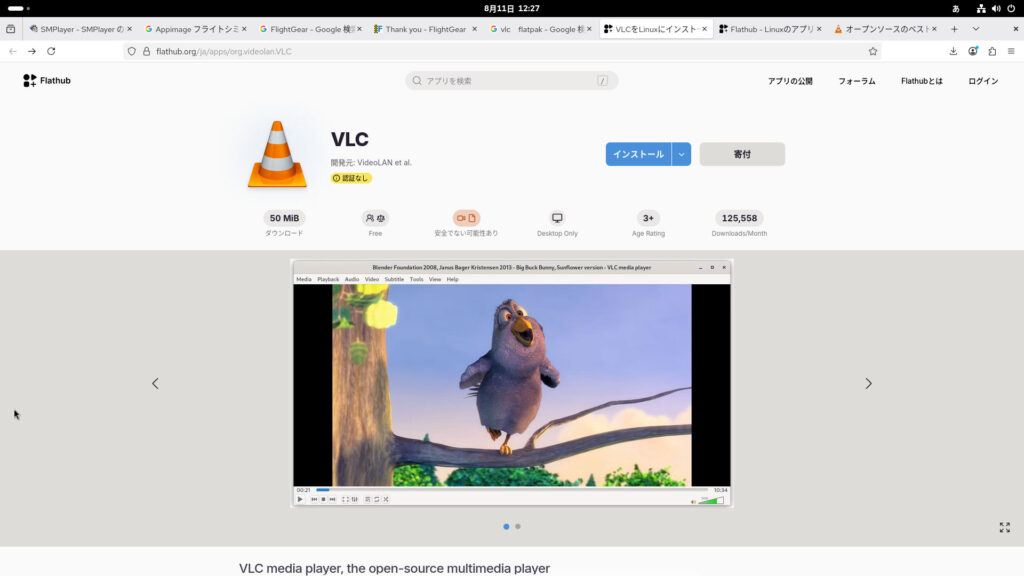
「MP4再生できる?」の章で、openSUSE Leap と Rockyでは視聴できなかったこともあり、Flatpak形式で配布されていてMP4も再生できる「VLC」というメディアプレイヤーをインストールしてみましょう。
まず以下のサイトにアクセスします。
https://flathub.org/ja/apps/org.videolan.VLC
[インストール]ボタンをクリックすると表示されるページで、「1. Download the .flatpakref file」と書かれた部分のリンクをクリックします。(OSやブラウザの設定によっては日本語で「1. .flatpakref ファイルをダウンロード」と表示される場合もあります。)
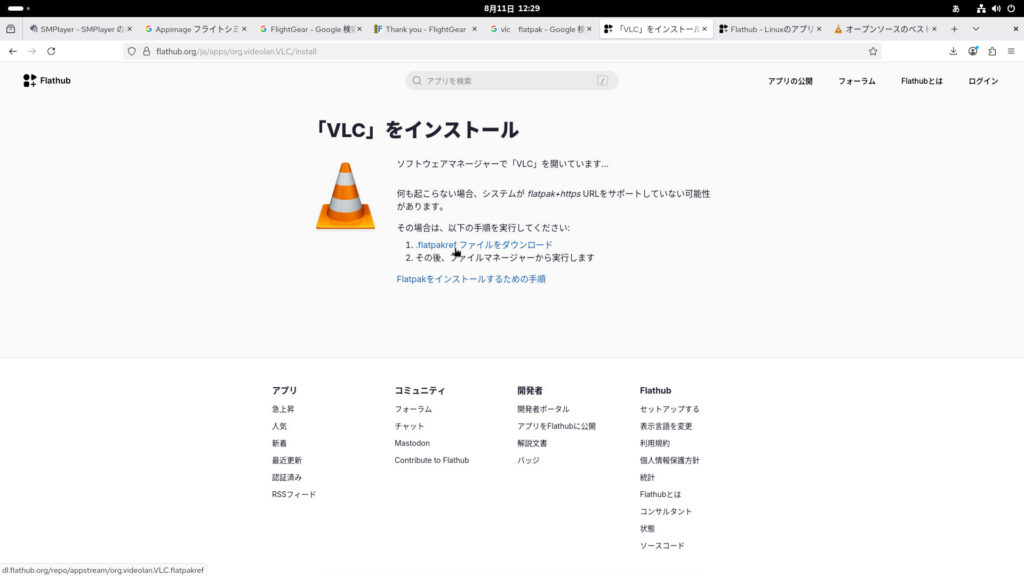
[ダウンロード] フォルダに保存された「org.videolan.VLC.flatpakref」というファイルをダブルクリックします。フォルダやファイルは[ファイル]アプリで表示できます。
「GNOMEソフトウェア」でインストーラーが起動するので[インストール]ボタンをクリックします。
しばらくするとインストールが完了するのでアプリ一覧から起動できます。
Rocky Linux と openSUSE Leap でもMP4動画が視聴可能になりました。
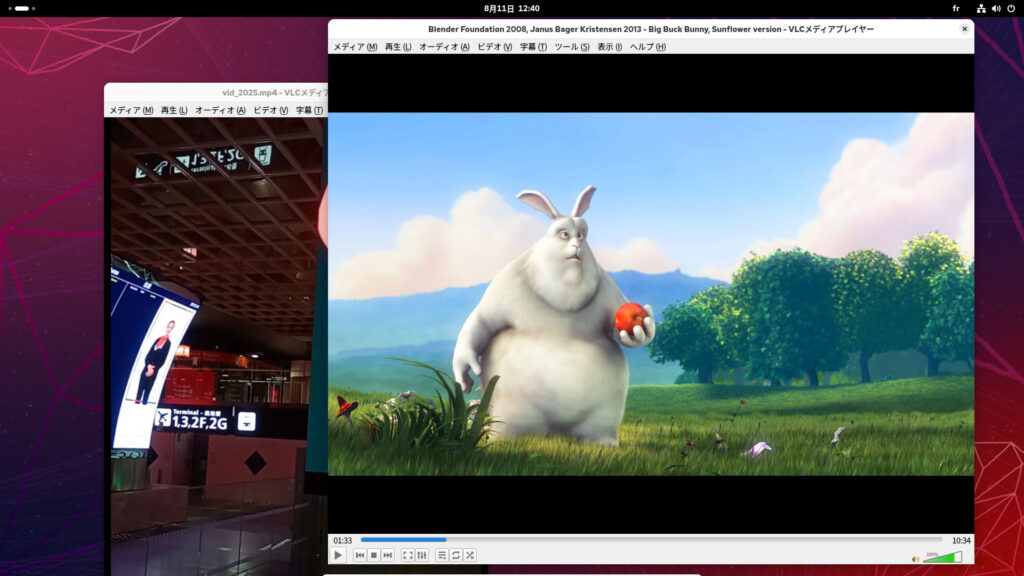
LibreOffice オフィスアプリ
先ほどRockyでは見つからなかったLibreOfficeもFlatpakでインストールできます。
まず以下のサイトにアクセスします。
https://flathub.org/en/apps/org.libreoffice.LibreOffice
[Install]ボタンをクリックすると表示されるページで、「1. Download the .flatpakref file」と書かれた部分のリンクをクリックします。
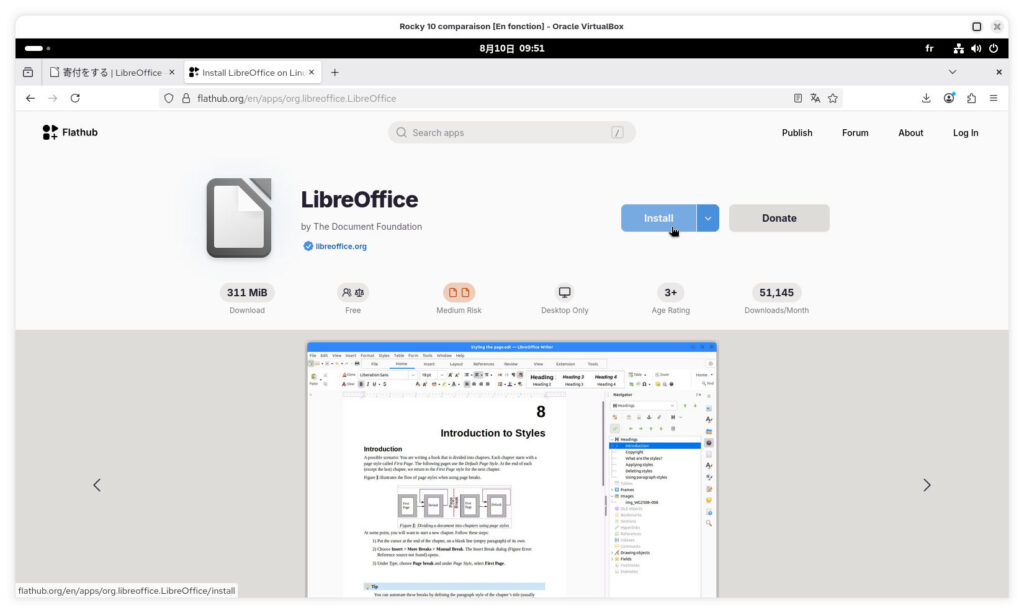
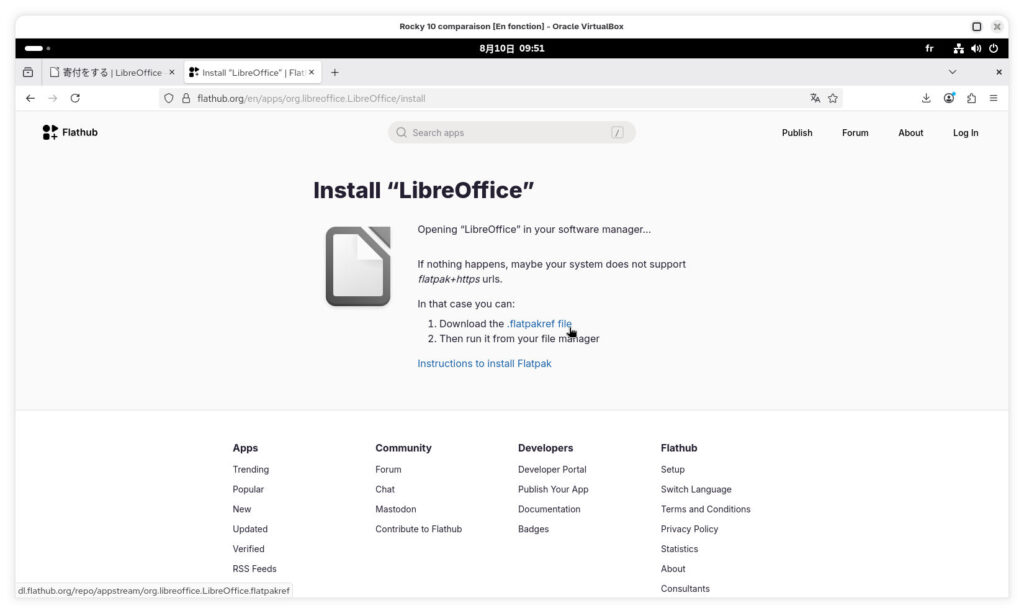
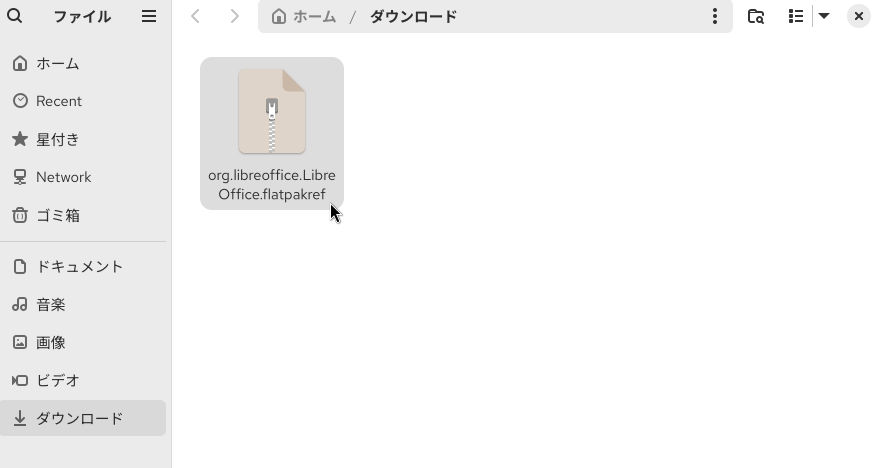
[ダウンロード] フォルダに保存された「org.libreoffice.LibreOffice.flatpakref」というファイルをダブルクリックします。フォルダやファイルは[ファイル]アプリで表示できます。
「GNOMEソフトウェア」でインストーラーが起動するので[インストール]ボタンをクリックします。
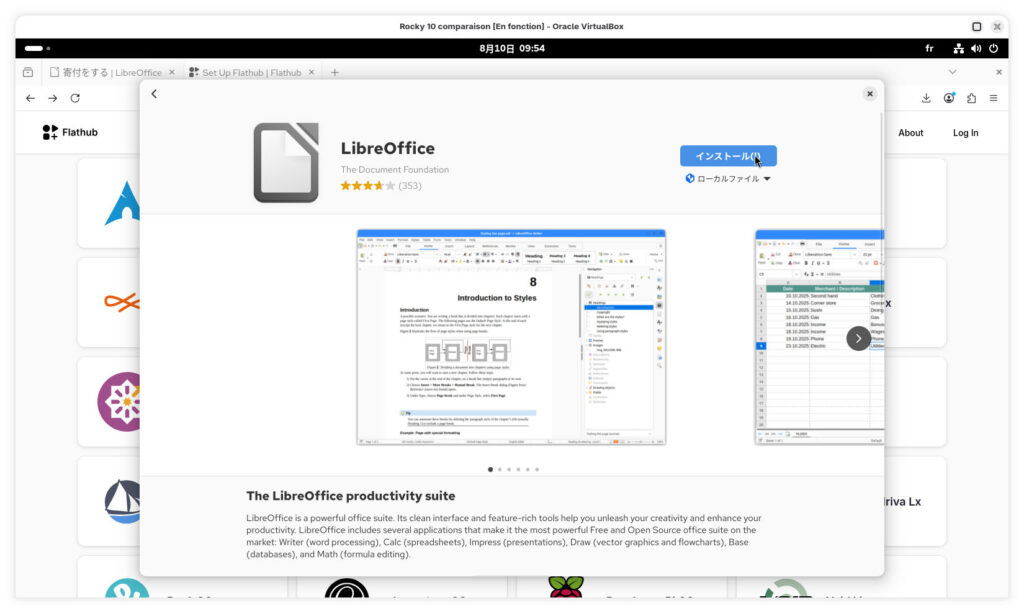
しばらくするとインストールが完了するので、アプリ一覧から起動できます。
他にも、数多くのFlatpakアプリが以下の公式サイトで公開されており、同じようにインストールできます。
検証のまとめ
5つのLinuxディストリビューションを「一般用途で使用するまでの手間」という観点で紹介してきました。
項目/Linuxディストリビューションごとに表にまとめると以下のようになります。
🔵 低:追加設定なし
🟡 中:GUIによる追加設定・インストール作業が必要
🔴 高:GUIによる追加設定と2個以上のインストール作業が必要
| 項目 | Ubuntu | Rocky Linux | openSUSE Leap | Manjaro | Mageia |
|---|---|---|---|---|---|
| 日本語入力 | 🔵 低 | 🟡 中 | 🔵 低 | 🟡 中 | 🟡 中 |
| YouTube | 🔵 低 | 🔵 低 | 🔵 低 | 🔵 低 | 🔵 低 |
| MP4再生 | 🔵 低 | 🟡 中 | 🟡 中 | 🔵 低 | 🔵 低 |
| オフィスアプリ | 🔵 低 | 🟡 中 | 🔵 低 | 🔵 低 | 🔵 低 |
| AppImage | 🔵 低 | 🔵 低 | 🔵 低 | 🔵 低 | 🔵 低 |
| Flatpak | 🔴 高 | 🔵 低 | 🔵 低 | 🟡 中 | 🟡 中 |
気になったLinuxはあったでしょうか?
GNOMEという同じデスクトップ環境で検証したとはいえ、系列がかなり異なるディストリビューションを選んだのですが、差異は目立たなかったように思います。
利用可能なアプリにはほとんど違いがなく、使い始めるための手間にも大きな違いはありませんでした。
このことから言えるのは、本記事で紹介したような、ある程度知られているLinuxならどれでも良いので「まず使い始めてみることが大切」ということです。
仮想マシン上で気軽に試せるので、まずはLinuxを使い始めてみることをオススメします。
- 自由に改変・配布できない機能やアプリ。自由に改変・配布できるLinux自体のライセンスや考え方とは異なるため、自分で選択しないとインストールされないことがある。一般ユーザーは特に気にすることなく使用できる。 ↩︎




コメント