









これまでの記事では、さまざまなOS・環境を用いてクラウドや、WordPressのようなCMSの構築方法を紹介してきました。
ただ、これらのサービスを動かすための仮想マシンやコンテナを、同じ管理画面から作成・管理できたら便利です。
そのような効率の良い管理を実現するため、「Proxmox VE (Proxmox Virtual Environment, 以下 Proxmox)」という仮想化プラットフォームが無料で利用できます。
実際に動かしながらCMSなどを構築していきましょう。複数記事でProxmoxを紹介していきますが、まずはDockerコンテナ版の「WordPress」を動かしてみます。
構築後は、仮想マシンの起動・停止などをブラウザ画面から管理できるようになります。
なお、本記事の後半ではDocker Composeと呼ばれる便利な仕組みでWordPressを構築しますが、Proxmoxを使わない方法は以下の記事でも扱っています。
Proxmoxの準備
Proxmoxのインストール詳細は、編集長が執筆しているので以下の記事を参照してください。
上の記事にあるように、言語を「日本語」・レルムを「Linux PAM standard authentication」・ユーザー名は「root」でログインしていることを前提で解説します。
ログイン後に「有効なサブスクリプションがありません」というメッセージが表示されますが、[OK]ボタンを押して閉じてください。サブスクリプション契約がなくても、基本的な機能は問題なく使用できます。
VM(仮想マシン)をISOイメージから作成
一連の記事ではProxmox上の仮想マシン(以下、VM)で「Debian 13」Linuxを用います。まず、DebianのISOイメージをProxmoxに登録しましょう。
このISOイメージからVMにDebianをインストールできます。
Debian LinuxのISOイメージを登録
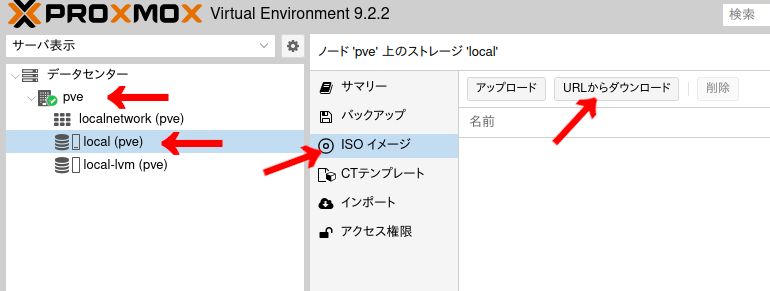
Proxmox画面左側のツリーから[データセンター]→[pve]→[local(pve)]→[ISOイメージ]→URLからダウンロードを順に選んでいきます。
クリック後、「URLからダウンロード」というボックスが表示されるので、そのままにしておいて次の手順に進みます。
ブラウザの別タブから以下のURLを開きます。日本でDebianを普及活動などを行っている「Debian JP Project」のサイトです。
https://www.debian.or.jp/cdimage
以下のように書かれているリンクを右クリックし、リンクアドレスをコピーします。
→ 「PC/サーバー用 netinstイメージ 64ビット(amd64)」
リンクをコピーしたらProxmoxに戻り[URL:]欄に貼り付けます。次に右の[クエリURL]をクリックすると、[ファイル名:]欄が自動的に指定されます。
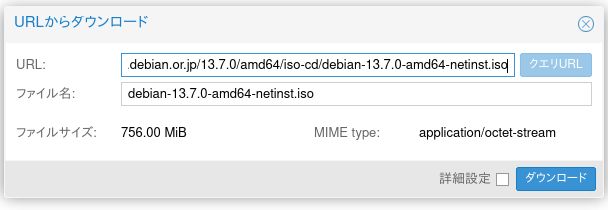
[ダウンロード]ボタンを押し続行しましょう。
進捗状況が表示されます。「TASK OK」と表示されればダウンロード完了なのでボックスを閉じます。
登録したISOイメージからVMを作成
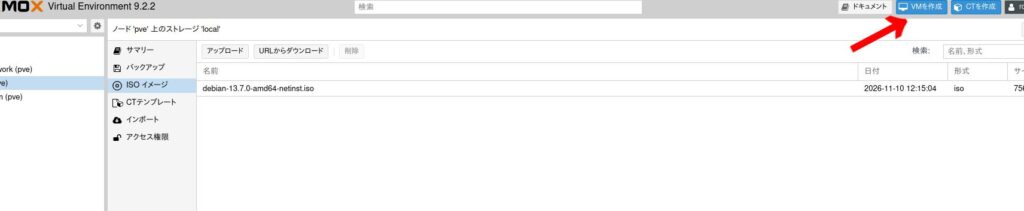
このISOイメージでVMを作成します。右上の[VMを作成]ボタンを押してください。
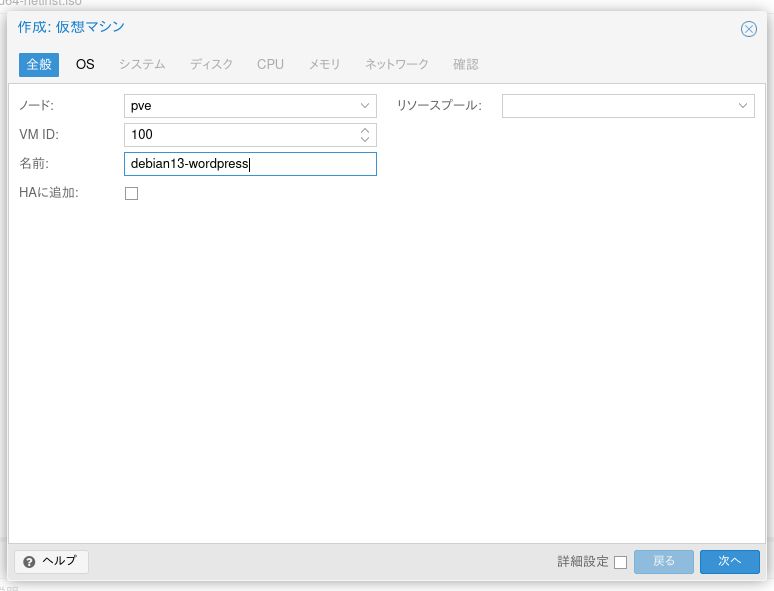
以下のボックスが開くので順に入力します。
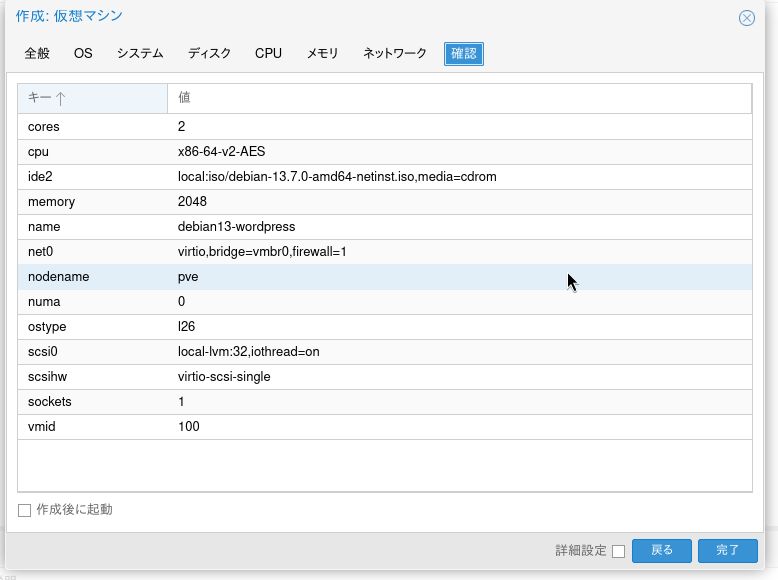
まず、[全般]タブ内の[名前:]には、わかりやすく「debian13-wordpress」と名付けました。
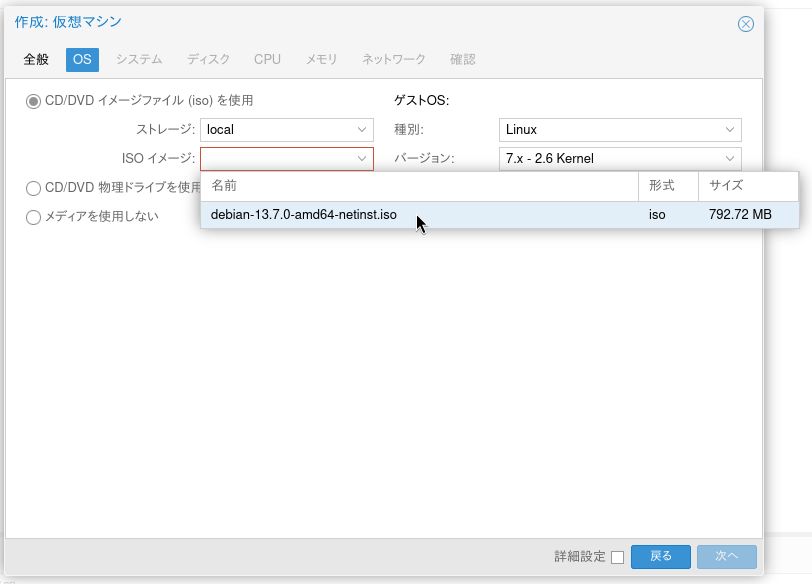
[OS]タブでは先ほどダウンロードしたDebianのISOイメージを以下のように選択します。
[システム]タブ内のそれぞれの値はデフォルト値を使用します。
次に[ディスク]タブを開き、[ディスクサイズ:]を32GiBにします。
[CPU]タブでは[コア:]を「2」と指定します。
[メモリ]タブではメモリサイズを「2048」にします。ProxmoxをインストールしたPCのメモリ容量に余裕がある場合は「4096」などと指定することもできます。
[確認]タブで各設定を確認し、[完了]ボタンをクリックしましょう。
作成したVMにDebianをインストール
VMを作成したので起動させ、OS(Debian Linux)をインストールしましょう。この時点でのVMは、まだ何もOSが入っていないPCと同じような状態です。
VMを起動
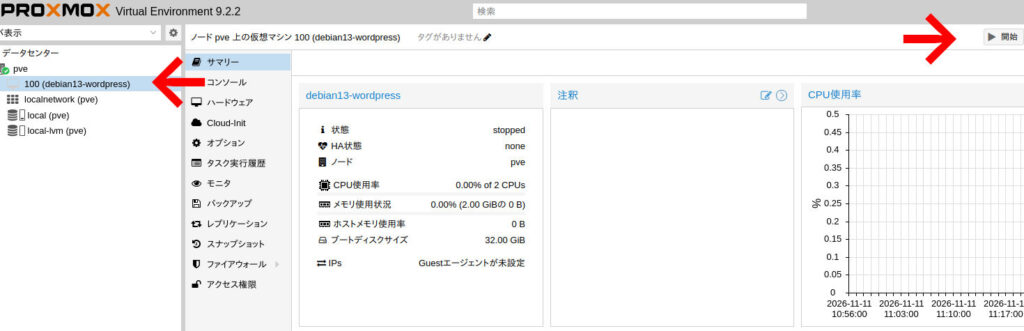
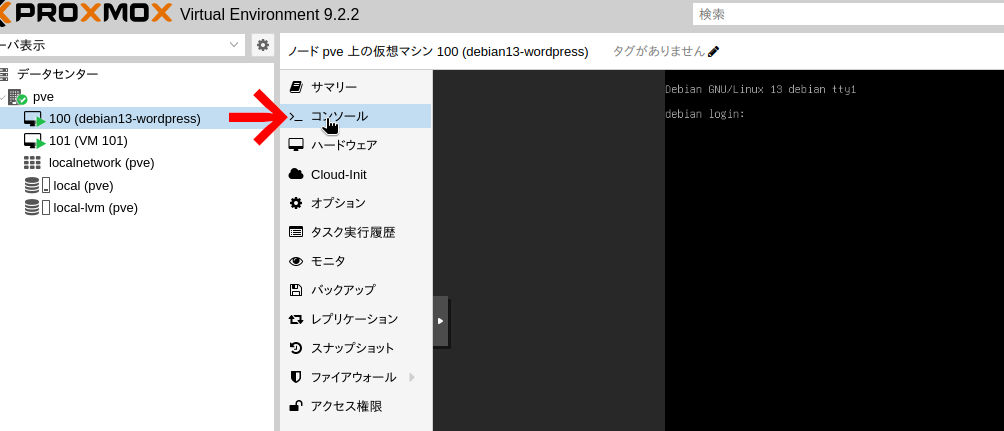
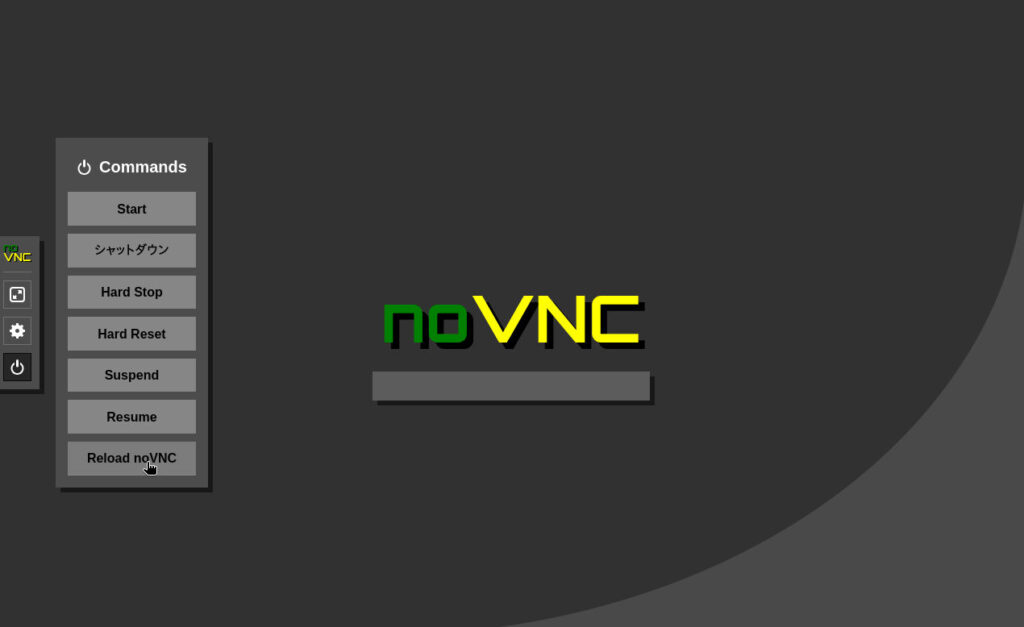
左側から作成したVMを選択して、右上の[開始]ボタンをクリックします。次に[開始]ボタンの右にある[コンソール]ボタンをクリックします。
VMの画面が別ウィンドウで表示されます。
Debianをインストール
これまでの作業でVMを起動すると、Debianのインストーラーが起動するようになっているのでインストールしていきましょう。
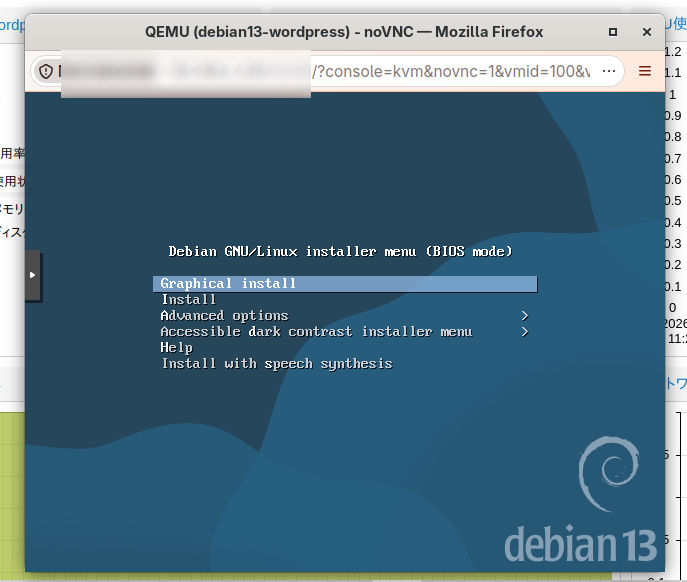
VMの画面が表示されるので、そのまま[Graphical install]を選択しエンターを押します。
まず、言語設定画面になるのでカーソル上下キーで移動し[日本語]を選びましょう。
次に表示される[場所の選択]や[キーボードの設定]も自分の環境に合わせます。
少し待つとネットワークの設定が表示されます。そのままにしておいて[続ける]ボタンをクリックします。
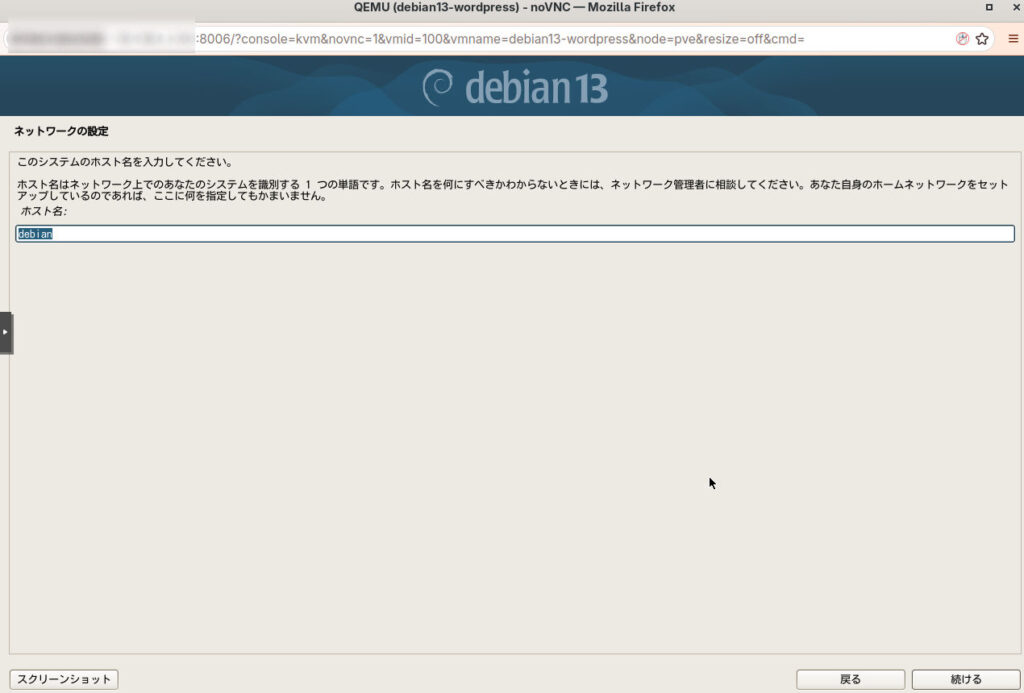
また、ドメイン名を尋ねられますが空欄のままにして続行します。
ユーザーとパスワード関連
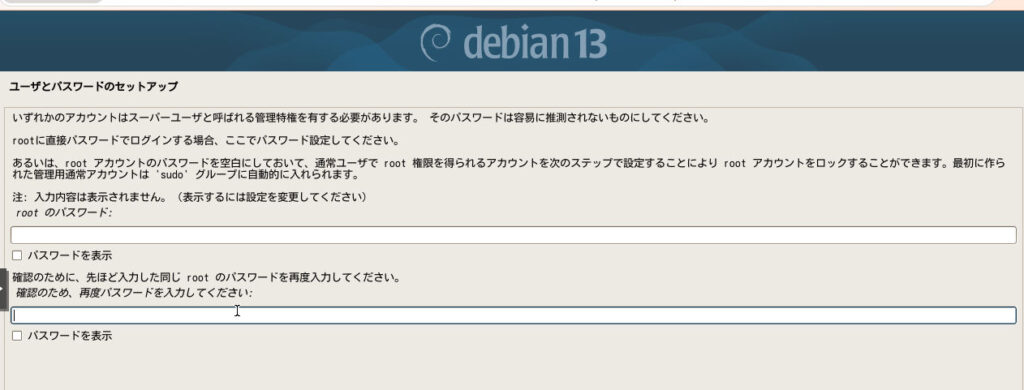
root(管理者)のパスワードは空のままにしておきます。この場合でも、後ほど作成する一般ユーザーが「sudo」というコマンドを使って管理者権限で操作できます。
次の画面では、アルファベットで自分の名前を入力します。本名でなくても構いません。
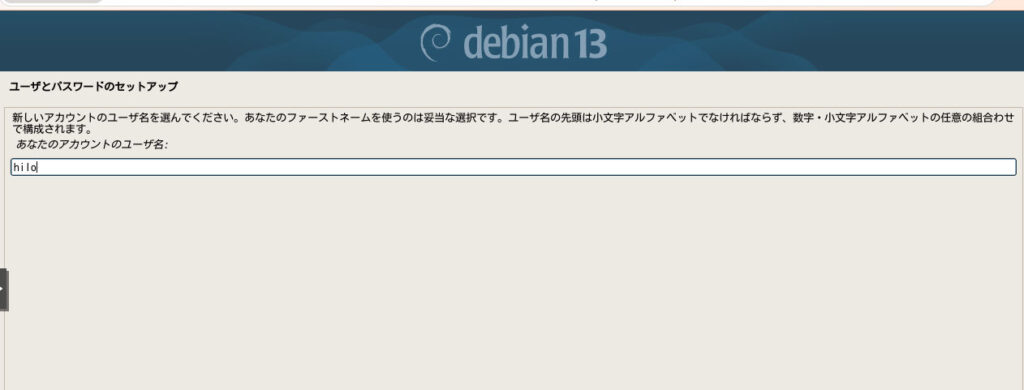
[続ける]ボタンを押すと、ログイン名の設定画面になります。説明に書かれている通りアルファベットや数字で設定します。
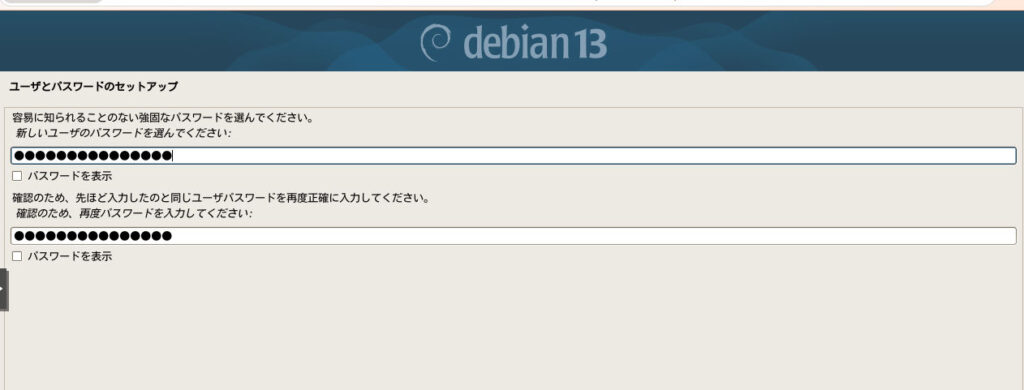
さらに、ユーザーのパスワードを決めます。忘れないようにしてください。
VM上ディスクの準備
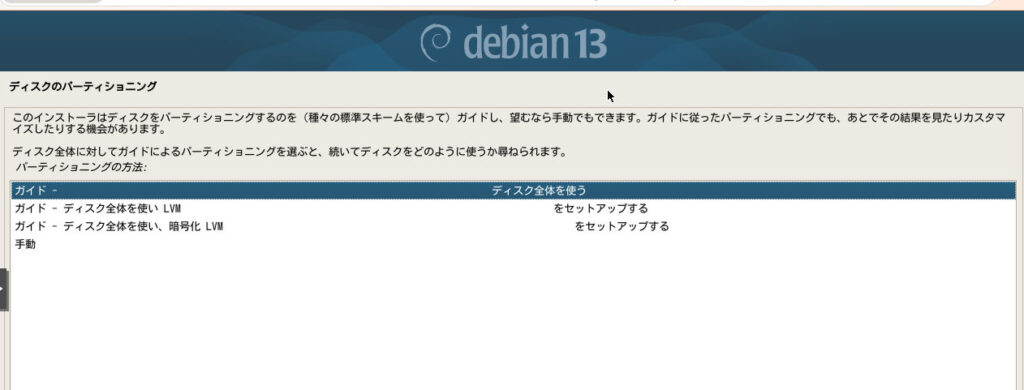
ディスクのパーティションを設定する画面に変わります。今回はVMなので、[ディスク全体を使う]が選択されていることを確認し[続ける]ボタンをクリックします。
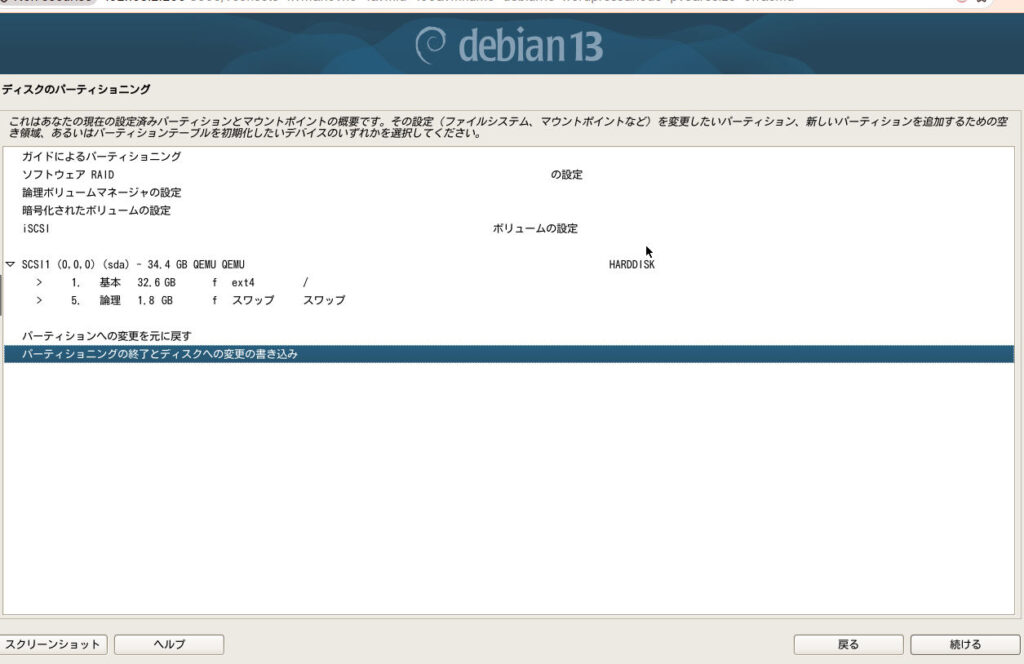
データが失われるとの警告が表示されますが、新規作成し何も入っていないVM上のディスクなのでそのまま続行します。パーティショニングもデフォルト設定のままにします。
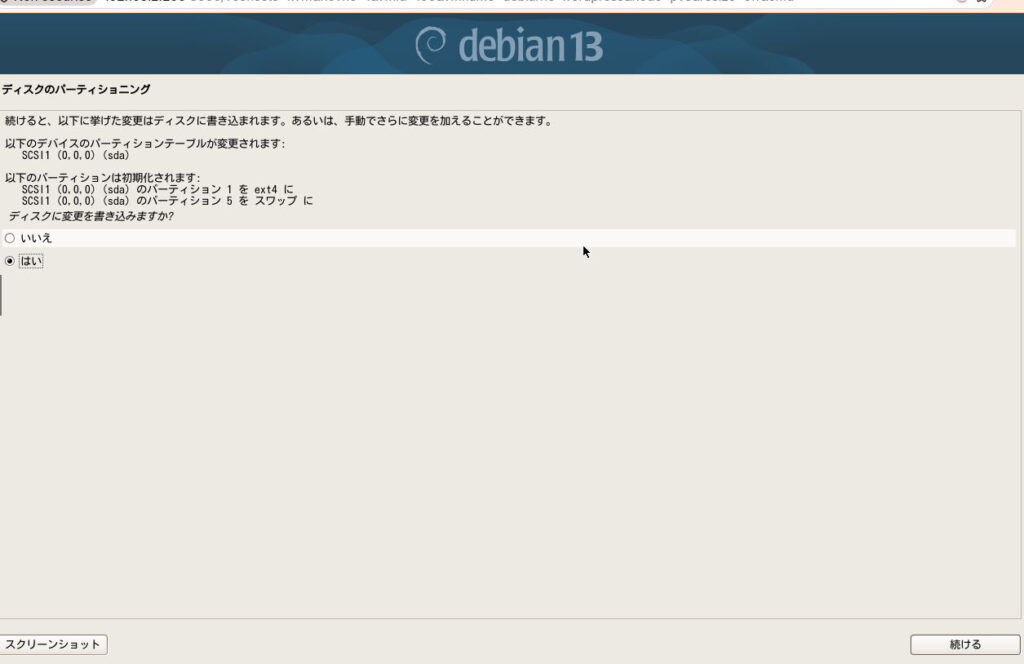
[パーティショニングの終了と書き込み]を選択し[続ける]ボタンをクリックします。
最終確認が表示されるので、[はい]を選び続けるとインストールが始まります。
今回はVMなので問題ありませんが、直接PCにインストールする際はデータを失わないよう確認が大切です。
その他の設定
インストール中に表示される「別のインストールメディアを検査しますか?」という質問には[いいえ]と答えて続行します。
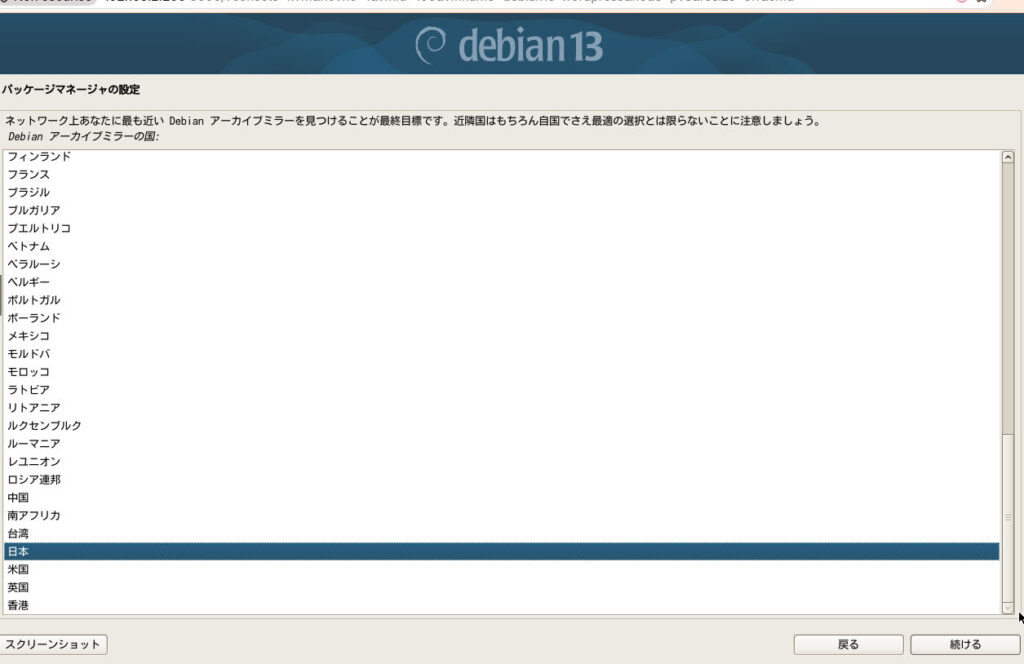
Debianアーカイブミラーの設定では、ひとまず住んでいる国にしておきます。
次のミラーのアドレス設定では「deb.debian.org」を選んでおきます。
そのあと尋ねられるHTTPプロキシの設定は空のままにして続けます。
さらに、匿名の情報収集に同意するかを尋ねられるので好みで選びます。
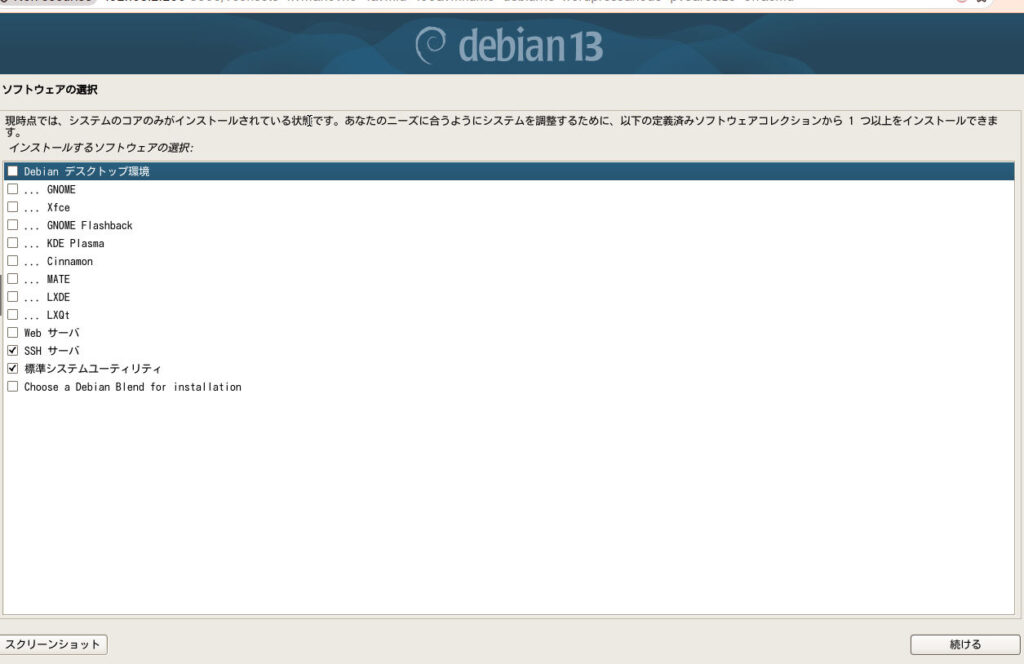
進んでいくと以下のようなソフトウェアを選択するステップになります。ここではデスクトップ環境のチェックを外しておきます。今回はサーバー用途だからです。また、SSH サーバをインストールしておくと、Proxmoxの管理画面を使わなくてもSSH接続でVMを操作できて便利なのでチェックしておきます。
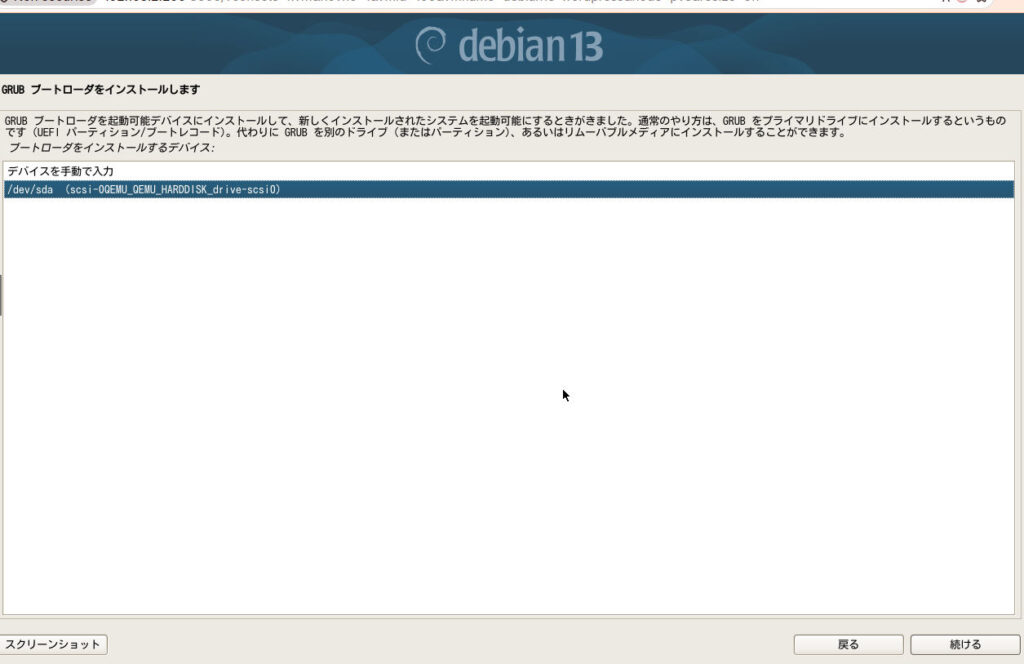
インストール終盤にGRUBブートローダをインストールするか確認されます。インストールしないと起動できないので[はい]を選び続行します。
ブートローダをインストールする場所を決めます。今回の構成では「デバイスを手動で入力」以外には一つの選択肢しかないので、そちらを選びます。
しばらく待つと「インストール完了」と表示されるので[続ける]ボタンを押すと再起動されます。
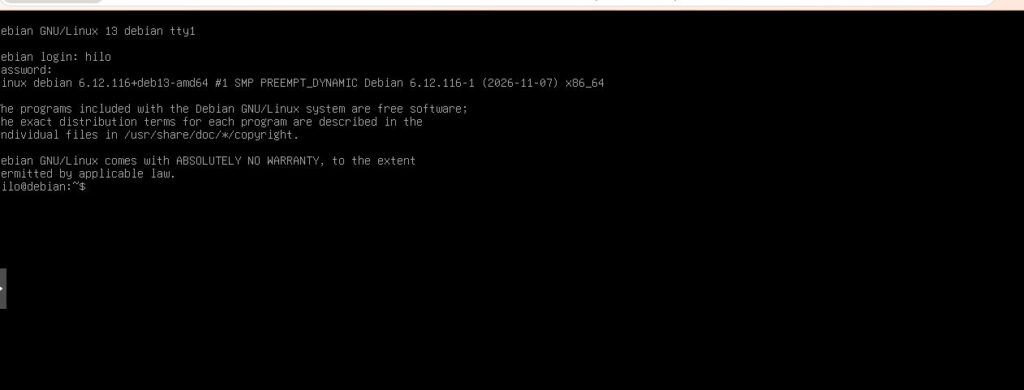
LinuxのDebian 13が起動しました。インストール中に設定したユーザー名とパスワードでログインしましょう。
SSH接続でより便利に操作
以降の作業はSSH接続のターミナルを用いて行うと、紹介するコマンドのコピペが行え便利です。次の見出しからは、これを前提に解説します。
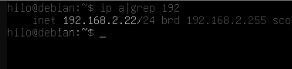
まず、以下のコマンドでVMのIPアドレスを確認できます。
ip a|grep 192強調表示されている部分がIPアドレスです。お使いの環境によって異なります。
詳細は以下の記事内の見出し「SSH接続で快適操作」の後半部分に、IPアドレスを確認したあとの操作方法を解説しているので参照してください。

Dockerを利用可能にする
今回はProxmox上に作成したDebian 13のVMに「Docker」を導入します。
今回はDocker公式のリポジトリを登録し、Docker EngineとDocker Composeをインストールしていきましょう。
Docker公式リポジトリの登録
Debian自体にもDocker関連のパッケージが用意されていますが、今回は最新版を利用しやすいDocker公式のリポジトリを登録します。
Linuxのリポジトリとは、プログラムなどのファイルが置かれているインターネット上の場所で、機能・ソフトはここからインストールされます。
リポジトリ上では、利用しやすいようソフトが設定ファイルなどと共にパッケージ化され提供されています。
リポジトリはLinuxにデフォルトで利用可能なもの以外にも存在し、自分で登録することによって追加のパッケージをインストールできるようになります。Docker以外に、「Google Chrome」などの有名なソフトもこの方法で追加できます。
まずはDebianのパッケージ情報を更新し、今後の作業で必要なツールをインストールします。
sudo apt update
sudo apt install ca-certificates curl
続いて次のコマンドを実行します。これにより、Docker公式リポジトリから取得する情報の署名を検証できるようになり、正規の配布元から提供された情報であることや、改ざんされていないことを確認できます。
sudo install -m 0755 -d /etc/apt/keyrings
sudo curl -fsSL https://download.docker.com/linux/debian/gpg -o /etc/apt/keyrings/docker.asc
sudo chmod a+r /etc/apt/keyrings/docker.asc
準備ができたのでリポジトリを追加しましょう。以下のコマンドを区切らずに貼り付けて実行してください。
sudo tee /etc/apt/sources.list.d/docker.sources <<EOF
Types: deb
URIs: https://download.docker.com/linux/debian
Suites: $(. /etc/os-release && echo "$VERSION_CODENAME")
Components: stable
Architectures: $(dpkg --print-architecture)
Signed-By: /etc/apt/keyrings/docker.asc
EOF
実行後に再びパッケージ情報を更新してください。
sudo apt updateこれで、Docker公式のリポジトリが利用可能になりました。ここからDocker関連のパッケージをインストールしていきましょう。
Docker EngineとDocker Composeのインストール
以下のコマンドでDockerや、あとで解説するDocker Composeをインストールします。
sudo apt install docker-ce docker-ce-cli containerd.io docker-buildx-plugin docker-compose-pluginDockerの動作確認
インストールが完了したら、バージョンを確認してみましょう。
sudo docker --version
sudo docker compose version
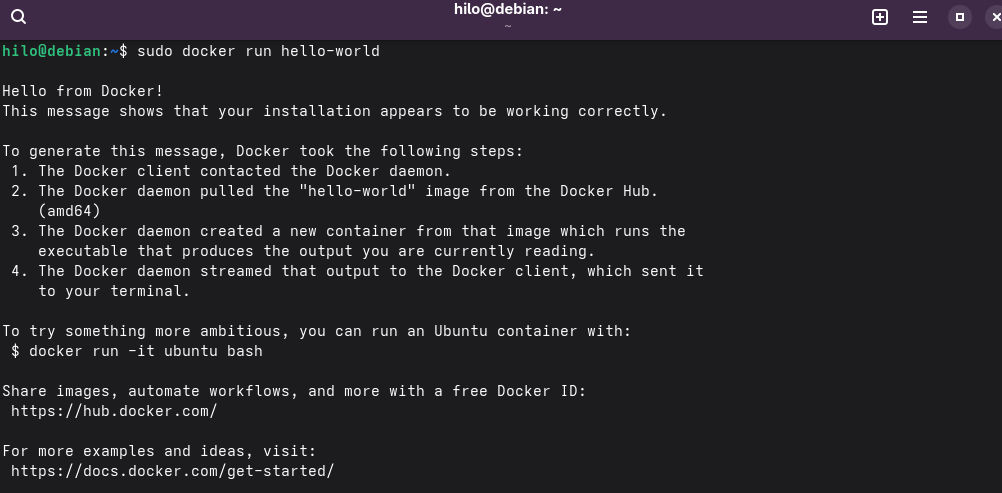
それぞれのバージョン情報が表示されればインストールは成功です。また、Dockerが正常に動作するか確認するため、テスト用のコンテナを起動します。
sudo docker run hello-world以下のように表示され、Dockerが正常に動作していることが確認できました。
Docker ComposeでWordPressを構築
続いて、Docker Composeを使ってWordPressを構築していきます。
Proxmoxは用いていませんが、以前に同様の構築を行っているのでご参考ください。

Docker Composeを利用すると、複数のDockerコンテナを簡単に定義・管理できます。WordPressも複数コンテナが協働して動くので、この方法が便利です。
WordPressとデータベースの構成
WordPressを動かすには、WordPress本体のほかに、記事やユーザー情報などを保存するデータベースも必要です。今回は、データベースに「MariaDB」を採用し、WordPressと組み合わせて動かします。
Docker Composeを使うことで、これら2つのコンテナをまとめて管理できます。
Composeファイルの作成
まずはWordPress用のファイルを保存するディレクトリを作成します。
mkdir wordpress
cd wordpress
続いて、Composeファイルを作成します。nanoと呼ばれるテキストエディターを使用します。
nano compose.yamlファイルに以下の内容を記述します。ターミナルでSSH接続している場合は、[Ctrl]+[Shift]+[V]で貼り付け可能です。
なお、ここでは説明用のパスワードを指定しています。実際に利用する場合は、太字の部分を推測されにくいパスワードに変更してください。「wppass」は2箇所あります。どちらも同じパスワードで置き換えてください。
services:
  db:
    image: mariadb:latest
    container_name: wp-db
    restart: always
    environment:
      MARIADB_ROOT_PASSWORD: rootpass
      MARIADB_DATABASE: wordpress
      MARIADB_USER: wpuser
      MARIADB_PASSWORD: wppass
    volumes:
      - db_data:/var/lib/mysql
    healthcheck:
      test: ["CMD", "healthcheck.sh", "--connect", "--innodb_initialized"]
      interval: 10s
      timeout: 5s
      retries: 5

  wordpress:
    image: wordpress:latest
    container_name: wordpress
    restart: always
    depends_on:
      db:
        condition: service_healthy
    ports:
      - "8081:80"
    environment:
      WORDPRESS_DB_HOST: db
      WORDPRESS_DB_USER: wpuser
      WORDPRESS_DB_PASSWORD: wppass
      WORDPRESS_DB_NAME: wordpress
    volumes:
      - wp_data:/var/www/html

volumes:
  db_data:
  wp_data:
WordPressコンテナの起動
Composeファイルを保存したら、同じフォルダのまま以下のコマンドを実行してWordPressとMariaDBのコンテナを起動します。
sudo docker compose up -dデータベースの起動完了を確認してからWordPressが起動する構成にしているため、初回起動時は少し時間がかかる場合があります。次のコマンドでコンテナの状態を確認できます。
sudo docker compose psコンテナが正常に起動していれば、状態を示す欄に「Up」や「healthy」などと表示されます。
構築したWordPressにアクセス
Proxmox上のDebianで以下のコマンドを実行しましょう。WordPressにアクセスするためのアドレスが確認できます。
ip a|grep 192下図の赤線で示した部分にアドレスが表示されます。お使いの環境によって異なるので、コマンド実行結果で確認してください。

ブラウザからアクセスする際は、先ほど確認したアドレス末尾に「:8081」を付けます。筆者の場合は以下のようになります。
例:「http://192.168.2.25:8081」
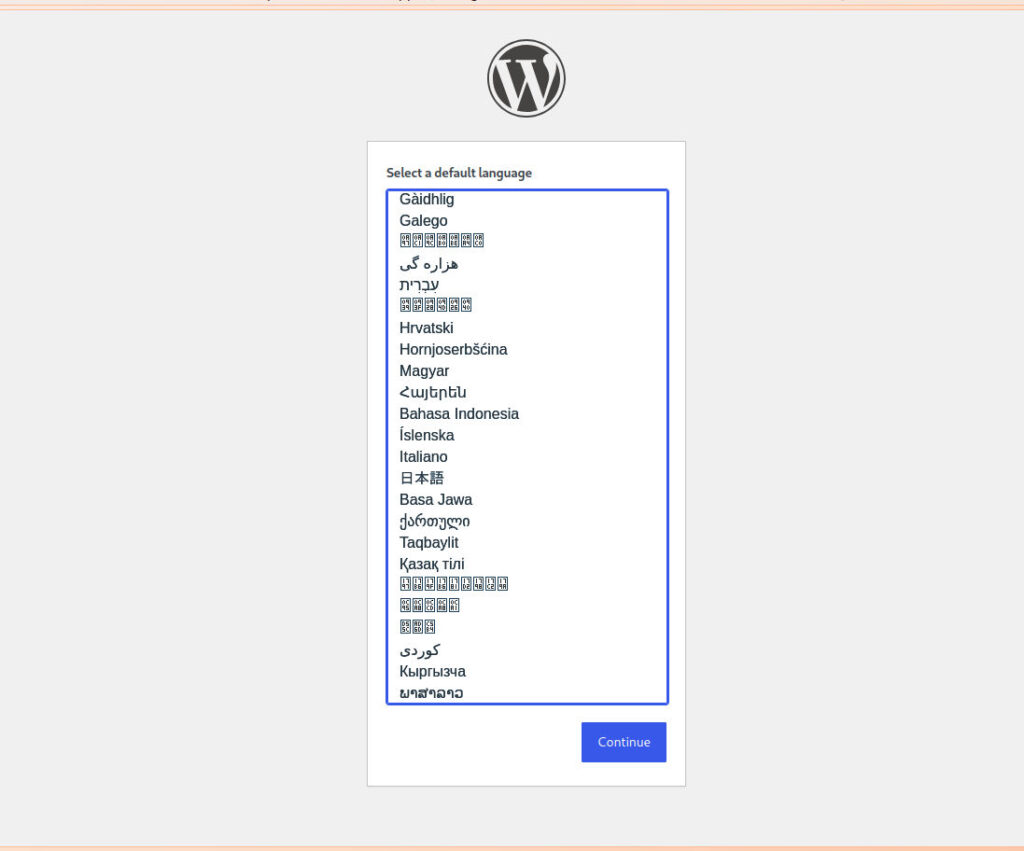
このアドレスでブラウザからアクセスしてみましょう。WordPressの初期設定画面が表示されました。
これで、「Proxmox」で「Debian 13のVM」を作成し、そのDebian上で「Docker Compose」を用いて「WordPress」を構築できました。
あとは言語設定やタイトル・ユーザー名・パスワードなどを決定すればWordPressが利用できます。
WordPressの初期設定については以下の記事の見出し「Docker上に構築したWordPressを使ってみる」を参照してください。
紹介してきたProxmox VEが動くPCを1台用意しておけば、さまざまなサービスやサーバーが簡単に構築・管理できます。
次回は、既に紹介した写真クラウド「Immich」をProxmox上で動かしてみましょう。

今回のWordPressと似たような作業で自分だけのクラウドが動き出しますよ。








コメント