





Dockerコンテナ環境を管理しやすくする Docker Desktop は、個人・企業を問わず広く用いられています。

以前は誰でも無料で使えたのですが、2021年に会社規模に応じて有料化されました。現在でも無料で利用できる場合がありますが、従業員数や年間売上によっては有料となっています。
また、現在は無料で使用できていても、会社規模の変化や無料条件変更に備え代替サービスを試しておきたい方もいることでしょう。
そこで、Docker Desktopの代替候補であり、完全無料で使用できる「Rancher Desktop」のインストール方法と使い方を紹介します。記事の最後ではコンテナ構築例としてWordPressを動作させます。
Rancher Desktopと前回記事で解説した Docker Desktop は共存可能ですが、同時に起動すると動作が不安定になる場合があります。Rancher Desktopを使用する際は、Docker Desktopを終了させておきましょう。
それでも Rancher Desktop が正常に動作しない場合は、Docker Desktopをアンインストールし、Rancher Desktopも一度アンインストール後に再インストールすると、正常に動作する場合があります。
Rancher Desktopについて
Rancher Desktopはオープンソースで公開されているので、個人利用だけではなく、商用利用であっても完全無料で利用できます。
詳細は触れませんが、オープンソースとは、アプリ(ソフト)の設計図とも言えるソースコードが公開されており、ライセンス条件の範囲内で誰でも自由に使用、修正、再配布できる仕組みです。
動作環境OSは macOS (Apple Silicon / Intel)、Windows 11 (x64)、Linux (x64)です。
Docker Desktopのように、DockerコンテナをGUI(一般的なアプリのような画面)で操作することができます。
Rancher Desktopは大規模システム向けの Kubernetes という機能でも知られていますが、この記事ではDockerコンテナの利用に絞って解説します。
なお、Dockerの概要や「Dockerコンテナ」や「Dockerイメージ」のようなDocker用語については、以下の記事を参照してください。

Rancher Desktopのインストール
以下の公式サイトから「Rancher Desktop」を入手します。
各OSのアイコンが表示されているので、使っているOSに合わせて利用します。
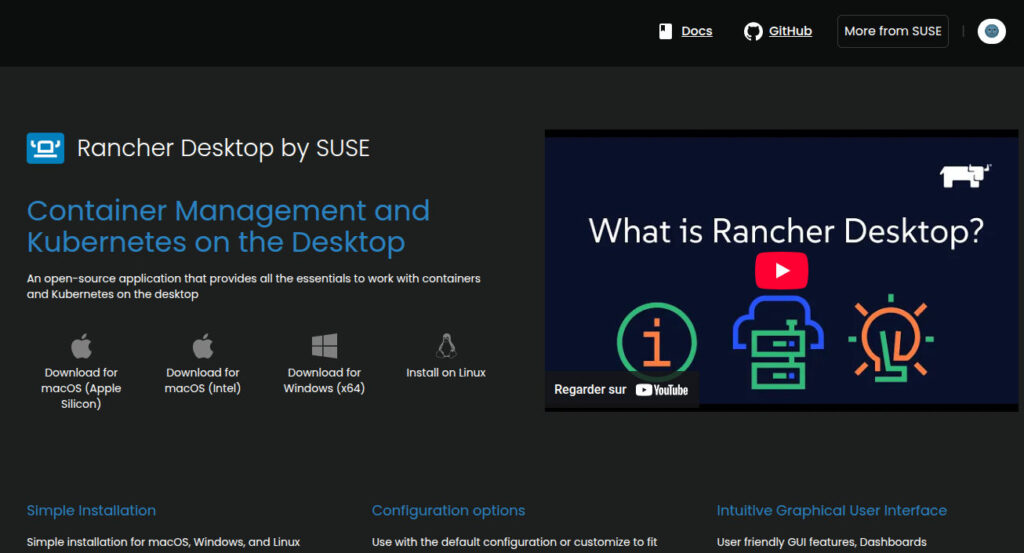
では、Rancher Desktopのインストール方法をWindows、Linux (Ubuntu)それぞれで紹介します。
まず、ターミナルから以下のコマンドを実行し、Windows Subsystem for Linux (WSL) をインストールします。これにより、Dockerエンジンを動かすための小さなLinux環境が用意されます。
続行するかどうか尋ねられるので、「yes」や「はい」を選びインストールしましょう。
wsl --install次に、先ほどのRancher Desktop公式サイトからアプリ本体を入手します。
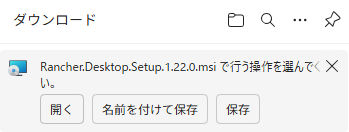
[ Download for Windows (x64) ]をクリックし、ダウンロードが始まるとファイルを開くかどうか尋ねられるので[開く]をクリック。
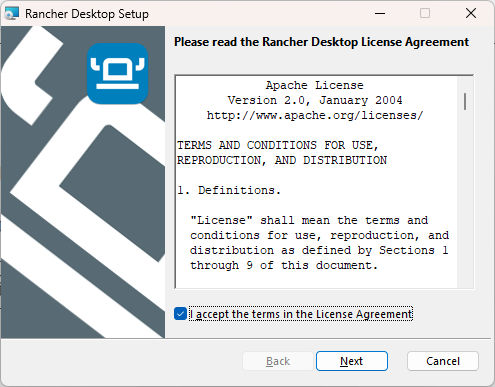
インストーラーが開くので、[ I agree ~ ] の部分のライセンス契約同意にチェックを入れ、[ Next ]をクリック。
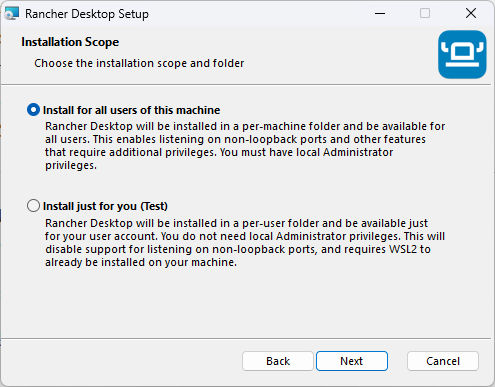
インストーラーが進み、PCを使っている全ユーザーが使えるようにするかを尋ねられます。個人で使っているPCであればそのまま、[Install for all users of this machine]をチェックし、[ Next ]をクリックします。
次の画面で[ Install ]をクリックすると、ユーザーアカウント制御の通知があるので許可して続行しましょう。
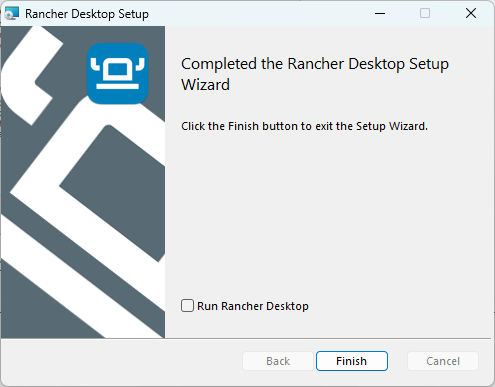
インストール後は以下の画面になるので[ Finish ]ボタンをクリックして完了です。
Rancher Desktopが用意するDockerを選択(contextの確認・変更)
Docker Desktopを使っていた場合など、Dockerの環境は複数インストールされていることがあります。どのDocker環境に接続されているかを、以下のコマンドで確認できます。
docker context lsDocker Desktopがインストールされている場合は、次のような結果になります。

アスタリスク [ * ] がついているDocker Desktopが用意している環境を使うようになっています。そこで、Rancher Desktopが用意するDockerに接続先を変更します。以下のコマンドを実行してください。
docker context use defaultただし、PCの環境によっては上記ではなく、以下の接続先がRancher DesktopのDocker接続先ということもあります。
docker context use rancher-desktop
docker context ls の一覧表示だけでは判別しにくい場合、選択肢を減らすため、Docker Desktopのアンインストールを検討しても良いでしょう。

Rancher Desktopの初期設定
今回は、Docker Desktopの一般的な機能の代替として「Rancher Desktop」を用いています。
そこで、初回起動時に表示される設定画面で次のように設定してください。また、以下の初回画面が開かず直接Rancher Desktopが起動された場合の方法も解説します。
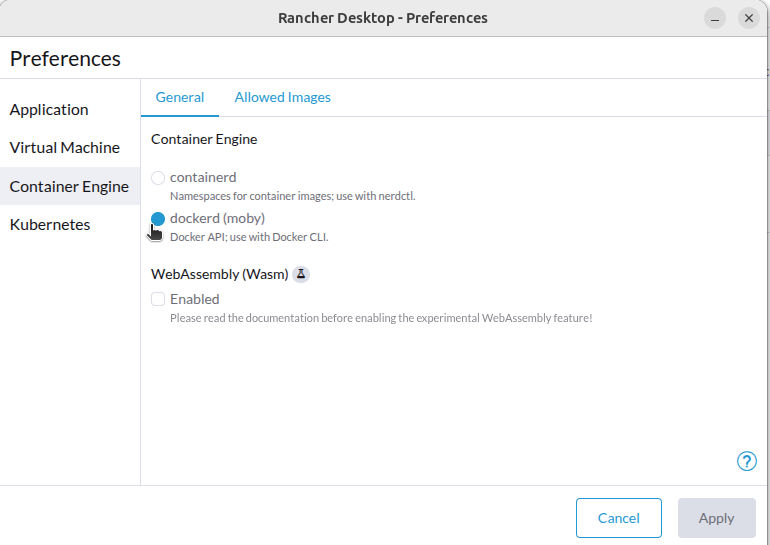
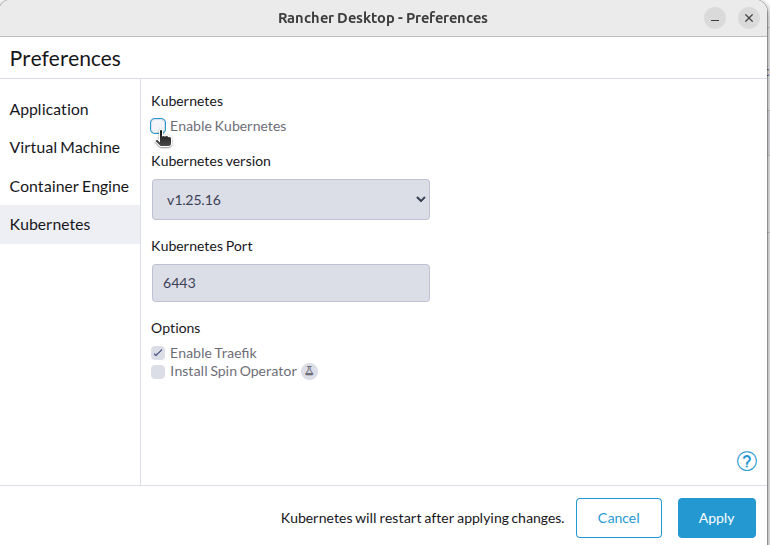
[Enable Kubernetes]のチェックを外し、[Container Engine]で[dockerd(moby)]を選択。OKボタンをクリックしてください。
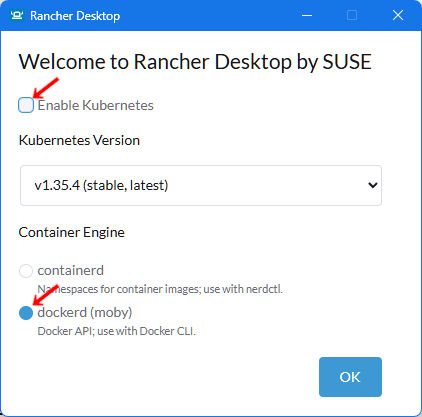
上の初回設定画面が出ない場合や、後から設定を変更する場合は以下の通りです。
[Files] → [Preferences]をクリック。
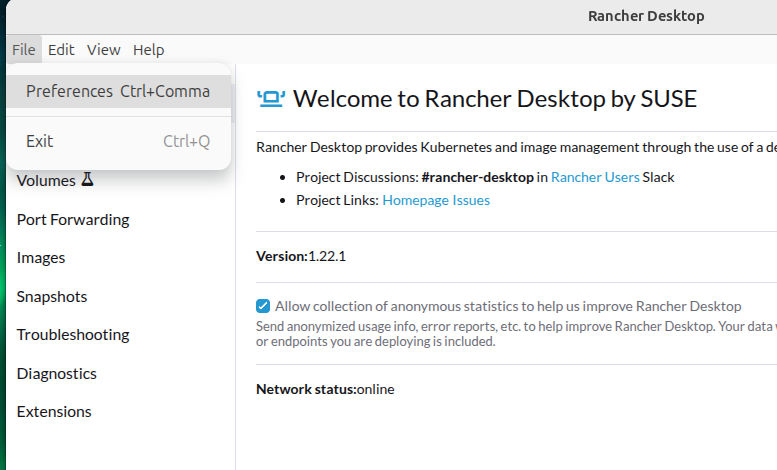
左から[Container Engine]を選び、[General]のdockerd(moby)を選択します。これにより、Dockerと互換性のあるエンジンが使用できます。
次に、左側の[Kubernetes]を選び、[Enable Kubernetes]のチェックを外し、右下の[Apply]をクリック。
本記事では大規模なシステムで利用されるKubernetesを利用しないためこのように設定しましたが、あとから有効にすることもできます。
これで、Rancher Desktopの使用準備が整いました。
VirtualBoxやDocker Desktopなどの仮想環境を利用している場合、Rancher Desktopがうまく動作しないことがあります。その場合は一度PCを再起動し、仮想環境を用いるアプリは起動せずにRancher Desktopを開始してください。
Rancher DesktopでのWordPress環境準備
以下のDocker関連記事と同様に、今回もWordPressを例にして解説します。
WordPress本体イメージを取得
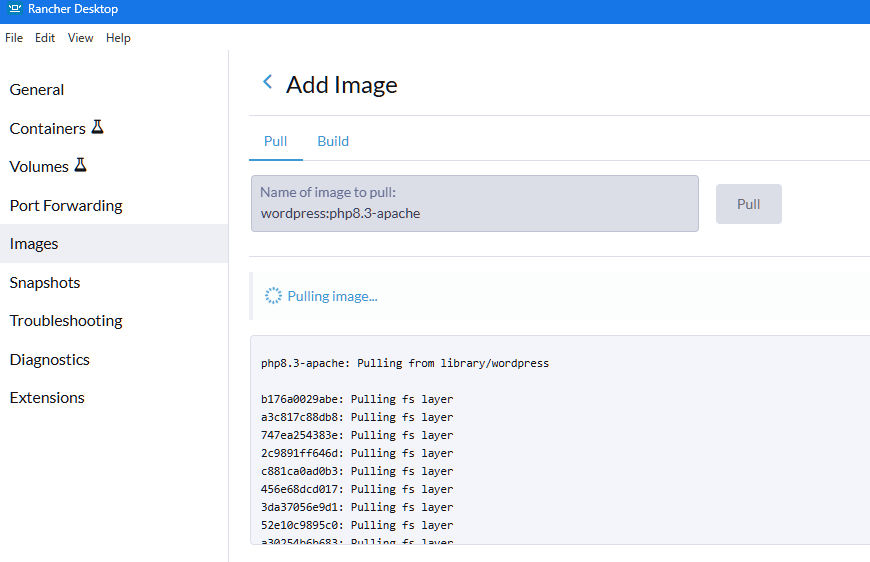
上記リンクの記事と同じく、今回もApacheサーバーがセットになったWordPressイメージを使用します。Rancher Desktop左側から[Images]を選び[ Name of image to pull: ]に以下を入力します。
ただし、既にイメージが存在している場合は、取得済みイメージの一覧が表示されるので、右上の[Add Image]をクリックしてください。[ Name of image to pull: ]に入力できるようになります。
wordpress:php8.3-apache
[ Pull ]ボタンを押すと、数分でWordPressイメージが取得され、[Pulled image]と表示されます。
データベース(MySQL)イメージの取得
次にWordPressの動作に必要なデータベース管理機能を用意しましょう。様々な種類がありますが、ここではMySQL 8系を利用します。
もう一度左側から[Images]を選び、右上の[Add Image]をクリックします。先ほどのWordPress本体と同様に、以下を取得します。数分かかることがあります。
mysql:8
ここまででWordPress本体もMySQLもイメージの取得はできましたが、まだコンテナは起動していません。
そこで、簡単なコマンドを使ってコンテナを起動します。また、その前にWordPressとデータベースを繋ぐネットワークを作成しておきます。
WordPressとデータベース間のネットワーク作成
このあと作成する「WordPressコンテナ」と「データベースコンテナ」はそれぞれ独立しているので、2つを繋げるための専用ネットワークを作成します。ターミナルを開き以下を実行してください。
docker network create wp-network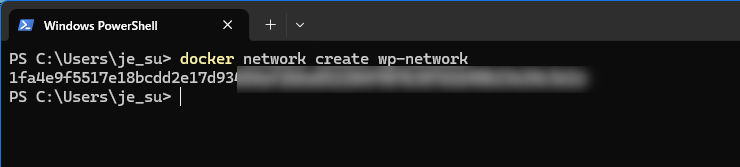
ネットワークはすぐに用意されます。後ほど、WordPressとデータベース(MySQL)の接続にこのネットワークを利用します。
データベースとWordPressのコンテナ起動
では、実際にWordPress本体とデータベースをコンテナとして起動してみましょう。引き続きターミナルを用います。
WordPressを動作させるため、まずデータベースコンテナを起動します。ターミナルに丸ごと貼り付けます。
ただし、太字マーカーにした ROOTPASS や WPPASS の部分は複雑なパスワードに変更し、忘れないようにしてください。
貼り付け後、左右カーソルキー( ← → ) で該当箇所に移動し書き換えができます。パスワードを書き換えたらエンターキーで実行しましょう。
docker run -d --name wp-db --restart unless-stopped --network wp-network -e MYSQL_ROOT_PASSWORD=ROOTPASS -e MYSQL_DATABASE=wordpress -e MYSQL_USER=wpuser -e MYSQL_PASSWORD=WPPASS mysql:8
次にWordPressコンテナを起動させます。こちらもターミナルに丸ごと貼り付けます。
太字マーカーの部分は、先ほどの MYSQL_PASSWORD=WPPASS で決めたデータベースのパスワードを入力します。こちらも、書き換え後エンターキーで実行します。
docker run -d --name wordpress --restart unless-stopped --network wp-network -p 8086:80 -e WORDPRESS_DB_HOST=wp-db -e WORDPRESS_DB_NAME=wordpress -e WORDPRESS_DB_USER=wpuser -e WORDPRESS_DB_PASSWORD=WPPASS wordpress:php8.3-apache
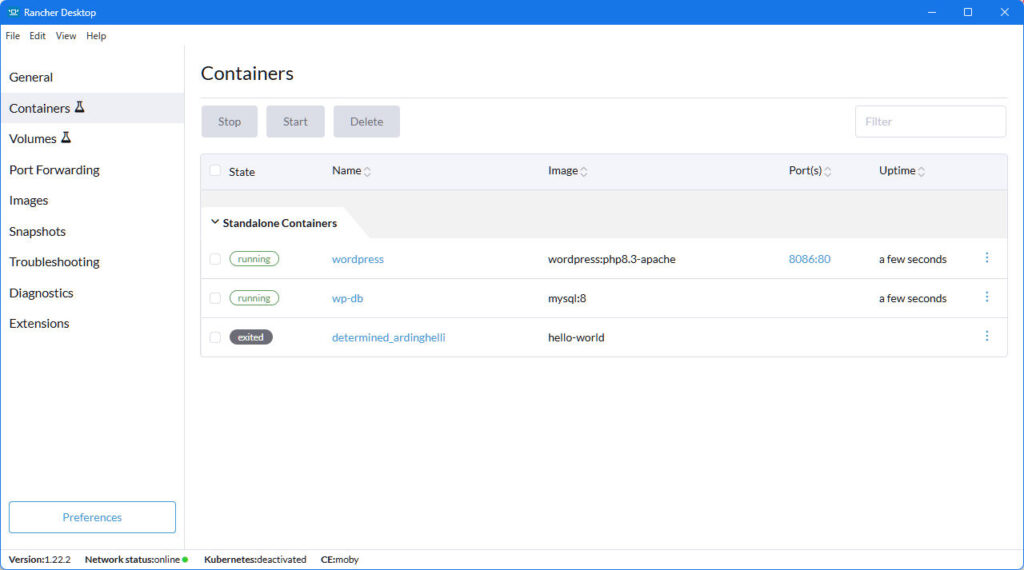
Rancher Desktopアプリに戻ってみましょう。左側の[Containers]を選択すると、WordPress本体とMySQLが動き出したことが分かります。
ブラウザでWordPressにアクセス
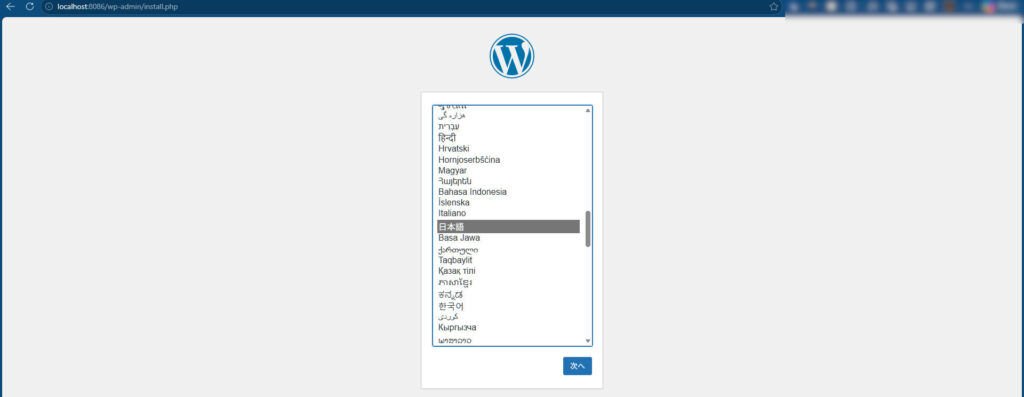
いよいよブラウザでアクセスしてみましょう。以下のアドレスが今回設定したWordPressのアドレスです。
初期設定画面が表示されました。言語を選び利用を開始しましょう。
WordPressの初期設定に関しては、以下の関連記事を参照してください。
Dockerイメージは、他にも数多く配布されており、本記事で紹介した方法で管理することができます。
PCの環境に影響を与えず安心して試せるので、理解を深めるためにも役立ちます。









コメント