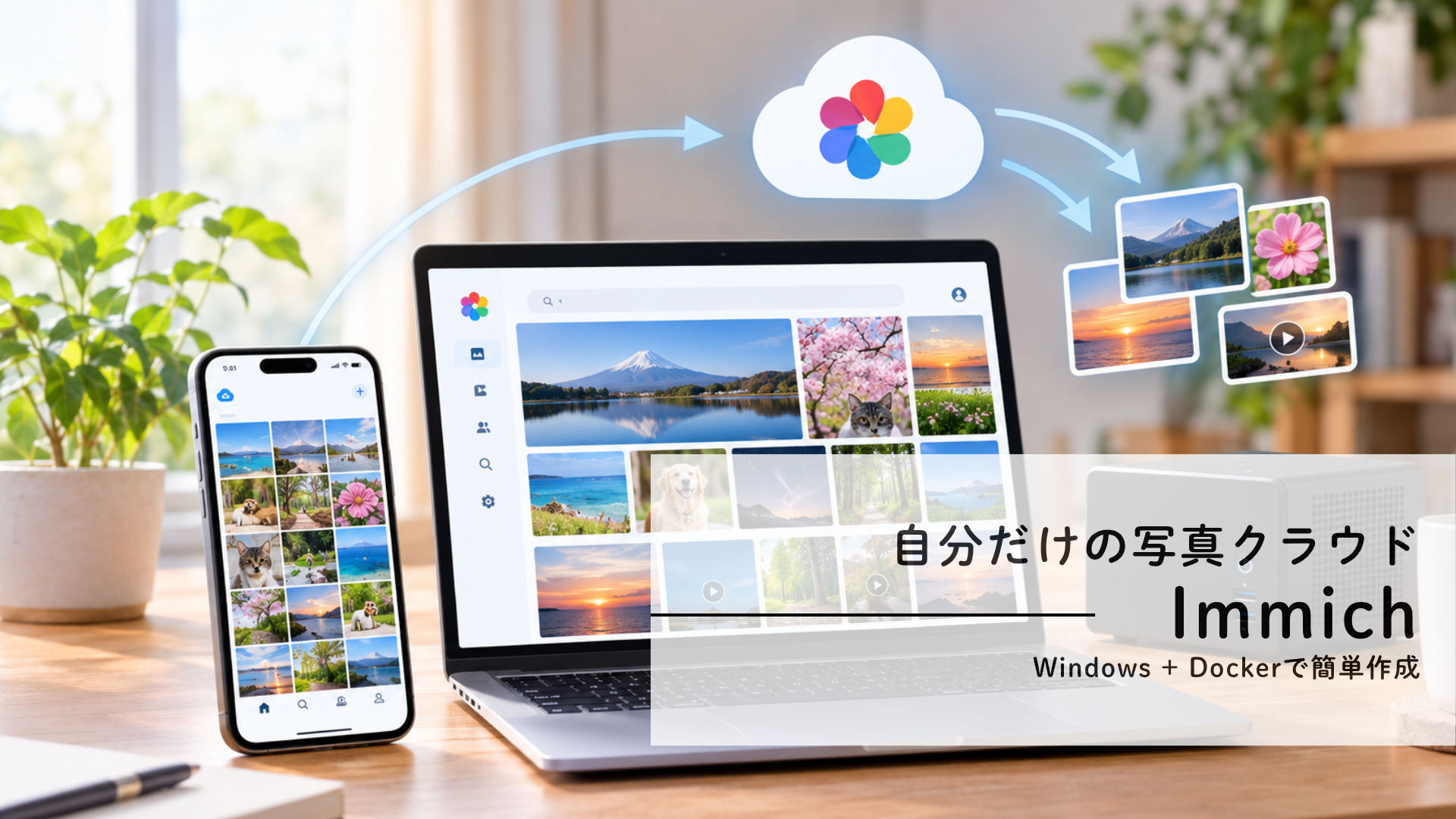






写真や動画が増えてくると、クラウドの容量が足りなくなり追加料金が発生することがあります。
以前紹介したNextcloudでは、そんな問題を解決するため自分のPC上にクラウドサービスを構築しました。
ただ、Nextcloudは写真や動画専用ではない高度なクラウドで、機能もどんどん追加できる楽しさがありますが、構築が少し複雑という難点もありました。
そこで今回は「Immich」という写真・動画に特化した、高機能かつ構築しやすいクラウドを解説します。ディスクの空きをクラウド容量として使えるようになりますよ。
「Immich」とPCの橋渡しをする「Docker」の準備
「Immich」は自分のPC上に写真・動画クラウドを動かすことができるソフトです。
WindowsだけではなくmacOSやLinuxでも動作します。今回はWindows11を使用して解説していきます。
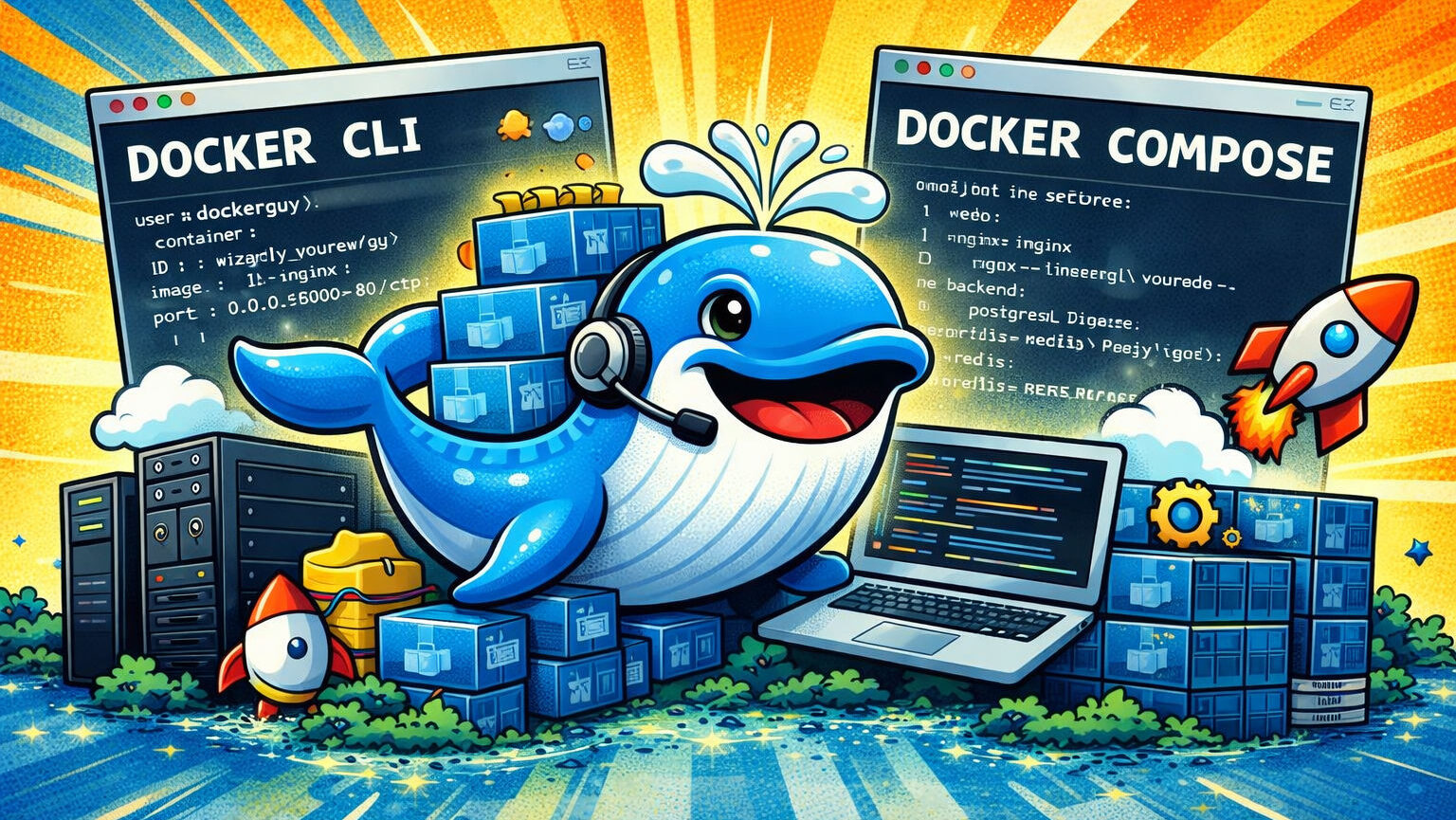
まず、Windowsと「Immich」の橋渡しをしてくれる、「Docker」という仕組みを使えるようにしましょう。
以下のページで紹介した「Docker Desktop」をインストールすることで、「Docker」が利用可能になります。
記事を参考にインストールしておいてください。インストール後は「Docker Desktop」を起動させてください。
「Immich」を動かす準備
まず、C:ドライブ直下に、[immich-app]フォルダーを作ります。
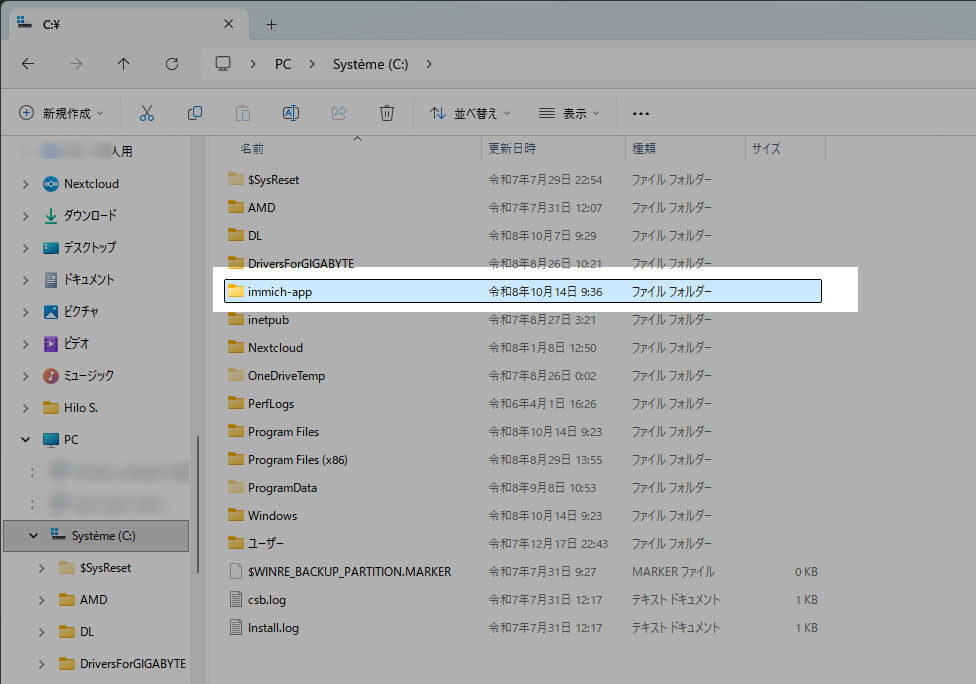
次に、設定ファイルを作りこのフォルダに置きます。
以下のアドレスから設定ファイルを作るとWindowsに適した構成にできます。
https://immich.app/docker-compose-builder?database.mount.type=volume
このサイトでは、「Immich」を自動的に構築するための設定ファイルを作ってくれます。
左側にある「Database」項目で、SSDを使うのかハードディスク(HDD)を使うのかを選べるので、自分のPCに合わせて選びます。
次にその下の、「Database Password」を決めます。これは「Immich」内部で使うデータベースのパスワードです。右側のサイコロをクリックして自動で作ってもらうこともできます。
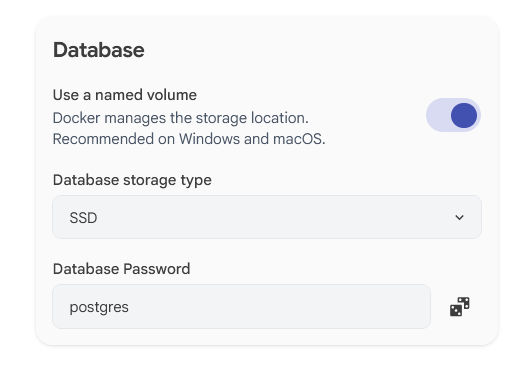
ページ内右上の[Download]ボタンを押し、先ほど作った[immich-app]フォルダーに保存します。
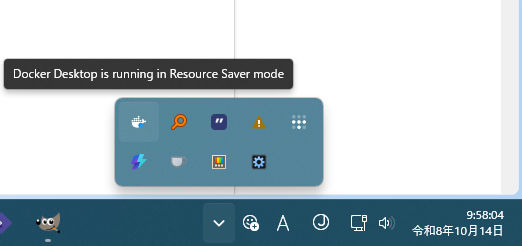
先ほど「Docker Desktop」を起動しましたが、念のため通知領域で動作確認しましょう。
[immich-app]フォルダー(ファイルをダウンロードしたフォルダー)の何もないところで右クリックして、「ターミナルで開く」を選びます。
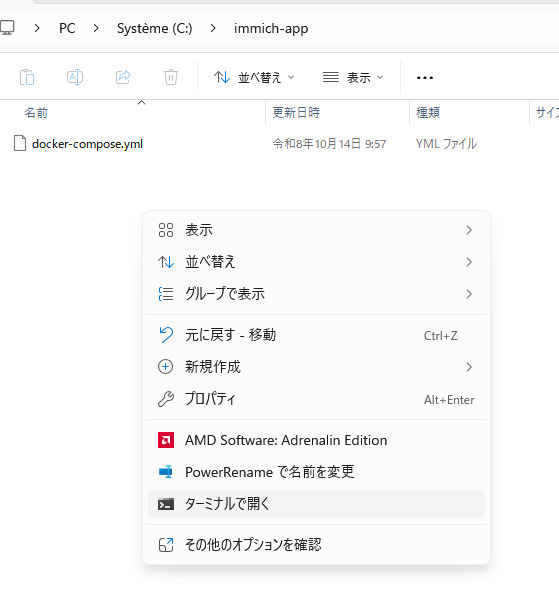
ターミナルが開いたら以下を実行します。
docker compose up -d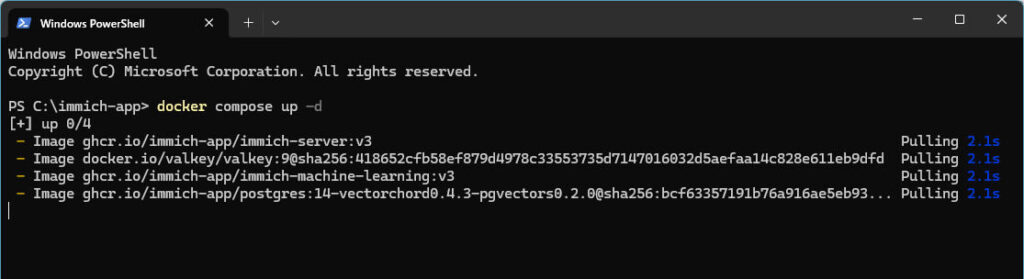
しばらくして、ネットワークなどの確認が表示されたら許可します。コマンド待機状態になったら完了です。
「Immich」を動かしてみる
ブラウザから以下のアドレスでアクセスしましょう。
「Immich」の初期設定画面になりました。これでお使いのPCで自分だけの画像・動画クラウドが動き始めました。
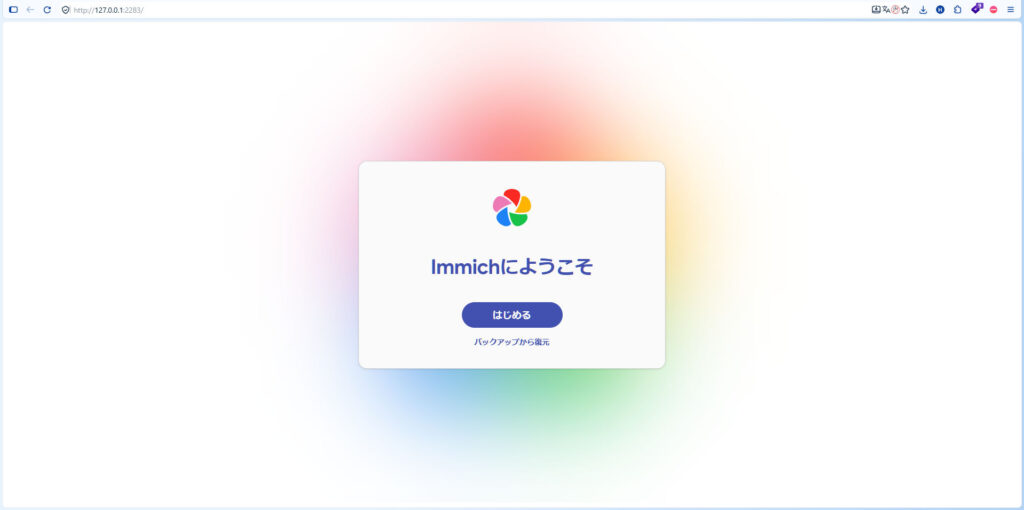
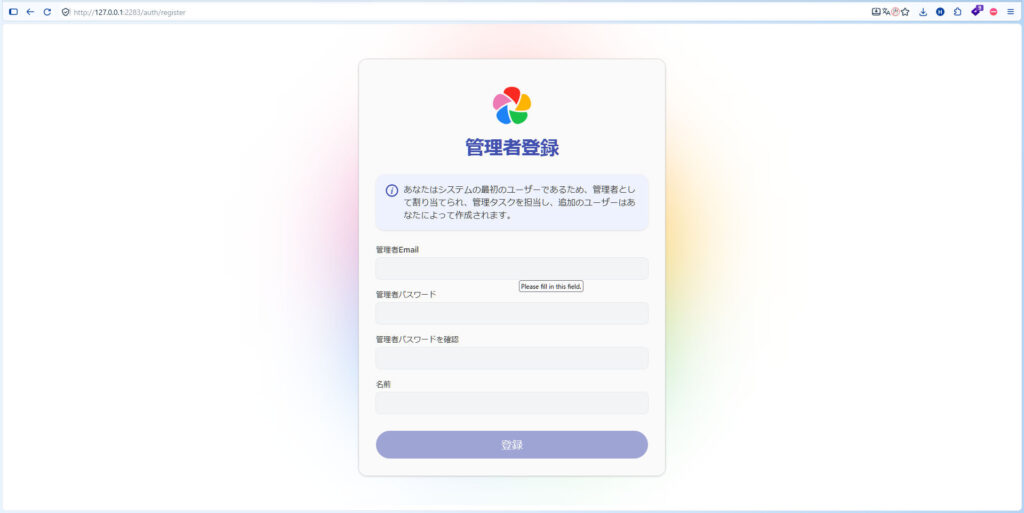
[はじめる]ボタンをクリックすると以下の画面になるので、自分のメールアドレス、パスワード、「Immich」で使いたい表示名を入力し[登録]をクリック。
パスワードは「Immich」で使うものです。ここで決めてください。
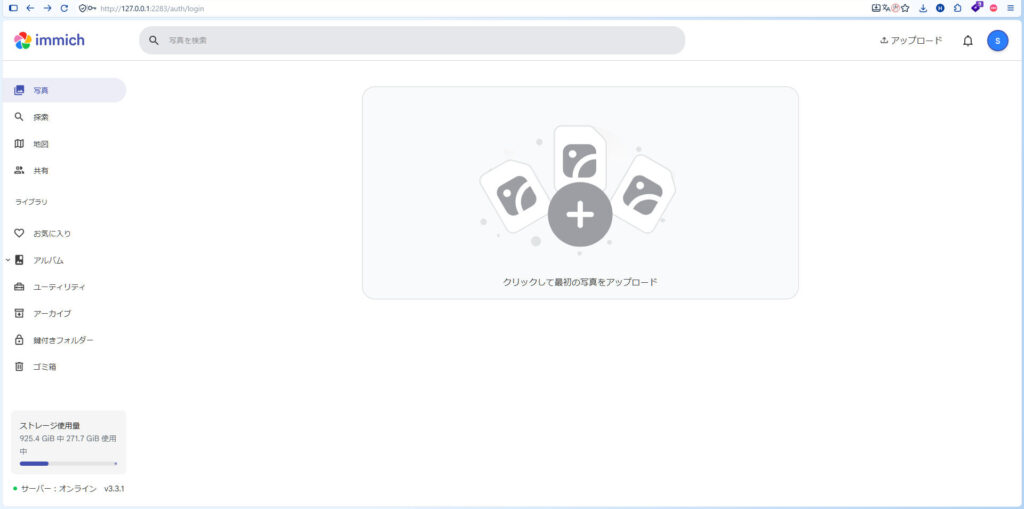
ログイン画面になるので、先ほどのメールアドレスとパスワードでログインすると、自前の画像クラウド「Immich」が利用できるようになりました。Googleフォトなどの大手クラウドとよく似た使い勝手です。
「Immich」は特に設定しない限り自分のPC上に写真が保存されるので、いろいろアップロードして試してみてください。また、後ほど解説する方法でスマホなどから自動アップロードすることもできます。
スマホとの連携
家でスマホを使うときなど、同じWi-Fiに接続している端末からも利用できます。「Immich」が動いているPCのアドレスを確認してみましょう。
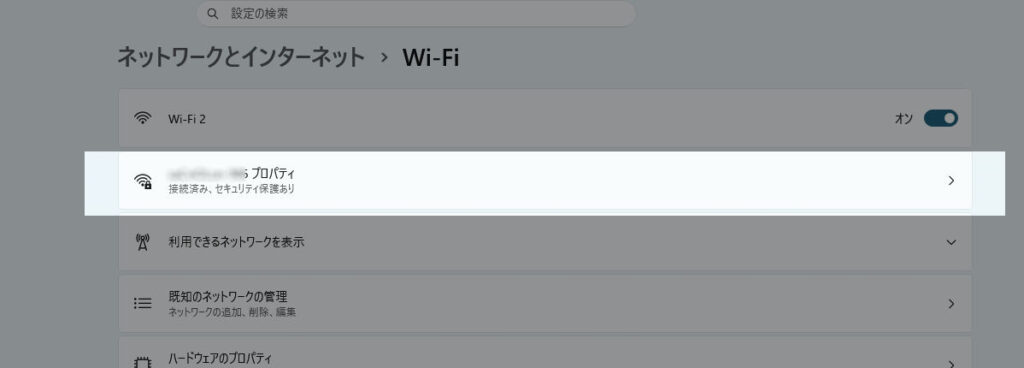
Windowsの[設定]で[ネットワークとインターネット]→[Wi-Fi]→[自分の接続先名 プロパティ]とクリックし、「IPv4アドレス」項目に書かれているアドレスを用います。下の画像を参照してください。
有線接続の場合は[ネットワークとインターネット]→[イーサネット]に「IPv4アドレス」項目があります。
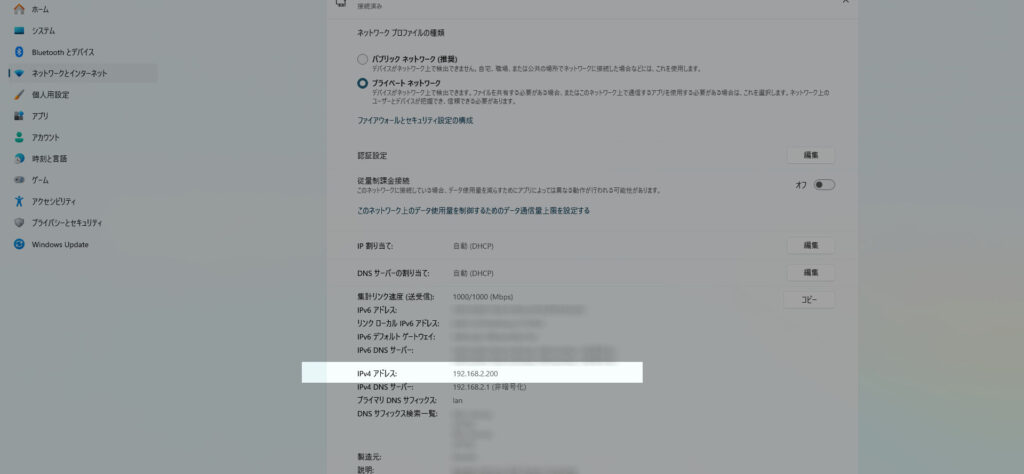
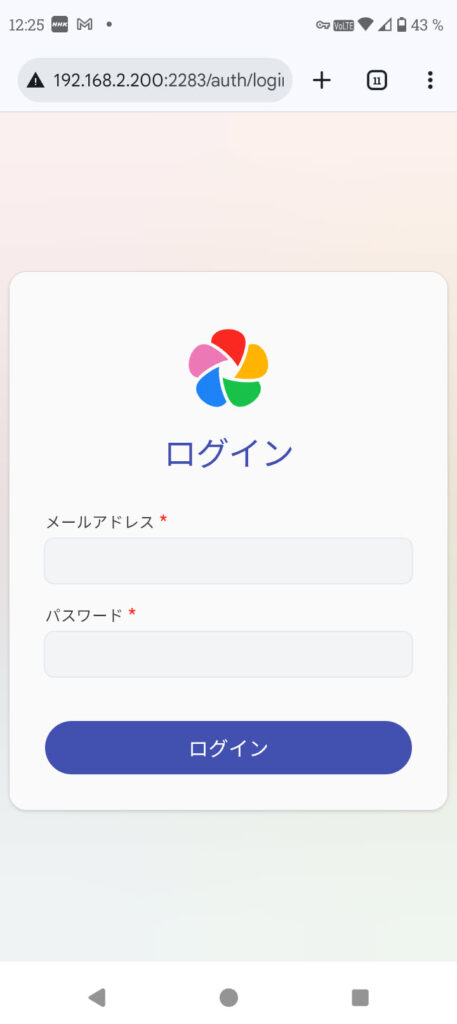
スマホのブラウザでこのアドレスに「:2283」をつけてアクセスします。
例:http://192.168.2.200:2283
「http://」から入力してください。(httpsではないことに注意)
メールアドレスとパスワードでログインします。
また、AndroidやAppleのストアで、公式アプリが用意されています。
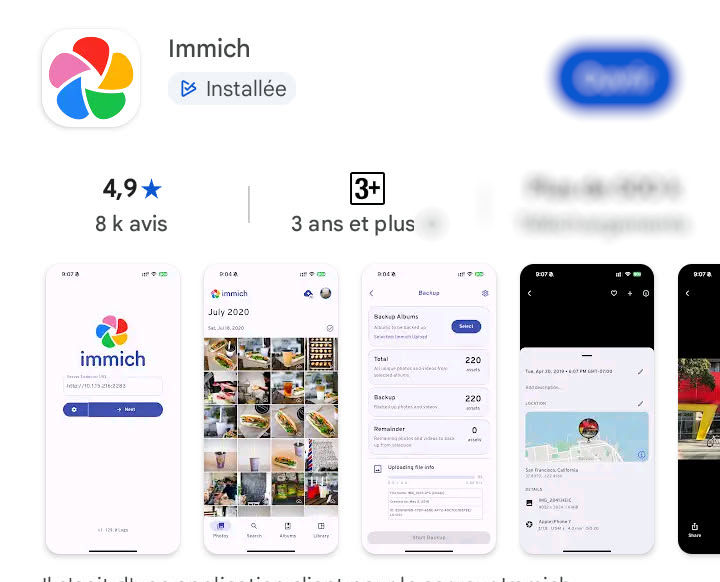
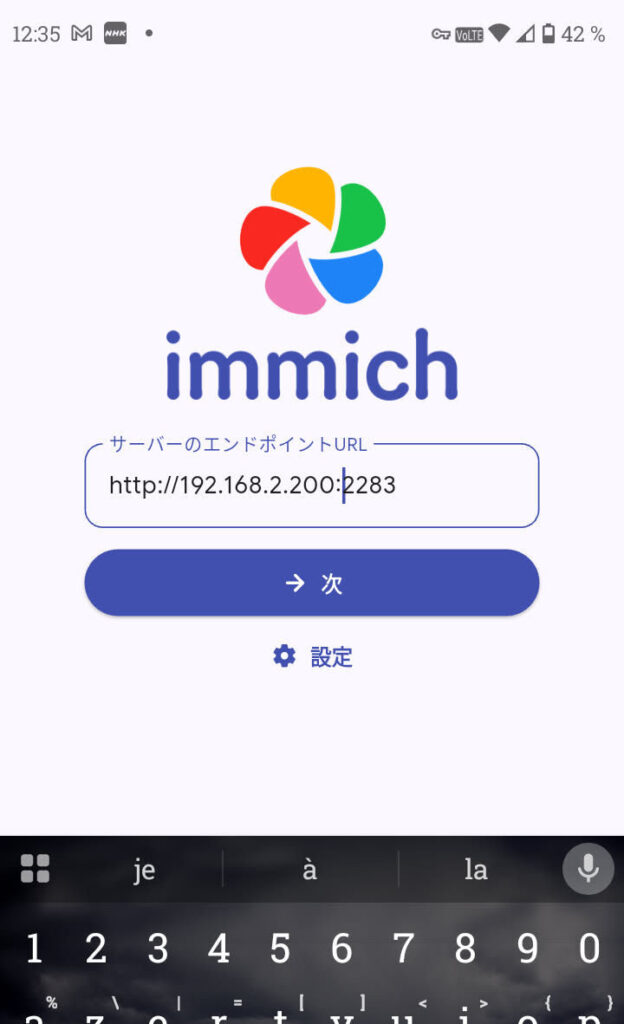
インストールしたら先ほどブラウザでアクセスしたのと同じアドレスを入力します。
[→ 次]ボタンをタップすると、ログイン画面になります。設定したメールアドレスとパスワードでログインします。
ログイン後、アプリ画面上部の[雲アイコン]をタップします。(下図では写真が表示されていますが、この時点では何も表示されていなくても問題ありません)

バックアップの設定画面になるので、[選択]ボタンをタップします。

アップロードしたい写真が入っているフォルダーを選択します。
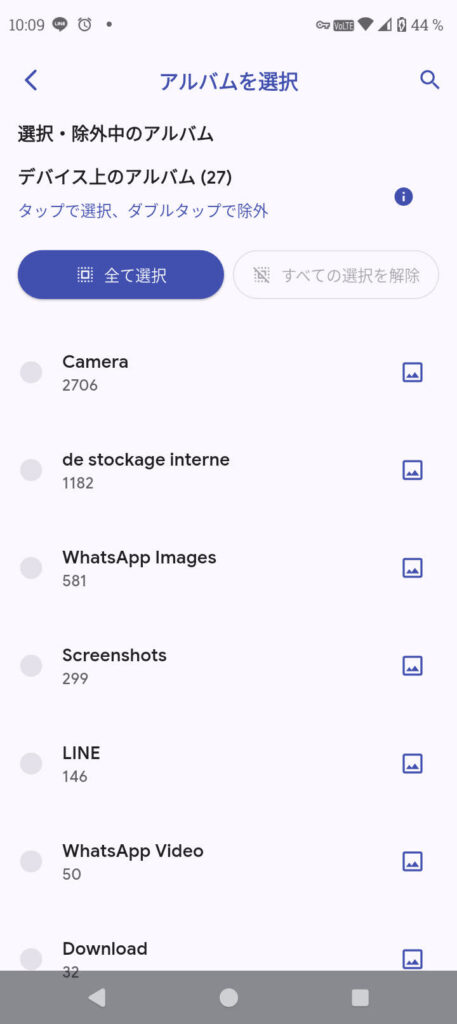
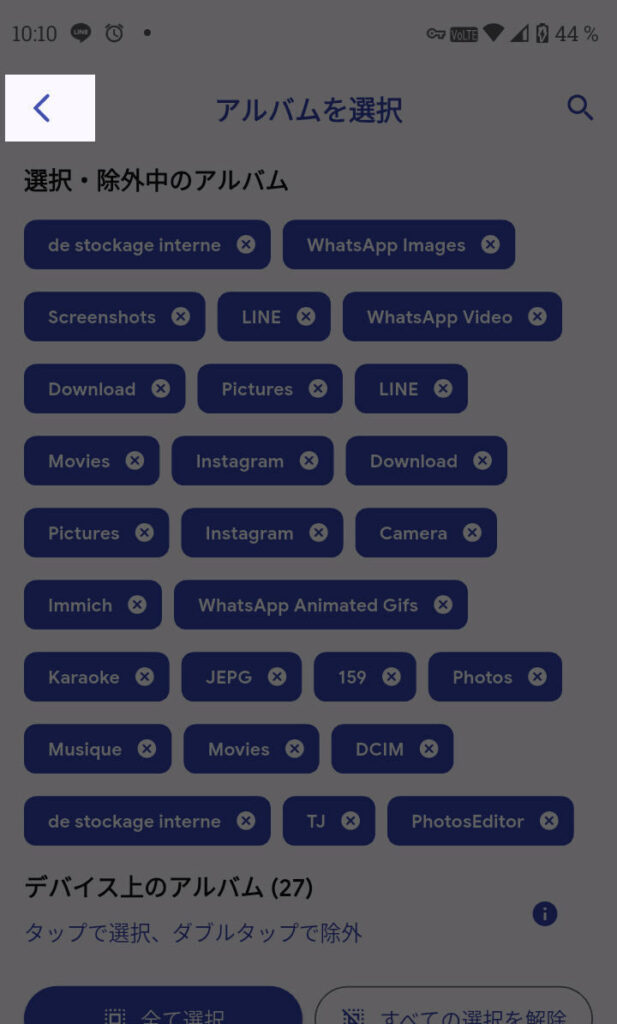
選択し終えたら、アプリ内の戻るボタンをタップします。
戻った画面で[バックアップを有効化]をオンにします。もう一度戻るボタンを押すとアプリのホーム画面に戻ります。
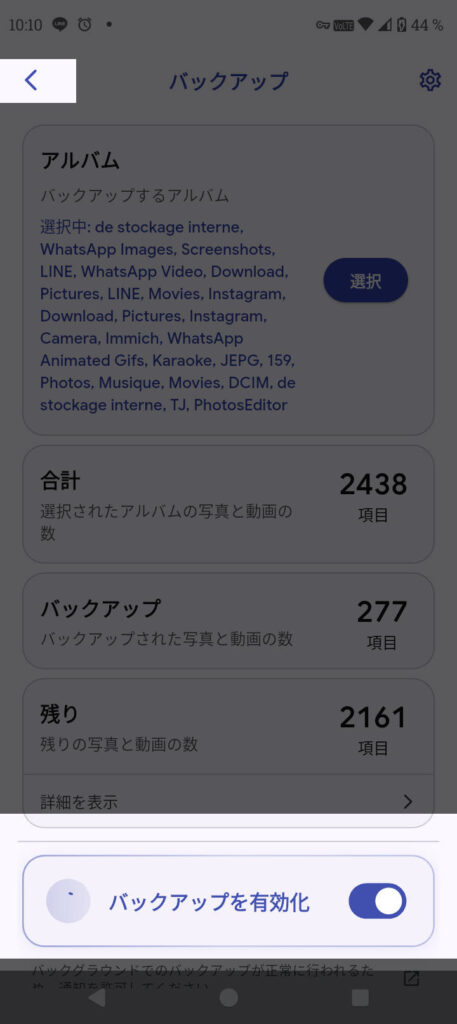
「バックグラウンドでのバックアップが正常に行われるため、通知を許可してください」をタップし許可します。
さらに、Androidの場合は機種により少し違いがありますが、Immichを開いていない時(バックグラウンド)でも動作するよう、以下のように設定します。
Androidの[設定]→[アプリ]→( [アプリ管理] )→[Immich]→[バッテリー使用量]→[制限なし]あるいは[バックグラウンドアクティビティを許可]など。
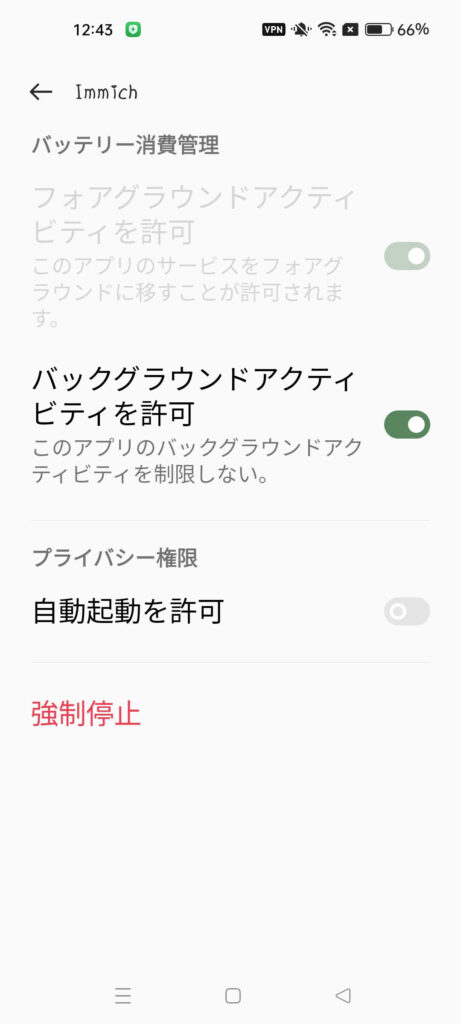
このように設定すればアプリを開いていなくても、選択したフォルダー内の写真や動画が、PC上のImmichに自動アップロードされます。
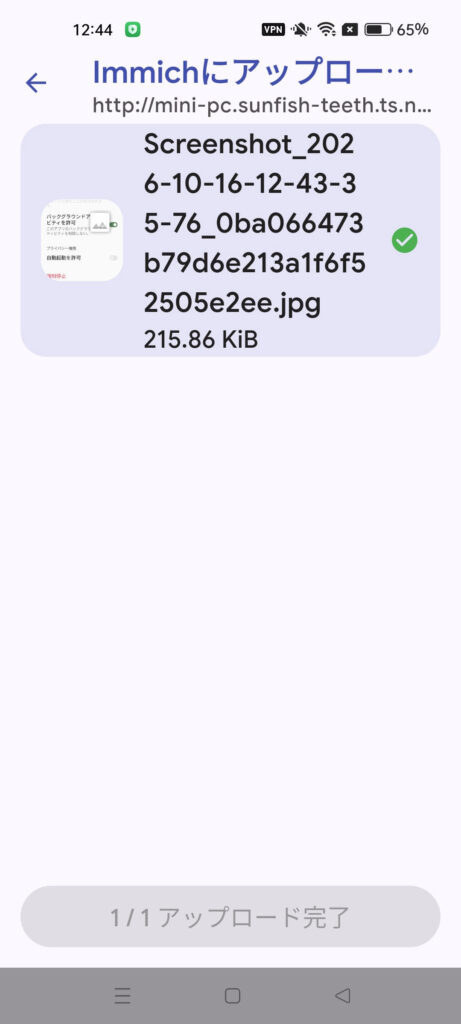
また、フォルダーを丸ごと選択しなくても、例えばギャラリーなどにある[共有]機能を使うことで、Immichに手動アップロードすることもできます。
画像編集ソフトFerrumPixとの連携
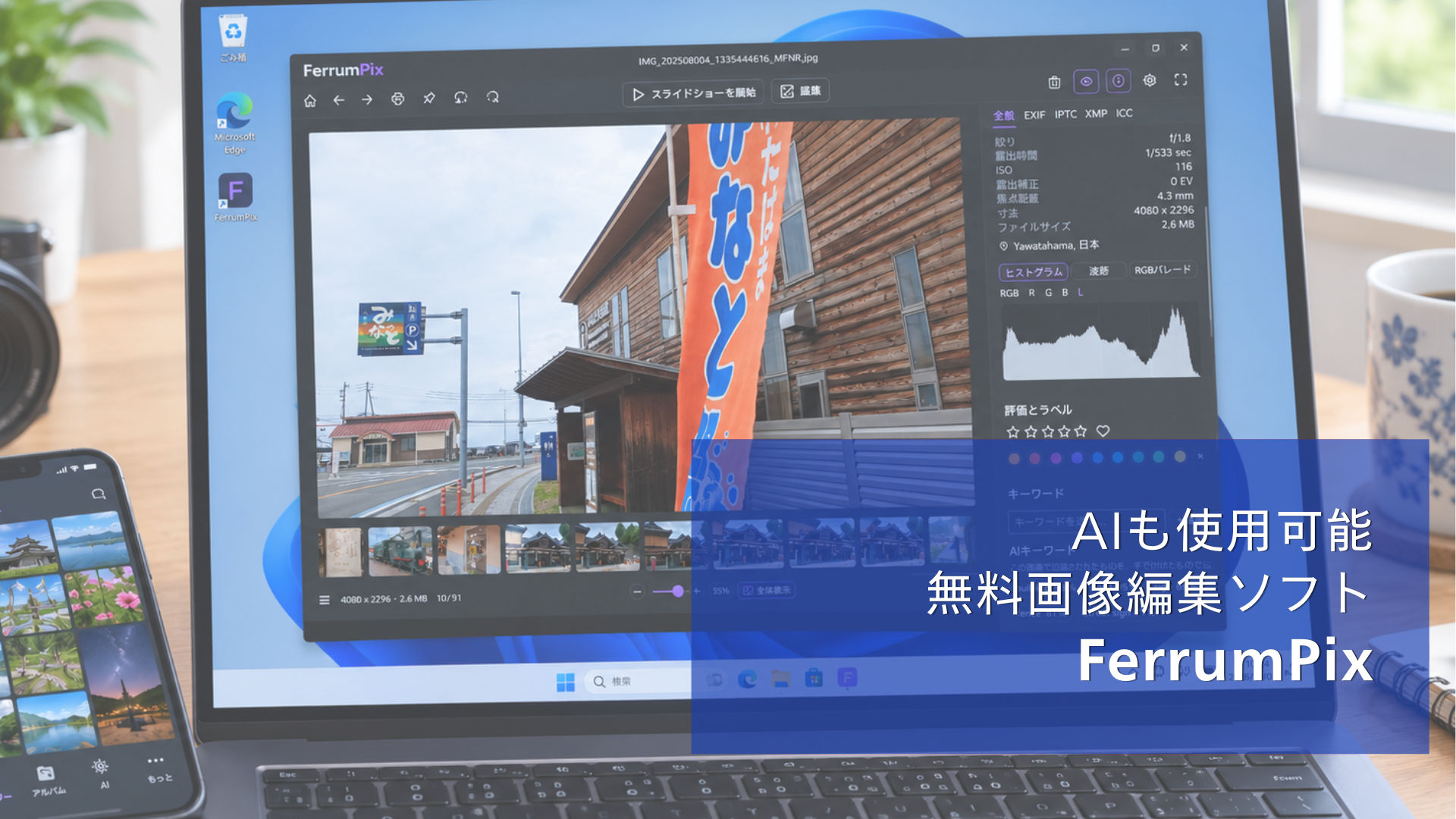
別記事で解説した画像編集・管理ソフトFerrumPixと連携させてみましょう。「Immich」にアップロードされた写真の編集がPCでスムーズに行えるようになります。
FerrumPixで画像を編集する方法についても以下の記事で紹介しています。
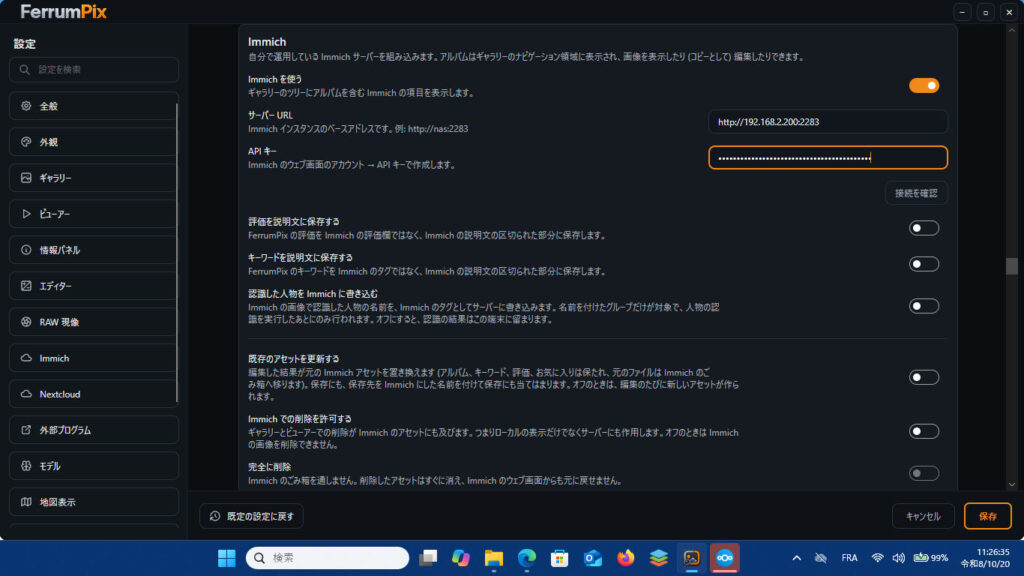
FerrumPix右上の[設定]アイコンをクリックし、[Immich]項目内の[Immichを使う]を有効にします。
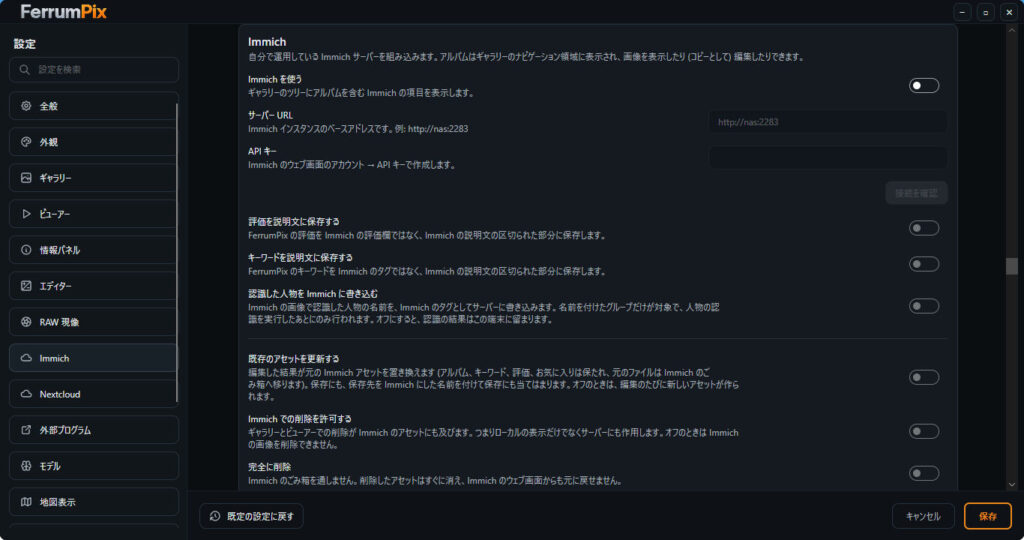
FerrumPixでは、パスワードではなく「APIキー」と呼ばれる、サービスに接続するためのキーを使って「Immich」にアクセスします。
さっそく「Immich」にAPIキーを作ってもらいましょう。
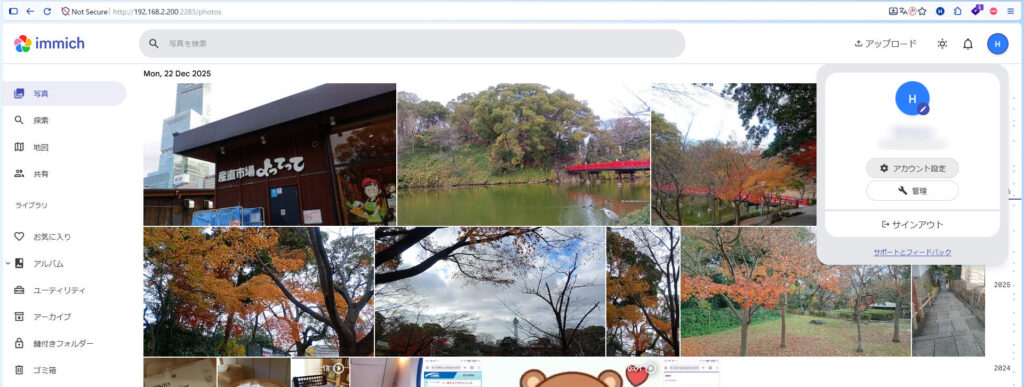
「Immich」をブラウザから開き、右上の[プロフィールアイコン]→[アカウント設定]とクリックしていきます。
[APIキー]を選択し[新しいAPIキー]ボタンをクリック。
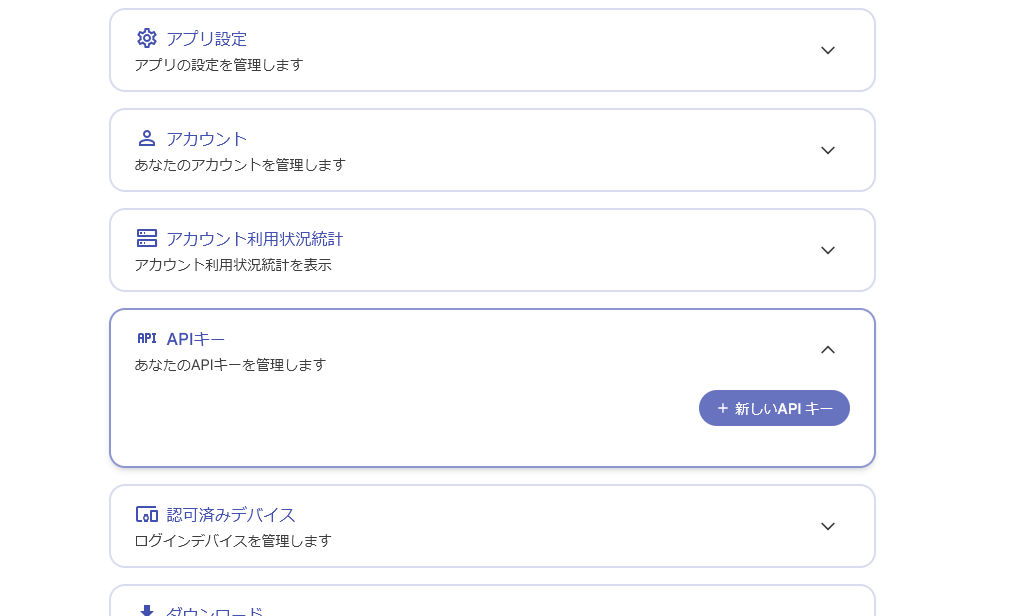
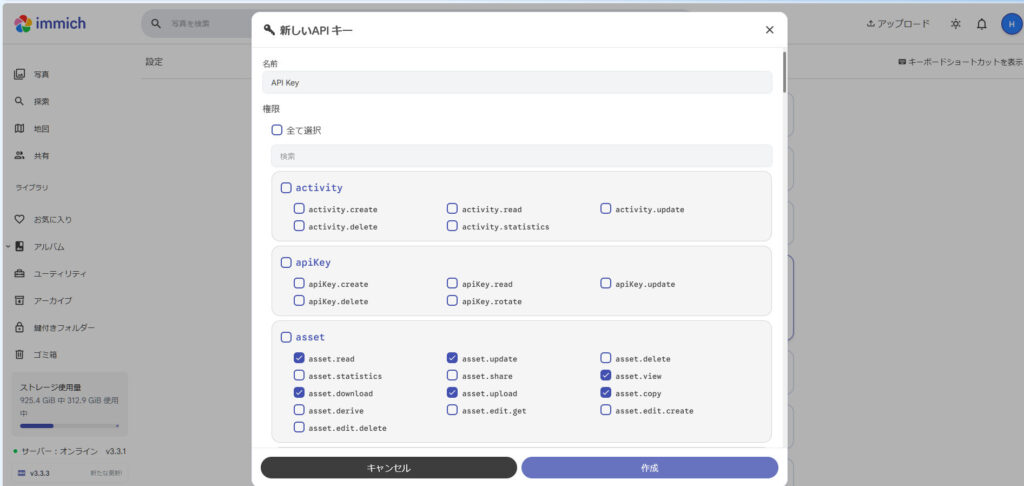
APIキーは、写真の閲覧だけを許可するものから、アップロードや編集などを許可するものまで、さまざまな権限を設定できます。
今回はFerrumPixから写真を閲覧するだけでなく、評価やキーワードの同期、写真のアップロードなども行えるように、以下の権限を選択します。
写真などのデータを読み取ったり、ダウンロードしたりする権限
user.read asset.read asset.view asset.download album.read person.read tag.read
キーワードやお気に入り情報などのメタデータを追加する権限
asset.update tag.create tag.asset
写真をアップしたり編集したものを保存する権限
asset.upload albumAsset.create asset.copy
このようにAPIキーは多くの権限があるので、パスワードと同じように管理しましょう
情報元: https://github.com/joel-cruz-cruz/ferrumpix?utm_source=chatgpt.com#immich
これらの権限をチェックしたうえで、[作成]ボタンをクリックします。
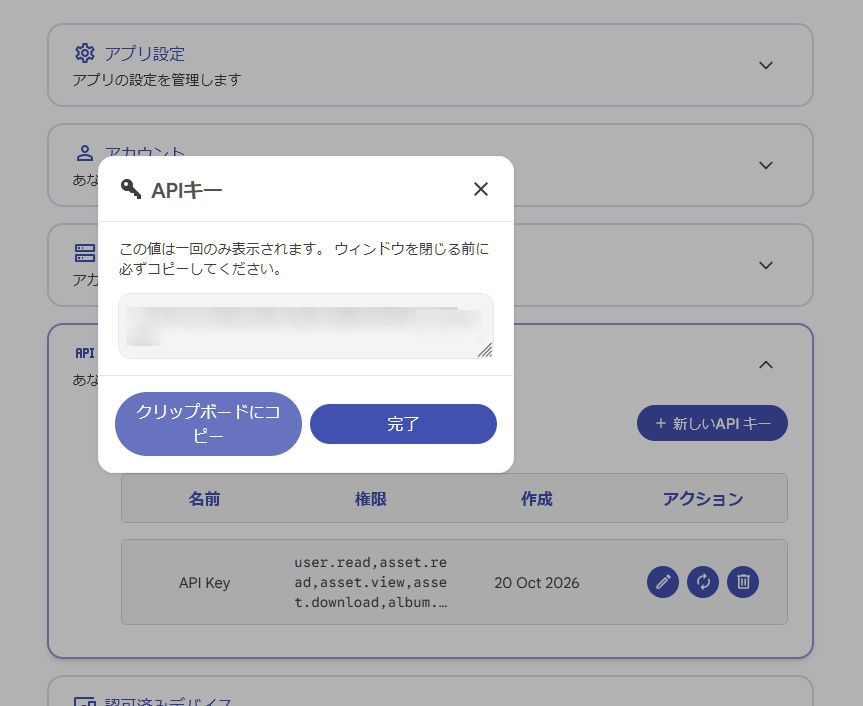
このAPIキーを使ってFerrumPixから接続します。なおAPIキーは一度しか表示されません。もし分からなくなったら上の手順で作り直してください。
FerrumPixに戻り「http://192.168.~:2283」のようなサーバーURLと、作ったAPIキーを入力し、[保存]ボタンをクリックします。
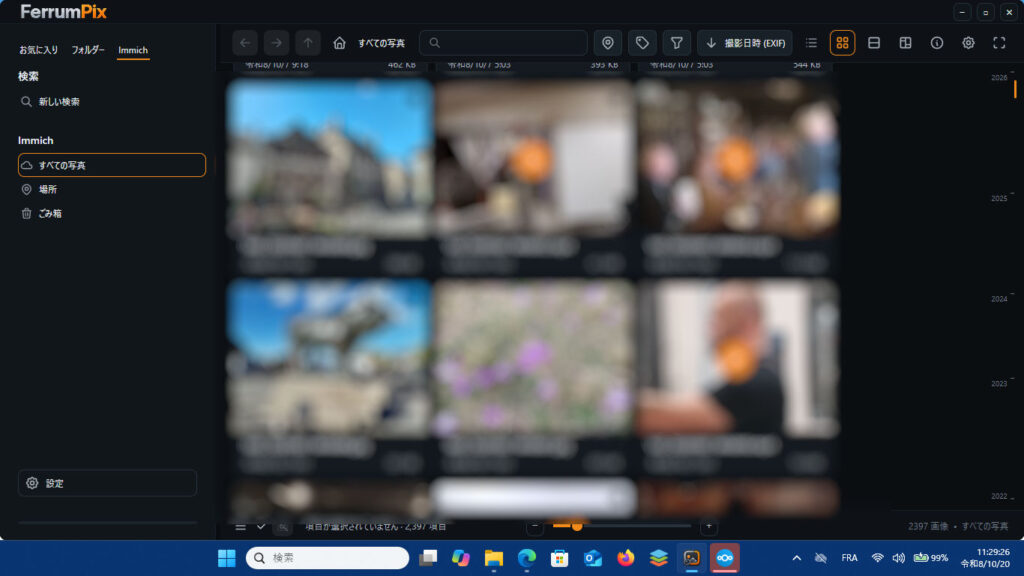
うまくつながると、ソフト左上に[Immich]項目が表示され、[すべての写真]をクリックすると、アップロードされている画像や動画が表示されます。
実際に「Immich」を使い始めてみた
今回は写真・動画クラウドの「Immich」を紹介してきました。家に帰ってPCを起動するだけでスマホの写真が自動保存されるようになりました。実は少し前から筆者も活用しており、機能面だけではなくスムーズな動作にも満足しています。
また、これから本格運用するにあたっては、バックアップにも気を付けたいと思っています。単純にデータを別のドライブにコピーする方法もありますし、他のクラウドサービスと併用して、二重三重にバックアップしておくのも良いでしょう。
さらに、本サイト内でも紹介している「Tailscale」を用いて外出先からも安全に接続できるようにしています。興味がある方は記事を参考にしてチャレンジしてみてください。電気代の安いミニPCと組み合わせて常時稼働させるのも良いでしょう。
Tailscaleに関する記事をさらに
最後に、この記事で「Immich」が動かせた方は、実はサーバーを動かすことに成功している、ということをお伝えしたいです。(もちろん外部からアクセスできる設定にはしていません)
あえて、複雑に感じないよう「サーバー」という言葉はあまり使いませんでしたが、少しずつ試してみることで知らないうちにスキルアップするのもITの魅力です。
サイト内にはこのような解説記事やレビューが他にもあるので、そちらもご覧ください。






コメント