










Windowsを使っていて「以前保存したファイルが見つからない」という経験はないでしょうか。
Windowsには標準の検索機能がありますが、保存したファイルが増えてくると探すのに時間がかかることがあります。
そこで便利なのが、ファイル・フォルダー名で高速に検索できる「Everything」です。特にファイルの種類や、ファイル名の一部でも覚えている場合には力を発揮します。
「Everything」のインストール
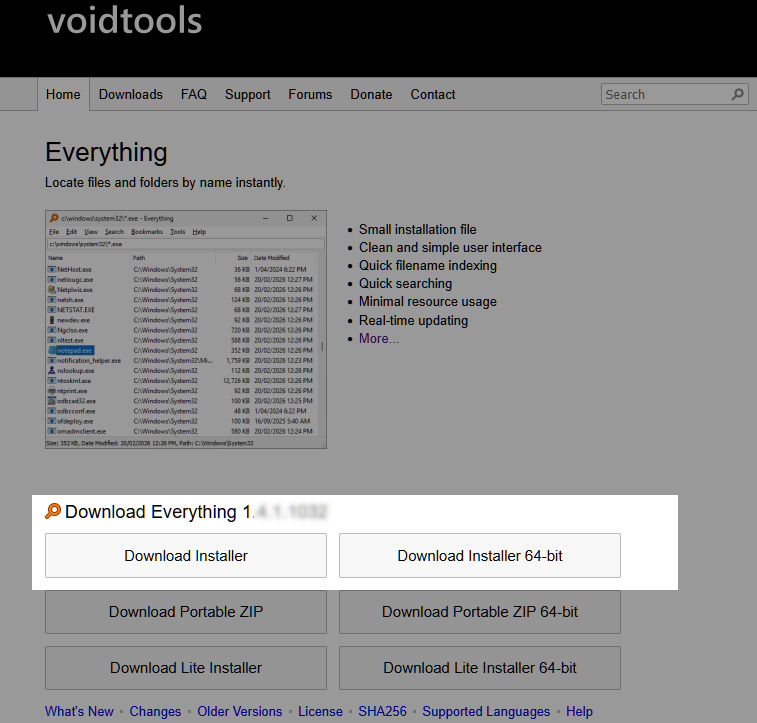
検索アプリ「Everything」の公式サイトからダウンロードします。
サイト内にある[Download Installer 64-bit]リンクからダウンロードします。
(Windows 32ビット版を使っている場合は[Download Installer]を選びます)。
インストーラーが保存されるので、ダブルクリックしてインストールを開始しましょう。途中でPC保護の警告が出る場合は許可して続行します。
はじめに言語設定を尋ねられるので[日本語]を選び[OK]ボタンで進みます。次に「使用許諾契約」が表示されるので同意が必要です。
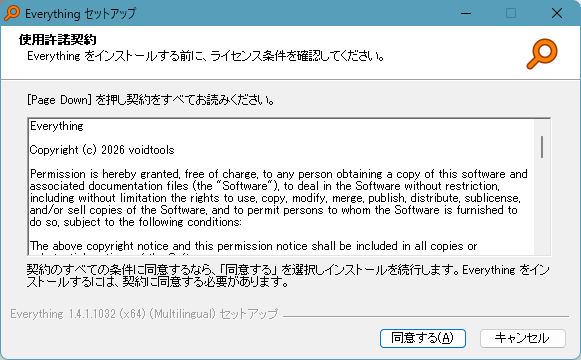
インストールのオプションはデフォルト設定にしておきます。
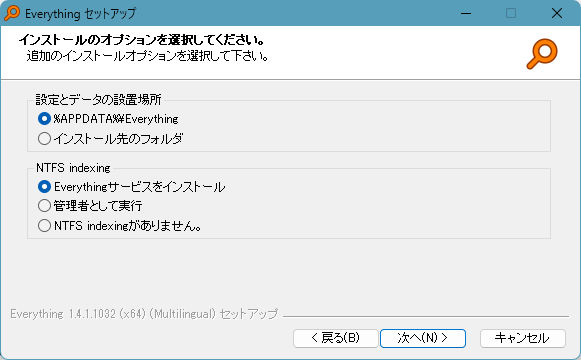
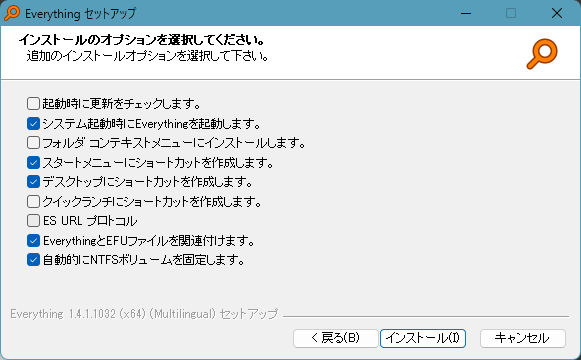
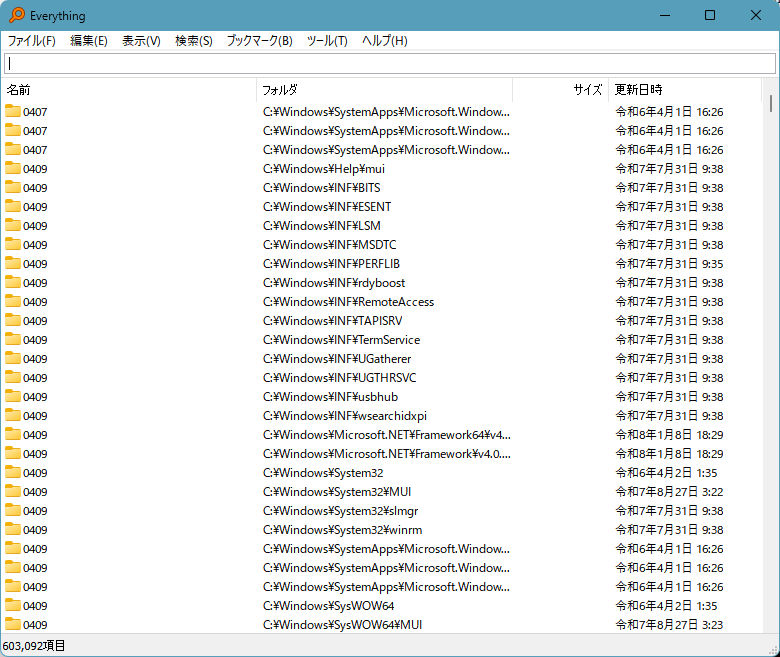
インストール後「Everything」を起動すると、PC内のファイルやフォルダーを読み込み、検索用データベース(インデックス)が作成されます。
「Everything」を使ってみる
さっそく検索ボックスに文字を入力してみましょう。
上の動画にあるように、日本語入力オフの場合は逐次検索(インクリメンタルサーチ)され、入力した文字に合わせて検索結果が絞り込まれていきます。
日本語入力モードでは、文字変換確定後に検索されます。
さらに、単純なファイル名検索以外にも、条件に基づいて検索できます。
条件で検索
ファイル名の一部や、作成・更新日、ファイルサイズなど、さまざまな条件を指定して検索できます。
ファイル名の一部と「ワイルドカード」で検索
ファイル名がすべてわからなくても、ワイルドカード(どの文字でも表すことができる記号)を用いて検索することができます。
例えば、ワイルドカードのアスタリスク「*」は0文字以上の何かの文字列、疑問符「?」はどれか1文字を表します。
以下はワイルドカードの利用例です。
*.mp3 すべてのファイルのうち、ファイル名が「.mp3」で終わるもの。
つまり拡張子が「mp3」の全ファイル。
*.mp? すべてのファイルのうち、ファイル名が「mp+ 何か1文字」で終わるもの。
つまり拡張子が 「mp3」や「mp4」 などの全ファイル。
このように、ワイルドカードを用いると拡張子でも検索できるので、「*.txt (テキストファイル )」や「*.docx (Word文書)」のようにしてファイルの種類で探せます。
また、ファイル名の一部しか思い出せない場合の検索にも役立ちます。
作成日や更新日で検索
ファイルを作った日や、編集した日で検索したいことがあります。その場合は以下のコマンド(検索演算子)で指定できます。
dm: (Date Modified =ファイルの更新日時)
dc: (Date Created = ファイルの作成日時)

例えば以下のようにします。ファイル名とともに指定することもできます。
dc:2026-05-23
dm:2026-01-01..2026-06-01 (「..」を挟んで期間指定)
dm:today
file.txt dc:yesterday
ファイル名とファイル作成日を組み合わせて以下のように検索した結果です。
*.mp? dc:today
ファイル名には先ほど紹介したワイルドカードを使用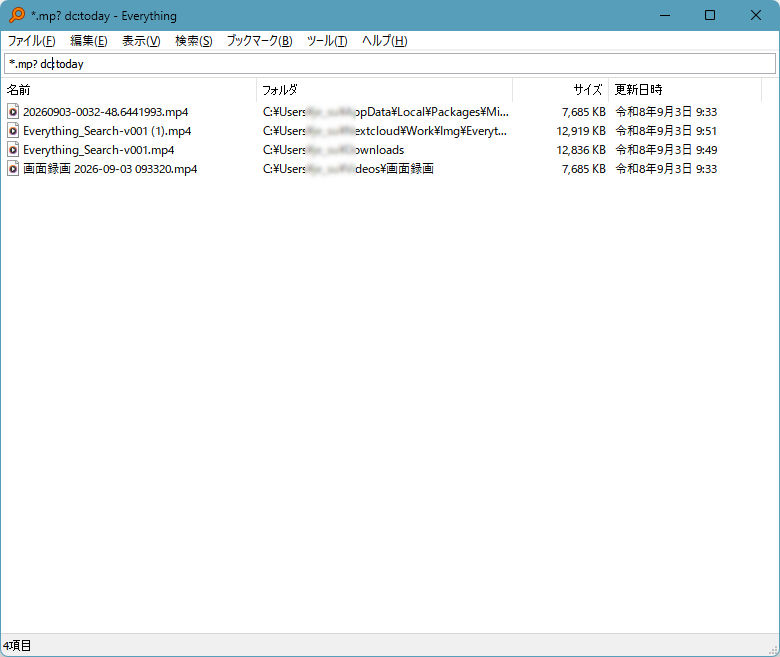
以下はファイル編集日を期間指定した検索例です。
dm:1999-04-01..2000-06-01
ファイル名を指定しない場合はすべてのファイルが検索対象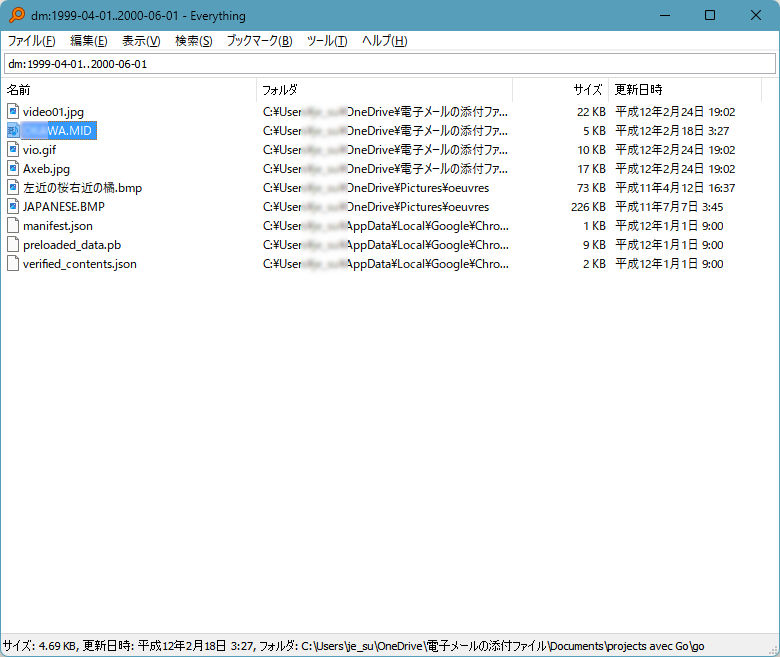
ファイル名が全く思い出せない場合でも、期間指定で絞り込んだ候補から探し出せます。
ファイルサイズで検索
ファイルサイズで検索することもできます。以下は10GBより大きなファイルを指定した検索例です。日付・期間指定と同様にファイル名とともに用いることもできます。
size:>10gb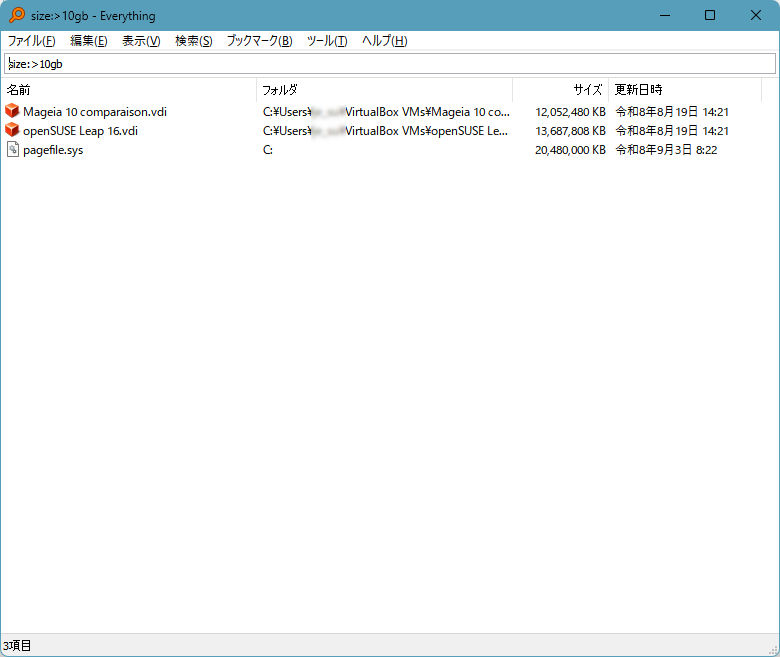
ディスクを圧迫している大きなファイルを探す場合にも役立ちます。
さらなる便利機能
検索結果の並び替え
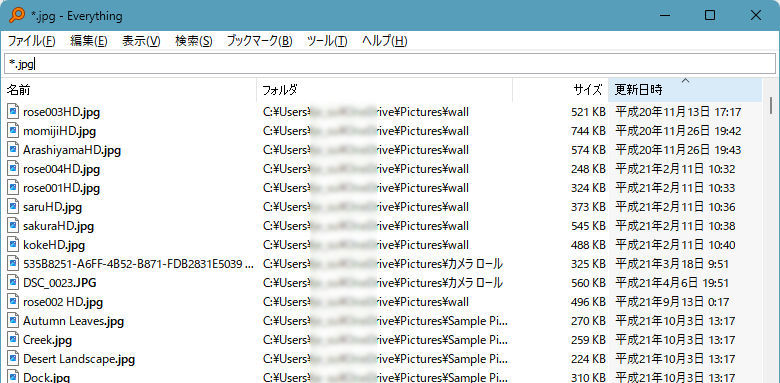
検索結果の上部にある、[名前]や[更新日時]で並び替えができます。同じ項目をクリックするたびに、降順と昇順が切り替わります。
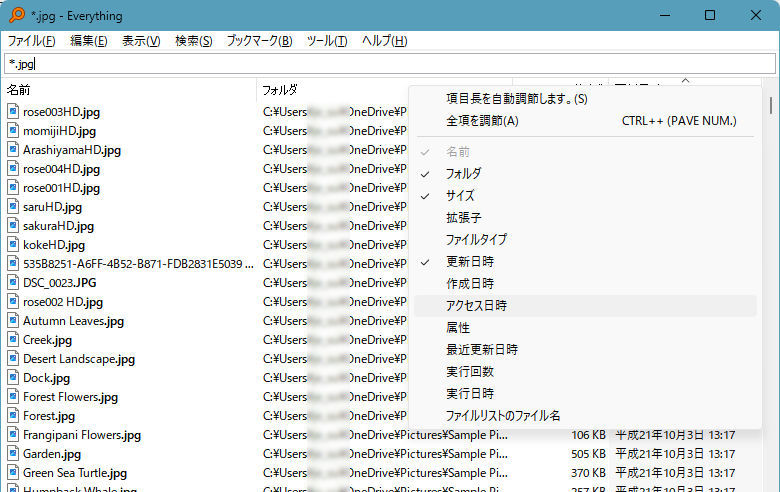
また、同じ部分を右クリックするとメニューが表示され、並び替え項目の追加ができます。
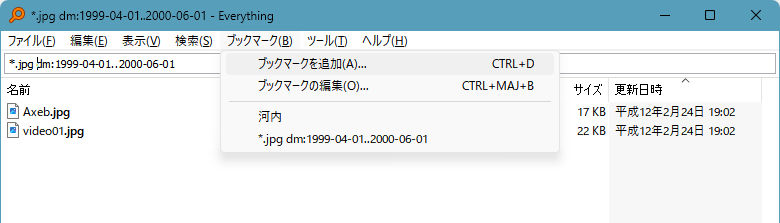
ブックマーク機能
よく使う検索条件は「ブックマーク」に登録しておくことができます。
ときに長くなりがちな検索条件を毎回入力する必要がなくなるため、同じ条件でファイルを探すことが多い場合に便利です。
フィルター
メニューの[検索]内に、画像やオーディオなど、よく探すファイルのフィルターが用意されています。また、自分で用意したフィルター名と条件で新たに作成することもできます。
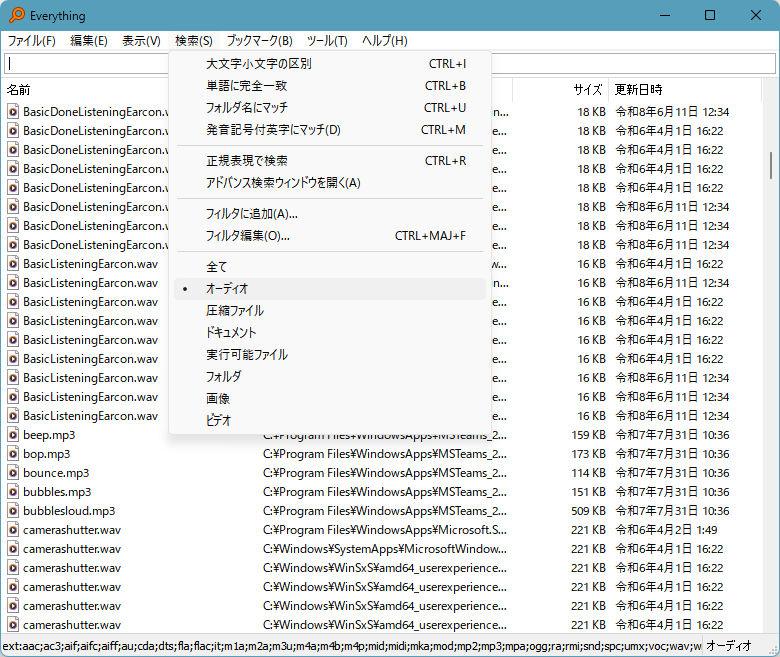
フィルター適用した上で、さらにファイルや条件で検索することもできます。
検索履歴
「Everything」では、過去に行った検索が履歴として保存されます。
一度検索した条件を再び利用したい場合でも、検索履歴から呼び出せるため、同じ条件を入力し直す手間を省けます。
ただ、デフォルトでは無効になっているので、上部メニューの[ツール]から[オプション]を開き、[履歴]→[検索履歴を有効にする]にチェック☑を入れます。[OK]ボタンを押すと検索履歴が有効になります。
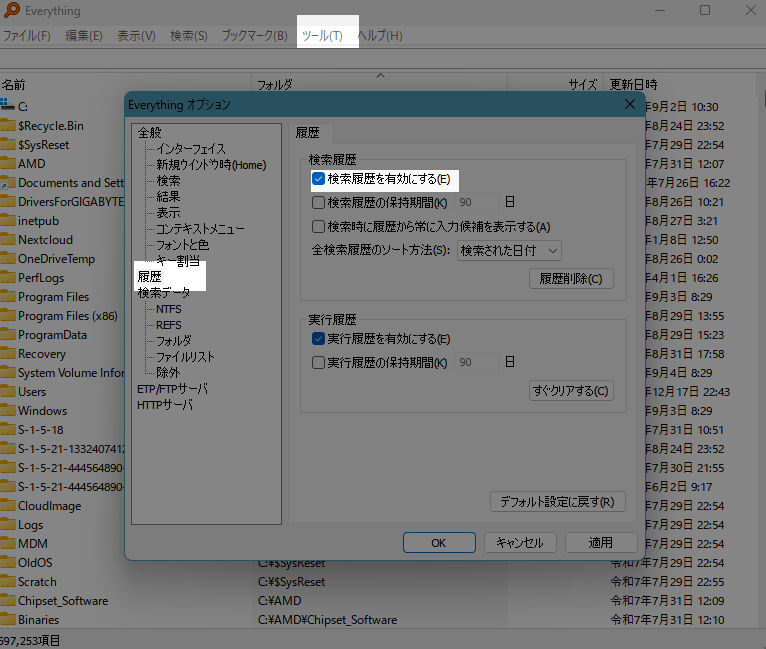
なお、検索しただけでは履歴に残らず、検索結果のファイルをクリックなどして操作すると履歴に残るので、有用な検索ワードのみが保存されます。
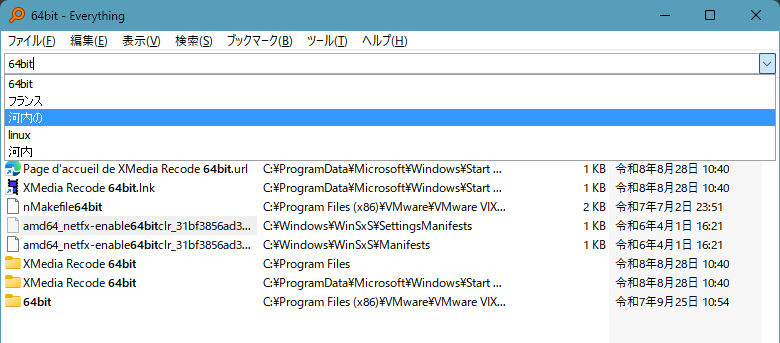
検索後、検索ボックスでエンターキーを押しても履歴に保存することができます。
下図のように、検索ボックスの端にあるプルダウンをクリックすると履歴が表示されます。
検索結果の出力
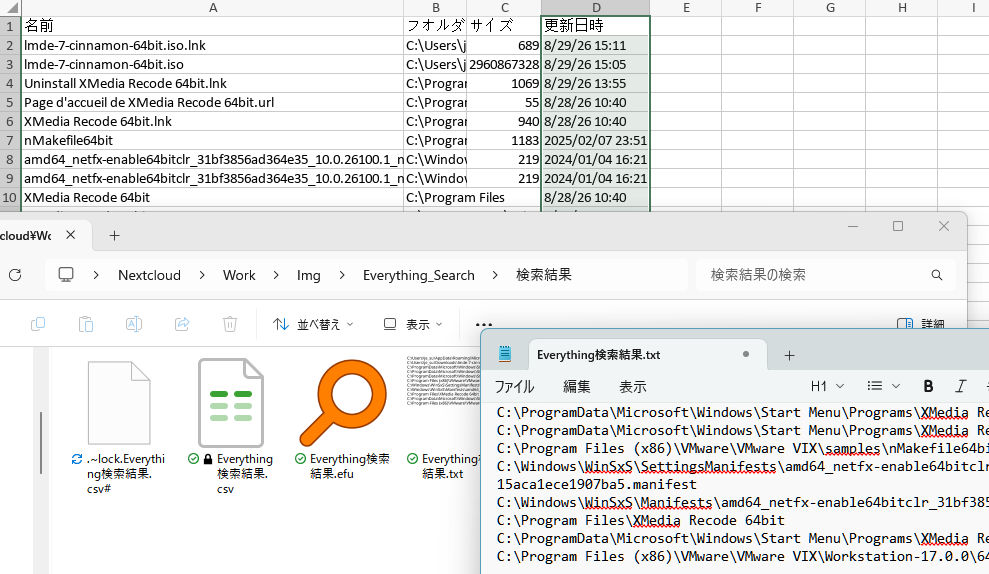
検索結果は、CSVやTXT形式で保存できるので、スプレッドシートやテキストエディタで閲覧できます。また「Everything」自体で開くことができるEFU形式で保存することもできます。
検索したファイルの一覧を保存しておきたい場合などに利用できます。
ファイル・フォルダー検索では優秀な「Everything」にも弱点があります。
「ファイル名は分からないが、本文に書いてあった言葉だけ覚えている」という場合に使用する内容検索機能が遅いことです。
公式サイトのFAQに「ファイル内容で検索できる。ファイルの内容はインデックスされておらず、ファイル内容を検索するのは遅い」とあります。
https://www.voidtools.com/faq/#does_everything_search_file_contents
まとめ: こういう人におすすめ
ファイル検索アプリ「Everything」を紹介してきました。
ファイル名での検索が非常に早く、検索オプションも豊富であることから、以下のようなケースでは特におすすめです。
PC内に大量のファイルを保存している
ダウンロードフォルダーがカオス
外付けHDDに大量のデータがある
「あのファイルどこだっけ?」がよくある
Windows標準検索より手軽な検索ツールが欲しい
何となくでもファイル名を覚えていることが多い
いつも使う標準の検索機能に加え、高速・手軽に使用できる検索アプリ「Everything」で、PC操作を効率化してみてはいかがでしょう。










コメント