





スマホ・PC/Mac問わず同期できるメモアプリは、一度使い始めると手放せなくなるほど便利なツールです。
使い方が似ている基本的なアプリであり種類も豊富なことから、どれにしようか迷ってしまうことも多いようです。
そこで本記事では、それぞれの優劣というよりも、各アプリを使って感じた特徴を紹介できればと思います。
読み進むうちに、それぞれのメモアプリの「思想の違い」に気づくかもしれません。それが、次のような各アプリの強みに直結しています。
「思いついたことをすぐ書きたい」
「資料を整理したい」
「知識を育てたい」
「機密情報を扱いたい」etc…
このような強みに注目すると、「望む機能が最もストレスなく利用できるのはどれか」という視点でアプリを選んでいくことができます。
本記事では以下の4つのメモアプリを、それぞれ無料プランのみで紹介します。いずれもメモアプリとして充分な機能を備えていますが、以下の表で示したように、アプリの基本的な部分にも違いがあります。
| Simplenote | Joplin | Obsidian | Standard Notes | |
|---|---|---|---|---|
| シンプルさ | ◎ | ○ | △ | ○ |
| 情報整理 | △ | ◎ | ◎ | ○ |
| 同期の手軽さ | ◎ | ○ | △ | ◎ |
それぞれインストール自体は簡単なので、操作しながら読んでいくと、さらにアプリ選びの助けになるはずです。
Simplenote 思いついたらすぐにメモ
「Simplenote」の機能はシンプルで「思いついたことをすぐメモしたい人」にオススメのアプリです。
Simplenoteスマホアプリはメニューなどが日本語表示可能です。PCアプリでもメモ自体は日本語が問題なく扱えます。
Simplenoteのインストール
公式サイトから各OSやスマホ用のアプリを入手できます。
Linux
Ubuntuはアプリセンターで検索しインストールできます。(Ubuntu 26.04 LTSにて確認)
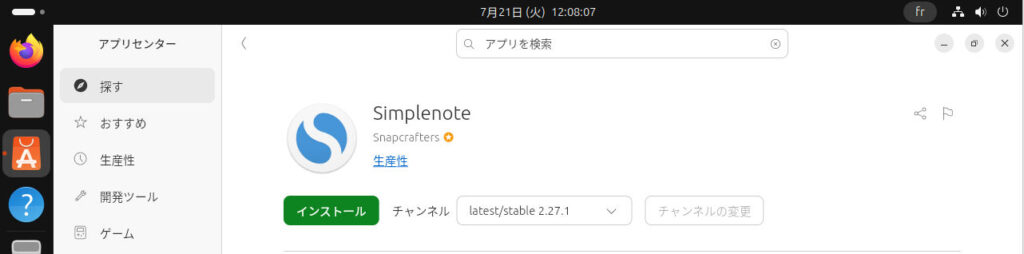
その他のLinuxディストリビューションは、公式サイトのAppImage版を利用してください。
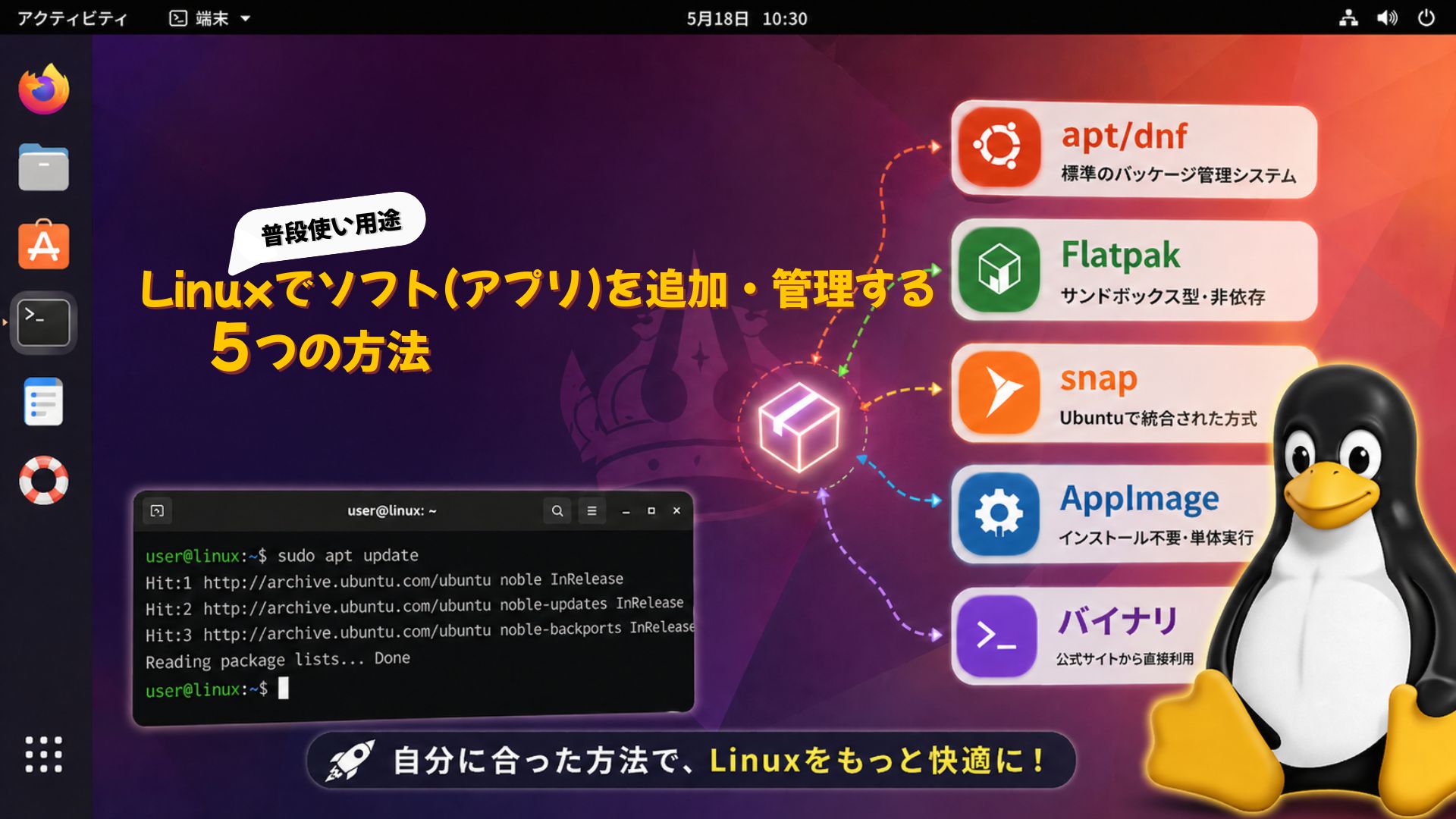
なお、AppImageアプリ一般については以下の記事内「AppImage版アプリを使う」の章で解説しています。
Simplenoteの概要
Simplenoteは文字のみを扱うことができるアプリで、機能がシンプルな分、使い方を覚えるのも簡単です。
フォルダ機能はないので、メモの分類はタグ付けで整理します。
毎日書く日報や買い物リストのような単純なメモ、思いついたことを文字ベースで残したい用途では重宝します。
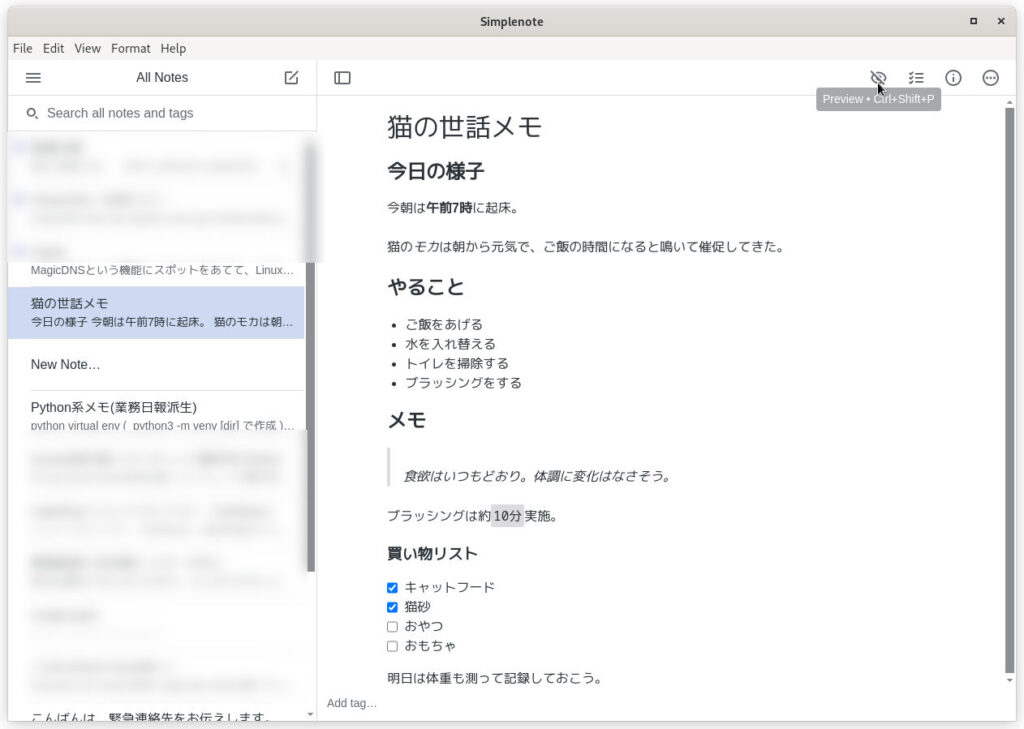
テキストオンリーとは言っても全く書式が付けられないわけではありません。下の画像のようにある程度の文字装飾・強調を行えるので見やすいメモが作成できます。
このような書式設定は「Markdown記法」で行いますが、Simplenoteについての以下の記事で解説しています。
Simplenoteの同期機能
同期機能に関しては上記リンクのSimplenote解説記事が詳しいですが、任意のメールアドレスが必要なだけで、GoogleやAppleなど、特定のサービスに依存していません。
完全無料・台数無制限で同期できます。
ちなみに、筆者は毎日の業務日報をSimplenoteで書いています。文字のみの用途であり、勤務中にサッと起動して書けるので助かっています。
このような用途には「Simplenote」がオススメです。
Joplin シンプルながらフォルダ機能がありメディアも扱える
「Joplin」は比較的シンプルながらフォルダのような機能があるので「メモを整理・蓄積したい人」にオススメです。
Joplinアプリはスマホ用も含め、メニューなどが日本語表示可能です。
Joplinのインストール
公式サイトから各OSやスマホ用のアプリを入手できます。
Linux
Ubuntuはアプリセンターで検索しインストールできます。(Ubuntu 26.04 LTSにて確認)
その他のLinuxディストリビューションは、公式サイトのAppImage版を利用してください。
なお、AppImageアプリ一般については以下の記事内「AppImage版アプリを使う」の章で解説しています。
Joplinの概要
Joplinはシンプルなメモ機能に加え、ツールバーでの書式設定やメディア挿入も可能な万能メモアプリです。
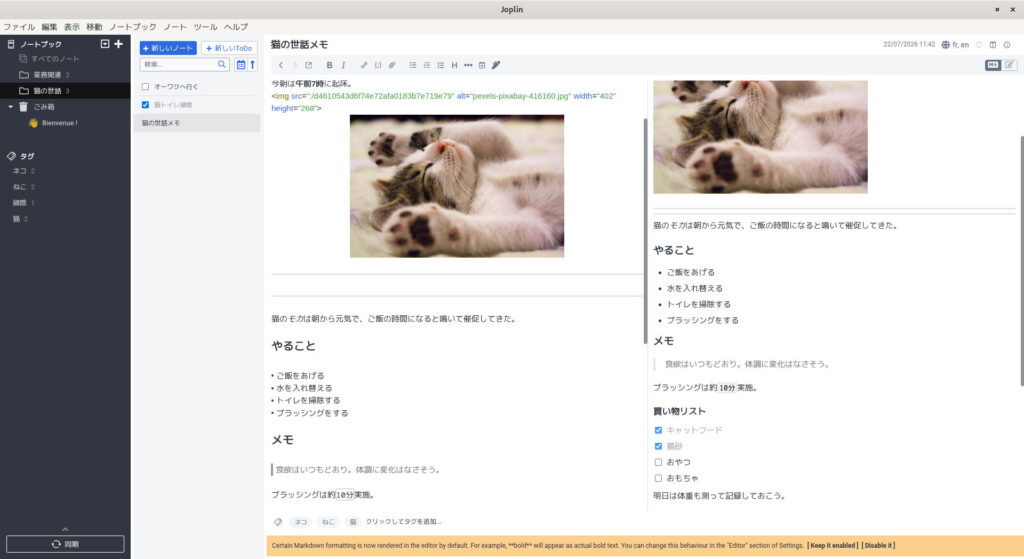
また、「ノートブック」(フォルダ機能)でメモを分類・管理でき、それぞれのノートブックに「ノート」(メモ)や「ToDoリスト」(やること一覧)を含めることができます。
タグ機能と合わせると大変管理しやすく、単純なメモアプリ以上に活躍してくれます。
書式に関しては、Markdown記法も使用できます。Markdownに関しては以下の記事内で少し触れています。
Joplinの同期機能
複数端末間での同期にも対応しています。[同期]ボタンを押すと、3つの選択肢が表示されます。
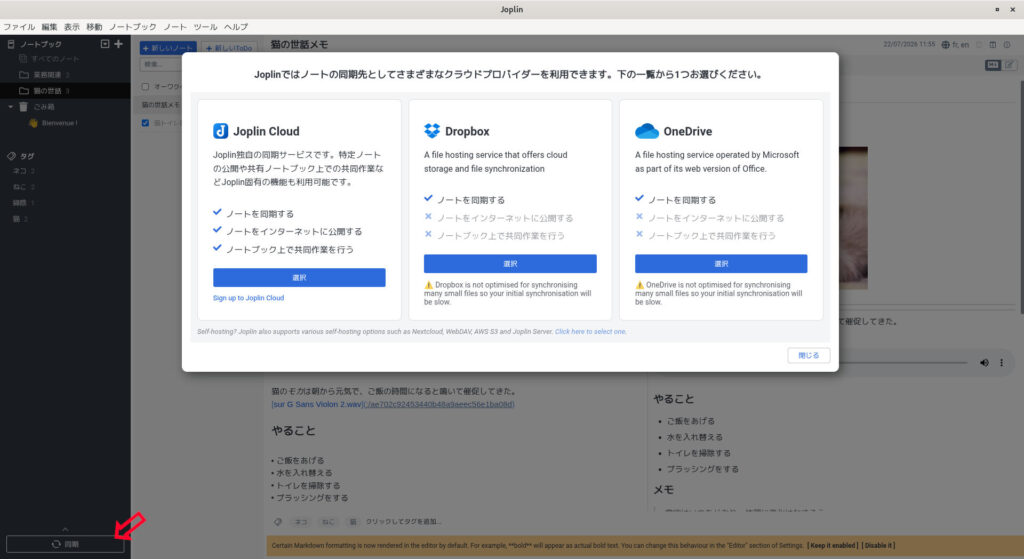
同期に関してですが、複数人での共同編集など、高度な機能を用いたい場合は公式のJoplin Cloud(有料)が必要です。
ただ、単にメモを同期させたい場合は無料のOneDriveアカウントを用いることもできます。
筆者も以前、OneDriveアカウントで業務日報を書くのに用いていたことがありますが、同期も早く便利でした。
簡単に文字装飾を行いたい、フォルダで整理したい場合は「Joplin」が有力な選択肢になります。
Obsidian メモを知識に育てていく
「Obsidian」は各メモ間の関係性が分かりやすいので「知識を体系化して育てたい人」にオススメです。
Obsidianアプリはスマホ用も含め、メニューなどが日本語表示可能です。
Obsidianのインストール
公式サイトから各OSやスマホ用のアプリを入手できます。
Linux
Ubuntuはアプリセンターで検索しインストールできます。(Ubuntu 26.04 LTSにて確認)
その他のLinuxディストリビューションは、公式サイトのAppImage版を利用してください。
なお、AppImageアプリ一般については以下の記事内「AppImage版アプリを使う」の章で解説しています。
Obsidianの概要
Obsidianは各メモ間に繋がりを持たせ、情報・知識を発展させていくための機能が特徴的です。
メモ機能としては、Markdown記法で書式設定を行います。
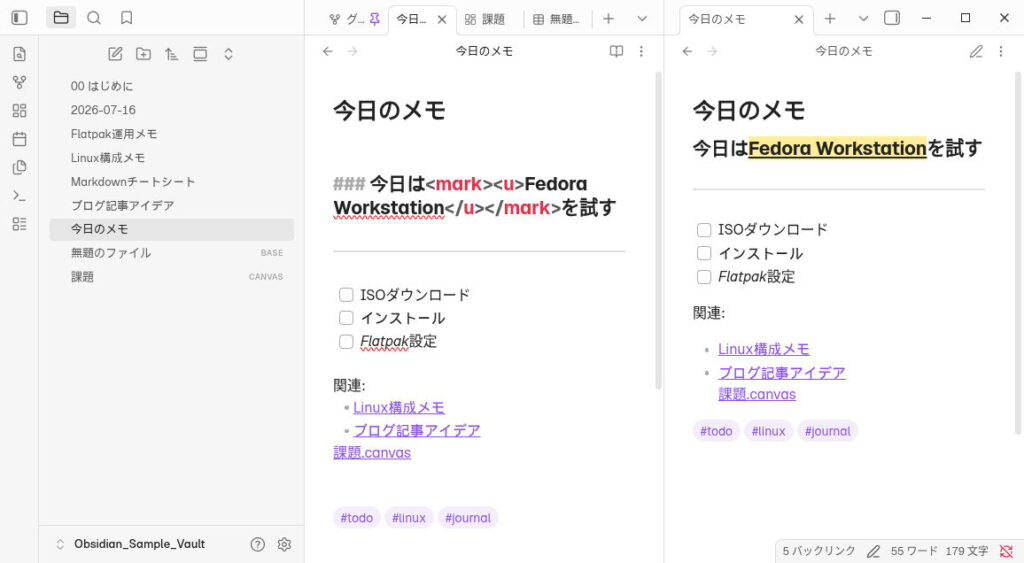
Markdownに関しては以下の記事内で少し触れているので参照してください。
また、角括弧『 [[]] 』を入力すると、別のメモにリンクを貼ることができます。下の画像のような候補が表示されるので、リンクを貼りたいメモを選択するだけです。
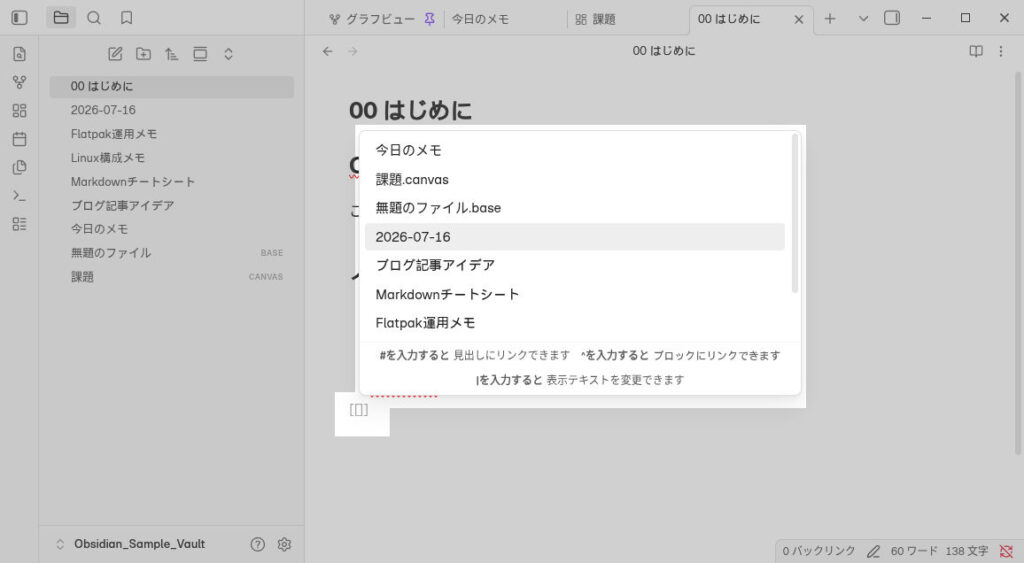
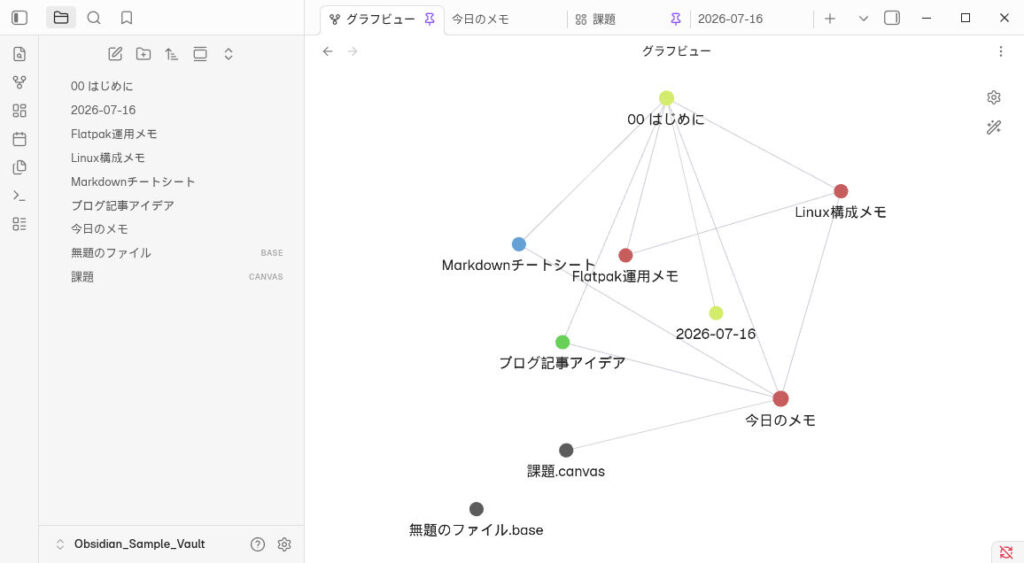
このように、リンクを貼っておくとメモ間の移動が容易になるのはもちろん、「グラフビュー」という機能で視覚的にメモ(=情報・知識)の繋がりを表示できるようになります。
メモがバラバラに存在したり、単に同一フォルダに存在するという以上に関連性がわかりやすく、知識の効率的な蓄積を手助けしてくれます。
別の機能としては、自由にカードを配置できる「CANVAS」というものがあります。
それぞれのカードに文字を書いたり、作成済みのメモもカードとして置くことができます。
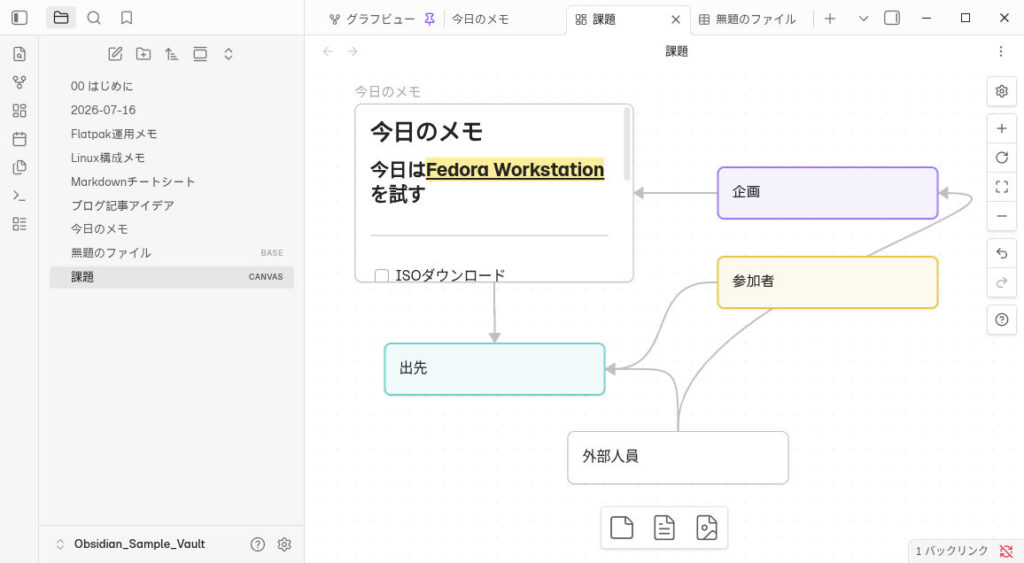
思考しながらカードを動かし線で結んでいくのですが、逆にそれが新たなアイデアや思考につながることもあり、積極的に使っていきたいツールです。
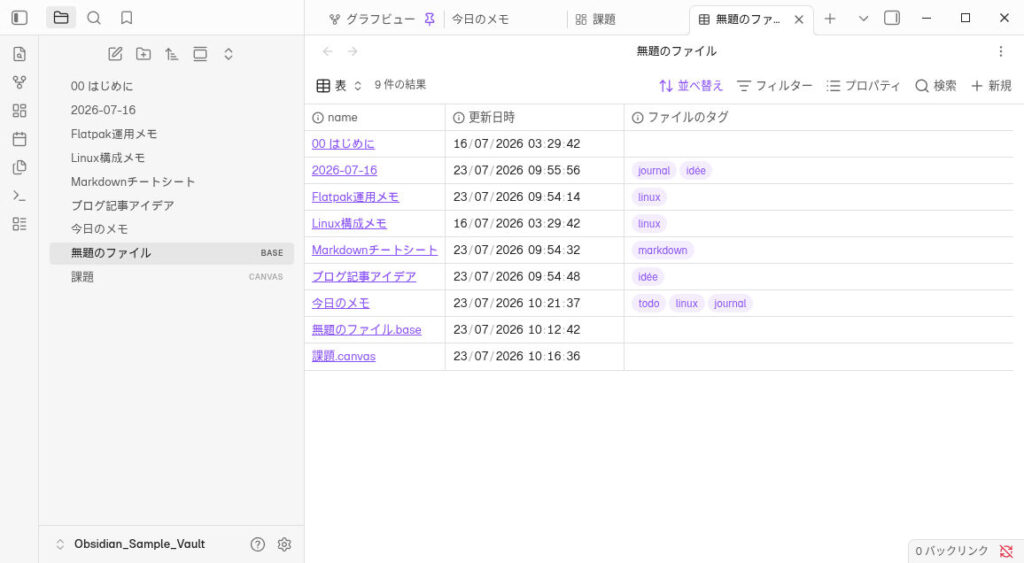
メモが多くなると整理が大変ですが、「BASES」というデータベースのような機能で、条件による並べ替えや検索が簡単に行なえます。
Obsidianの同期機能
Obsidianは使用している端末内で情報を保存することが基本となっています。いわゆるローカル・ファーストと呼ばれるアプリです。
使用している端末(PC・スマホ)に関わらず安定して同期するには、公式の有料サービス「Obsidian Sync」が適しています。
無料で同期したい場合、Google DriveやiCloud、GitやSyncthingなどを利用することもできますが、環境によっては少し複雑な設定が必要になります。
同期の手軽さという点で言えば、有料ではあっても公式のObsidian Syncが有力な選択肢と言えます。
デフォルトで用意されている機能を概観してきましたが、さらに拡張機能やCSSで使い勝手を良くすることも可能です。
メモを単なるメモで終わらせない、自分だけのノウハウの宝庫を成長させていきたいという用途には「Obsidian」が特にオススメです。
Standard Notes 高レベルの暗号化でメモを扱いたい
「Standard Notes」は高度な暗号化が特徴で「プライバシーやセキュリティを重視したい人」にオススメです。
Standard Notesアプリは、メニューなどが英語表示ですが、メモ自体は日本語を問題なく扱うことができます。
Standard Notesのインストール
公式サイトから各OSやスマホ用のアプリを入手できます。
Linux
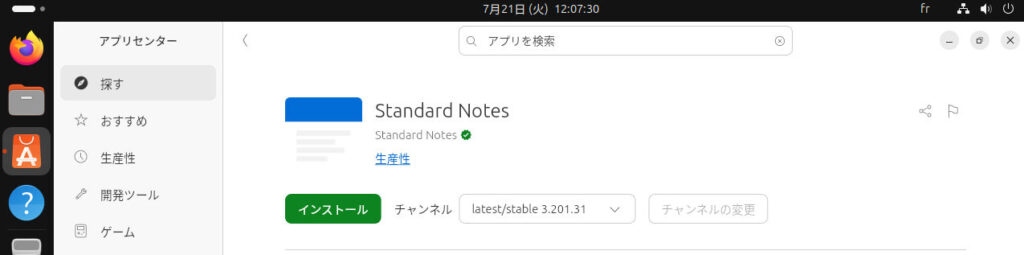
Ubuntuはアプリセンターで検索しインストールできます。(Ubuntu 26.04 LTSにて確認)
その他のLinuxディストリビューションは、公式サイトのAppImage版を利用してください。
なお、AppImageアプリ一般については以下の記事内「AppImage版アプリを使う」の章で解説しています。
Standard Notesの概要
無料版の場合は文字装飾などの書式は付けられず、テキスト形式のみでの利用となります。
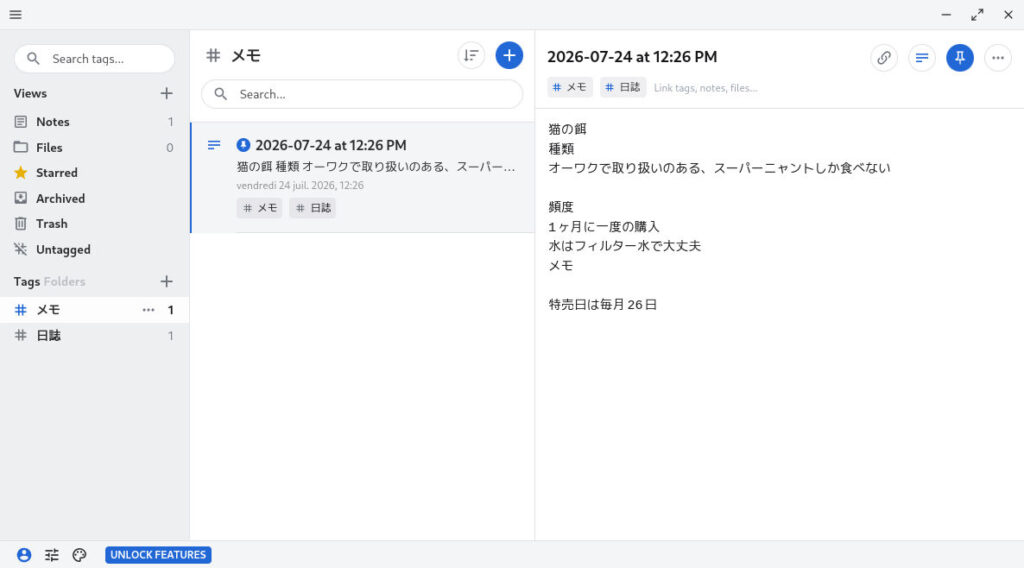
このため目立つ機能はないように感じますが、他の端末と同期する際に情報が高度に暗号化され、アプリのサービス提供者もメモの中身を一切見ることはできません。
これにより、インターネットを介して端末間で同期する場合でも、機密性の高い情報が扱えるアプリとなっています。
さらに無料プランでも二段階認証を使用でき、暗号化のメリットを最大限に活かせます。
Standard Notesの同期機能
Standard Notesでの同期は、無料アカウントであっても台数無制限で行えます。
まず、[SIGN UP TO SYNC] (スマホでは最初に表示される[Account]設定中の[Sign in])から、お使いのメールアドレスを用いてアカウントを作成します。
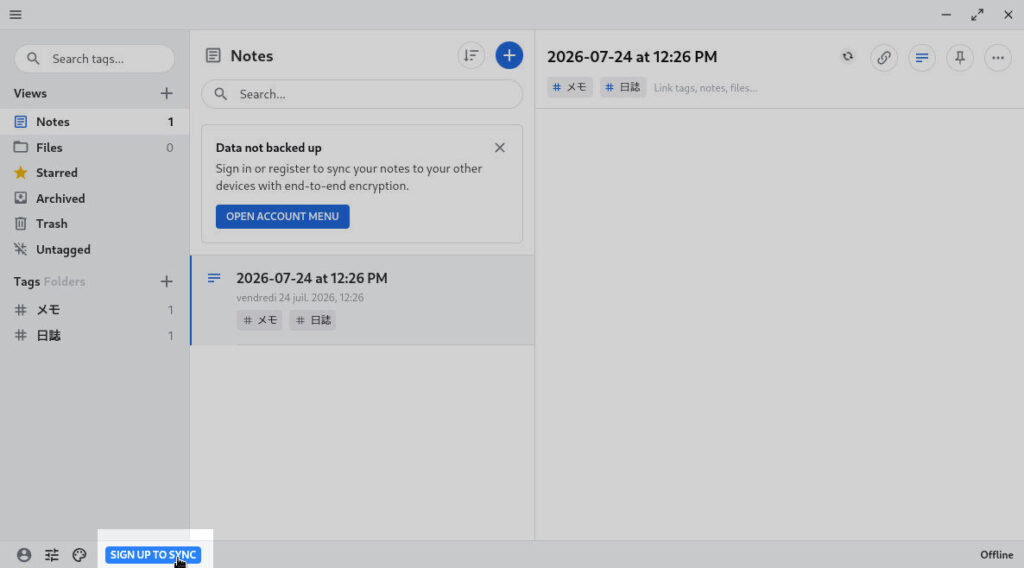
パスワードを決めて[Create account]で続行しましょう。
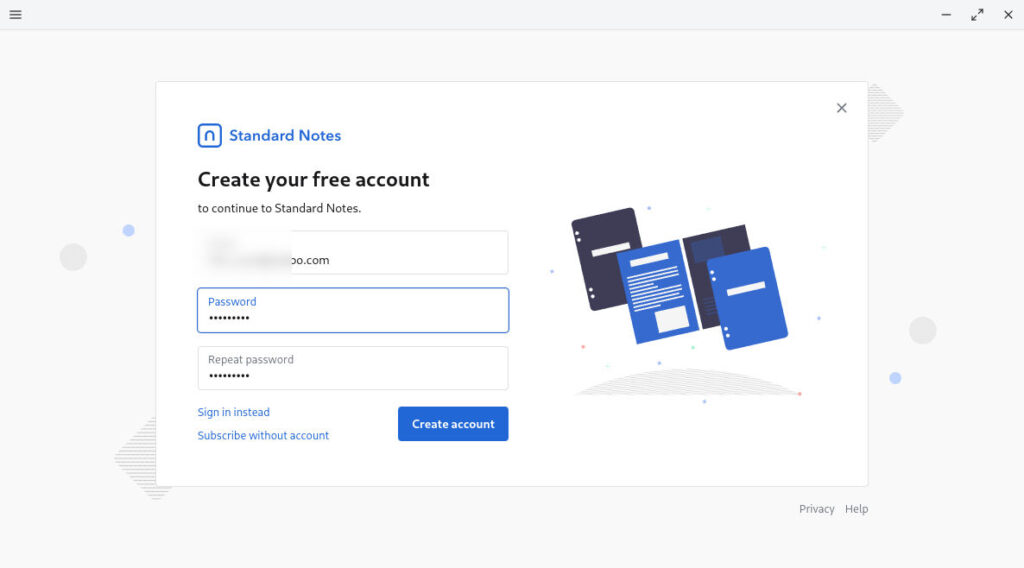
作成したアカウントを用いて他のPC・スマホアプリにメモを同期させて利用できます。
せっかく暗号化されて同期できるので、二段階認証を用いてみるのも良いでしょう。[設定(Preferences)]から[Security]を開き[Two-factor authentication(二段階認証)]を有効にします。
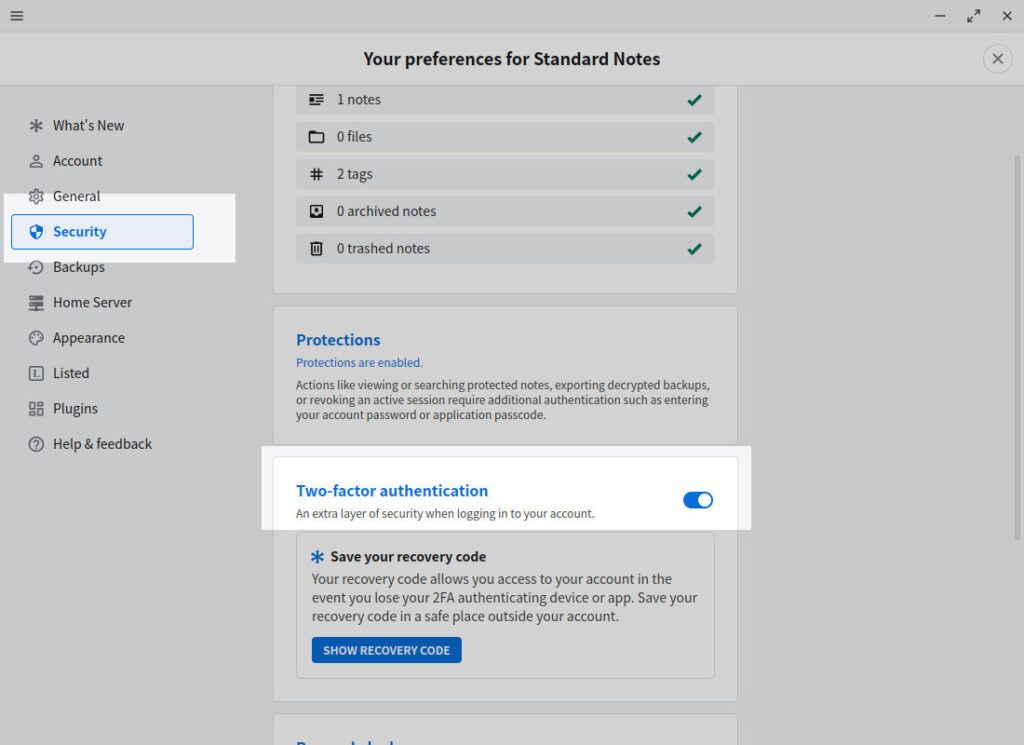
表示されるQRコードを認証アプリで読み取るなどして、二段階認証の利用を開始できます。
サービス提供者もメモの中身が読めないという高度な暗号化が用いられているため、個人情報など、第三者に見られたくない情報を扱う用途には「Standard Notes」が特にオススメです。
有料プランでは、アプリの外観変更やメモに書式を設定することもできるので、まずは無料で使い始めて検討してみるのも良いでしょう。
メモアプリ選びで注目したい点
無料プランのみですが、4つのメモアプリを紹介してきました。それぞれの特徴を簡単にまとめると以下のようになります。
| Simplenote | Joplin | Obsidian | Standard Notes | |
|---|---|---|---|---|
| 無料で利用できる | ◎ | ○ (有料プランあり) | ○ (有料プランあり) | ○ (有料プランあり) |
| クラウド同期 | ○ | ○ | △ (端末問わずスムーズに同期するには有料プランを推奨) | ○ |
| Markdown対応 | ○ | ○ | ○ | △ (有料プランのみ) |
| 画像・ファイル添付 | × | ○ | ○ | △ (有料プランのみ) |
| タグ管理 | ○ | ○ | ○ | ○ |
| オフライン利用 | ○ | ○ | ○ | ○ |
とにかくすぐに書き始められることを目指していたり、深い思考を手助けしてくれるもの、セキュリティにこだわったアプリなど、それぞれの「メモアプリの思想」とも言えるものが見えてきたのではないでしょうか。
記事で取り上げたアプリ以外を選ぶ場合でも、それぞれのアプリが目指すものと、自分が求める使い方が一致すれば、長くストレスなく使い続けられるでしょう。








コメント