




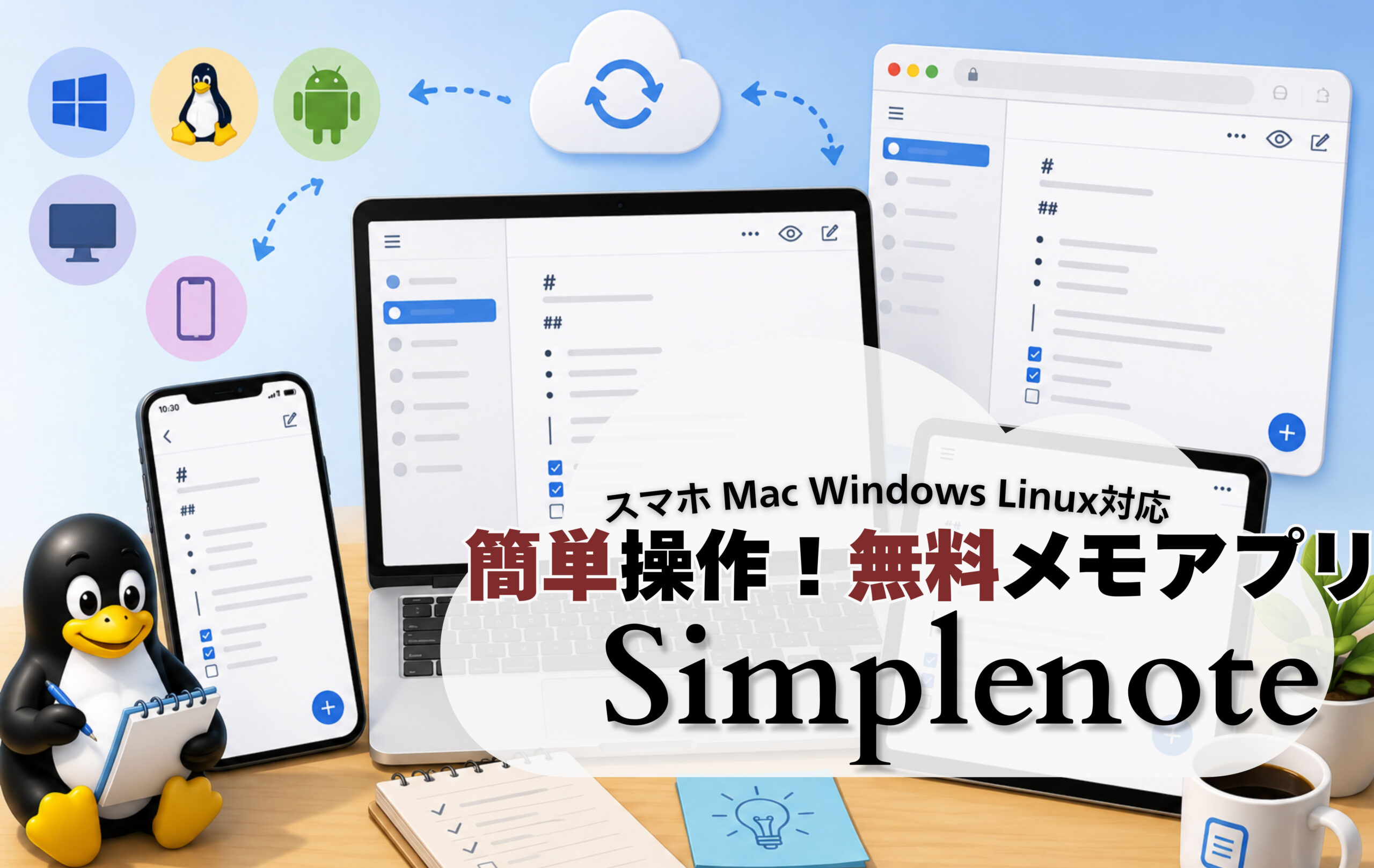
最近は高機能なメモアプリが数多く公開されています。
画像や表を挿入できるなど便利なアプリもありますが、「文字だけを手軽にメモしたい」という用途では、機能が多すぎて扱いにくいと感じることもあります。
そこで今回は、シンプルな操作で気軽にメモを残せる無料メモアプリ「Simplenote」を紹介します。
メモアプリ「Simplenote」とは
無料で利用できるメモアプリで、Windows・Mac・Linux、iPhone・Androidで利用でき、さらにインストールしなくてもブラウザだけで動作するので、ほとんどの端末で使用することができます。
それぞれの端末で同じアカウントでログインしておくと自動的にメモが同期されます。同期できる端末数に制限がない点も魅力です。
テキストデータのみを扱うシンプルな設計のため、操作に迷うことなく使い始められます。
また、Markdown(マークダウン)記法に対応しているので、見出しの文字を大きくしたり、簡易な装飾でメモを見やすくできます。
筆者自身も業務日誌をSimplenoteで記録しています。文字中心のメモを書く用途なので快適に使えています。
Markdown(マークダウン)は、特別なアプリ無しでテキストファイル内に簡易な装飾を行うことができる記述方法です。
簡易なマニュアルやブログ執筆にも使われている他、以下のリンク記事にあるようなWebサイト構築システムで用いることもできます。
https://ingste.net/microos_podman_pico-cms-markdown/
Simplenoteのインストール
まず、以下の公式サイトにアクセスします。
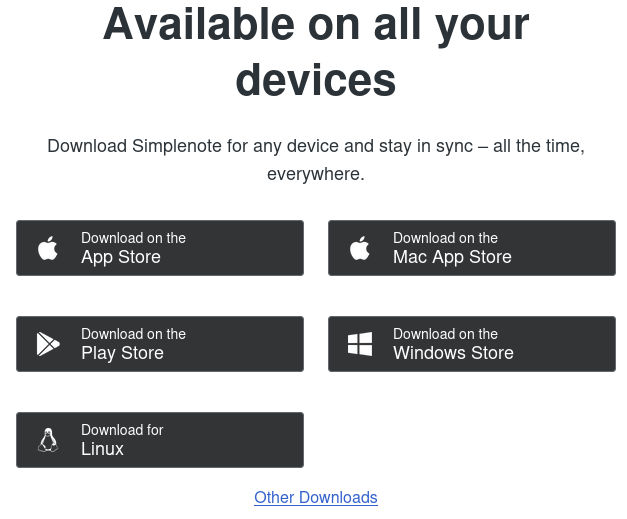
ページをスクロールし「Available on all your devices」と書かれている場所から、お使いの端末に合ったストアにアクセスしインストールしましょう。Linuxでのインストール方法は後述します。
Linuxでのインストール方法
Ubuntuの場合はUbuntu自体の「アプリセンター」で検索し、Snap版のSimplenoteをインストールしてください。アプリ一覧に登録されクリックで起動できます。なお、Ubuntu24.04 LTSで動作確認しています。
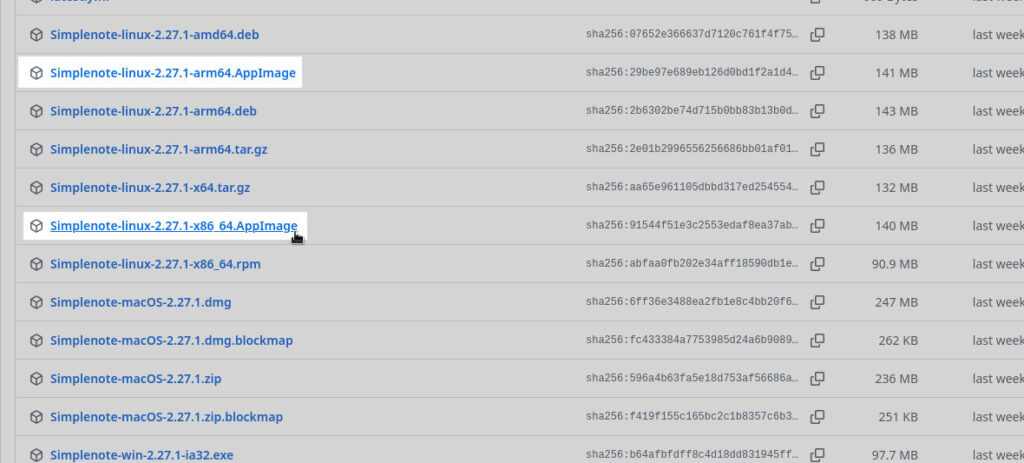
他の種類のLinux(Ubuntu以外のLinuxディストリビューション)の場合は、先ほど紹介した公式サイト内の[Download for Linux]ボタンをクリックします。
たくさんのファイルが並んだ以下のようなページが表示されるので、ファイル名の最後(拡張子)がAppImageとなっているものを探します。
ファイル名を見ると一般的なPCであるx86_64と書かれたものと、最近増えてきたARM搭載PC向けのarm64とあるものが見つかるので、お使いの環境に合わせてクリックしダウンロードしてください。
AppImage版アプリの動作方法は、ダウンロードしたファイルに実行権限を付与してダブルクリックするだけです。起動方法やアプリ一覧への登録については以下の記事内の章「AppImage版アプリを使う」を参照してください。
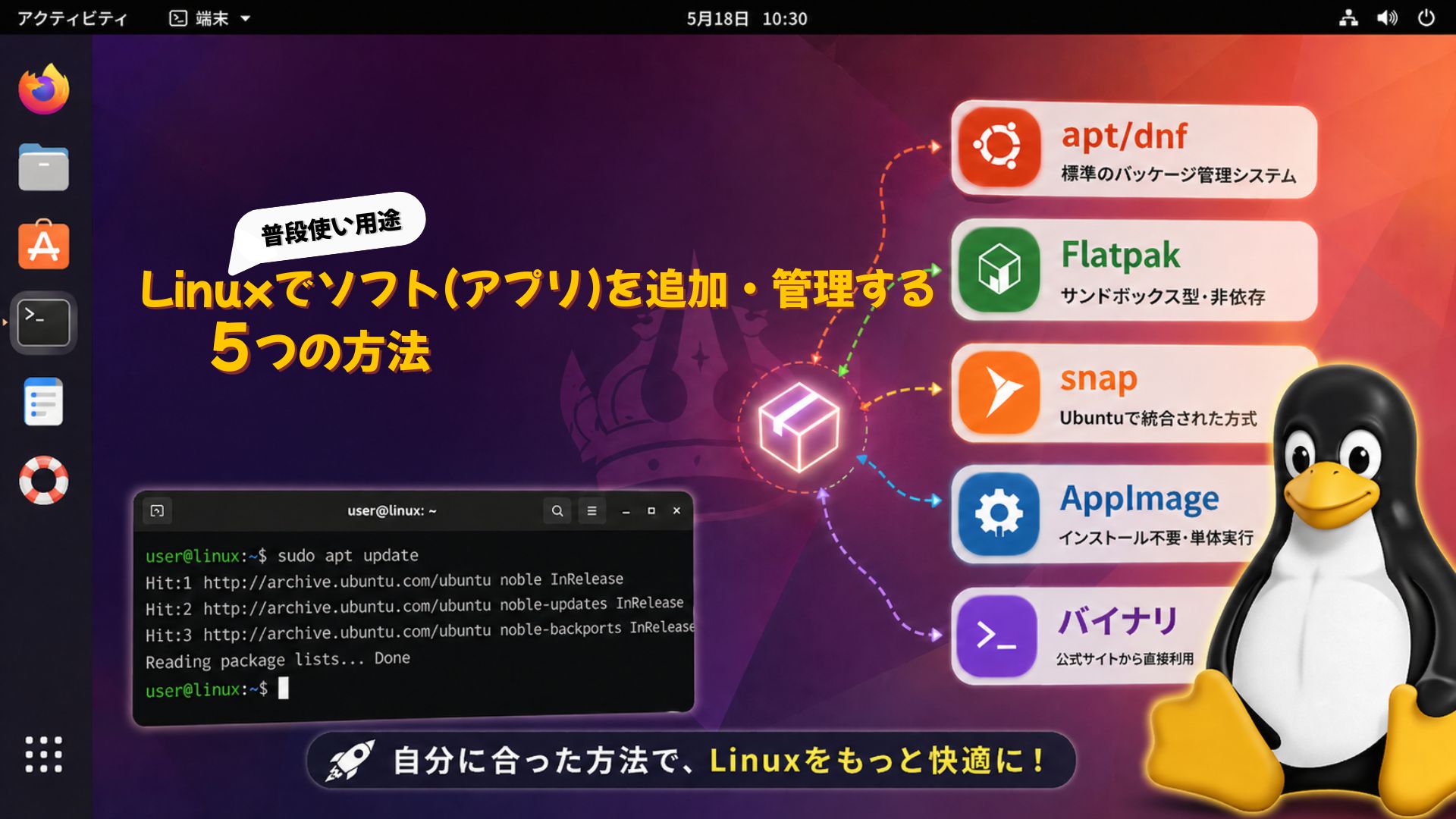
また、アプリ一覧への登録は以下の記事の手順でも行えます。
インストール後はお使いのメールアドレスでアカウントを作成します。
Simplenoteのアカウント作成
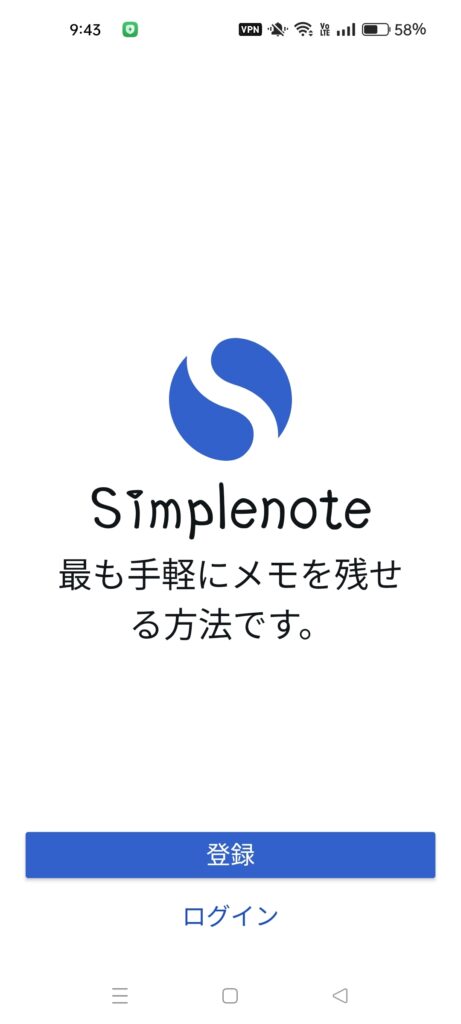
アカウント作成を行いますが、端末が違っても基本的な操作は同じです。アプリを起動させ[登録]ボタンで開始します。
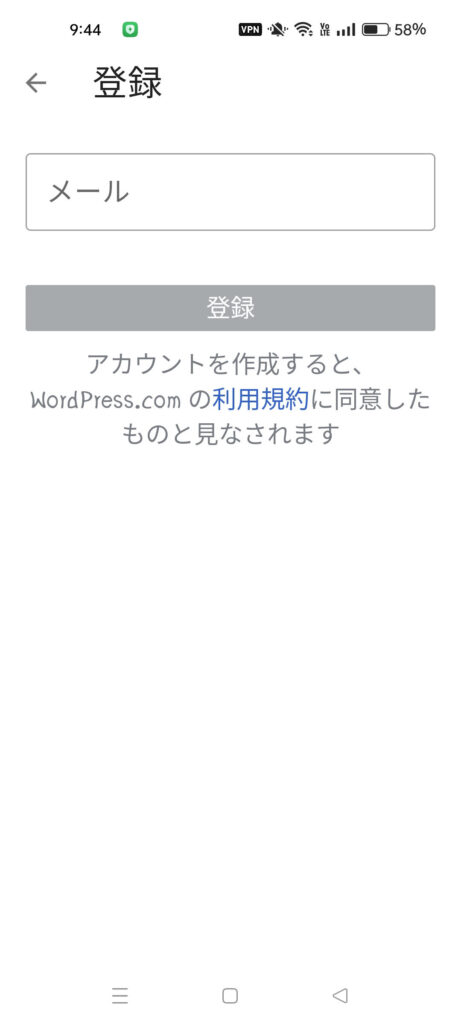
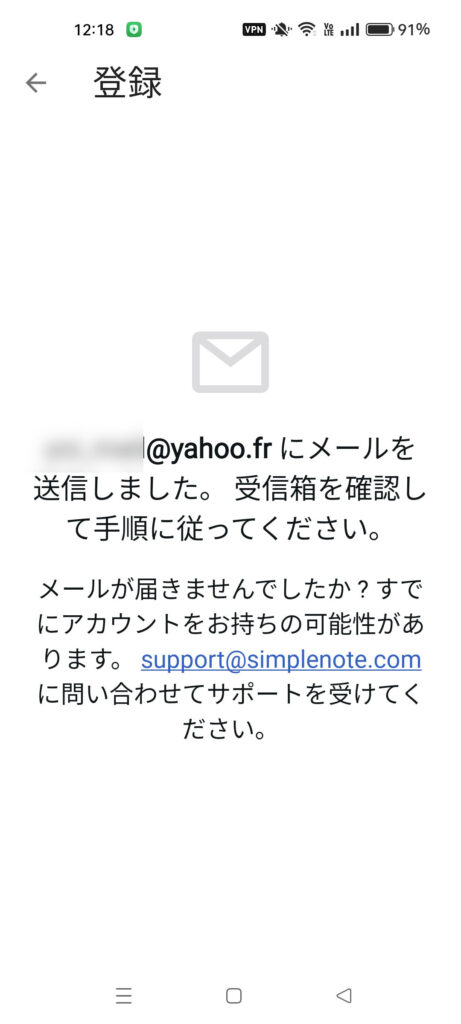
お使いのメールアドレスを入力し、下にある[登録]ボタンで続行すると、メールが送られてきます。
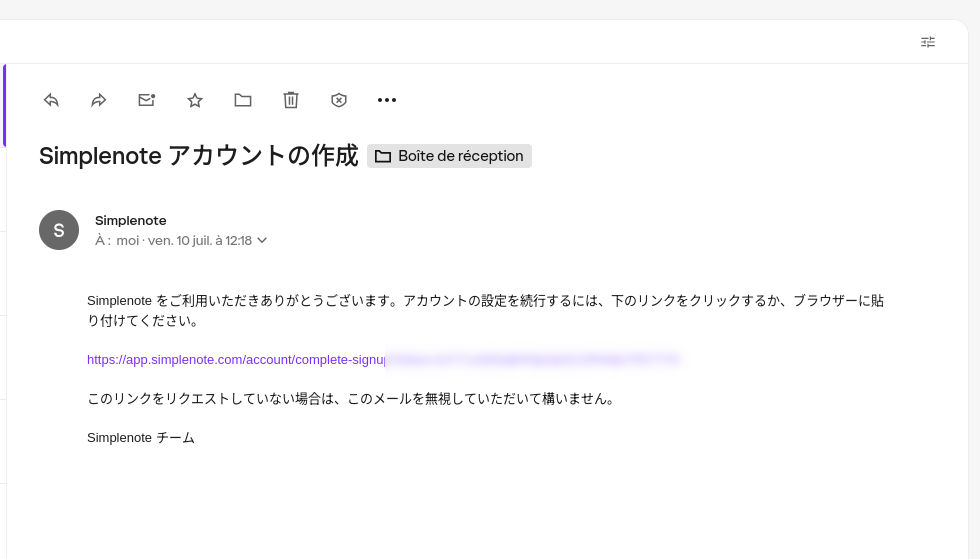
メールを受信するので書かれているリンクをクリックします。
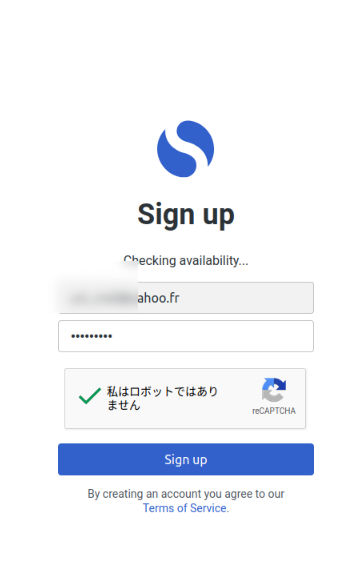
本登録用のページが開き、Simplenoteで使うパスワードの設定を求められます。簡単すぎないパスワードを決めて入力しましょう。
ログインコードを用いて別の端末でログインする
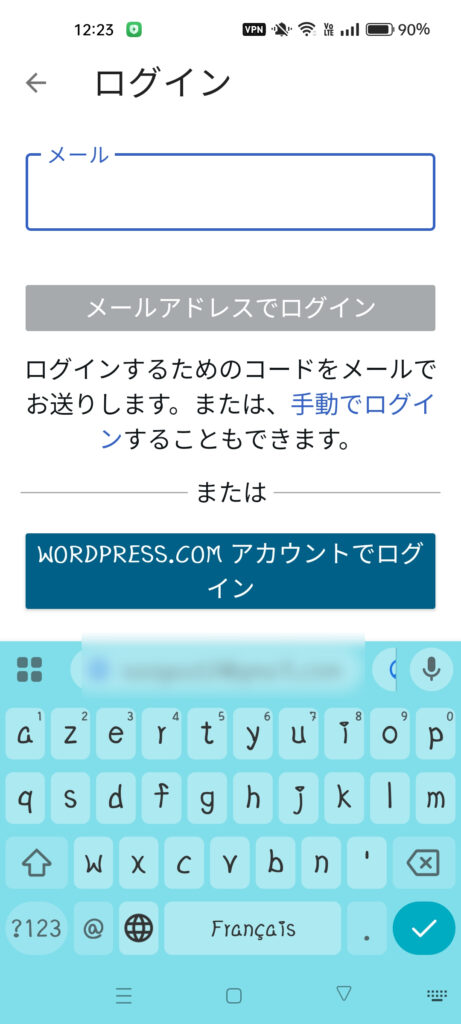
別の端末でログインすることもできます。アプリのログイン画面でメールアドレスを入力し、[メールアドレスでログイン]ボタンで続行します。
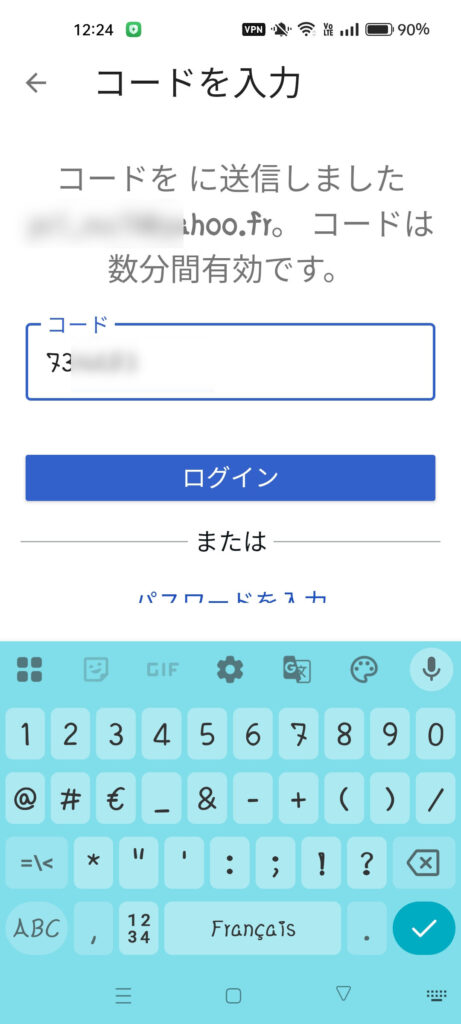
メールアドレスに一時的なログインコード(ワンタイムパスワードのようなもの)が送られてくるので、そちらを用いてログインします。
メモを作成する
Simplenoteでメモを作成する方法は簡単です。「メモアイコン」をクリックします。なお、端末によってアイコンの場所が違います。
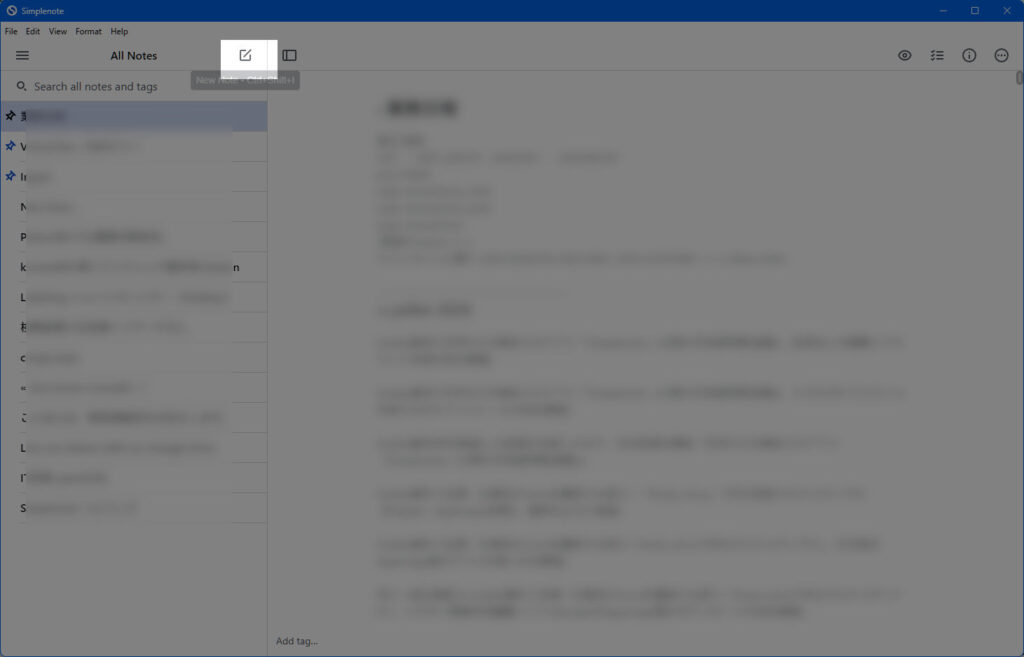
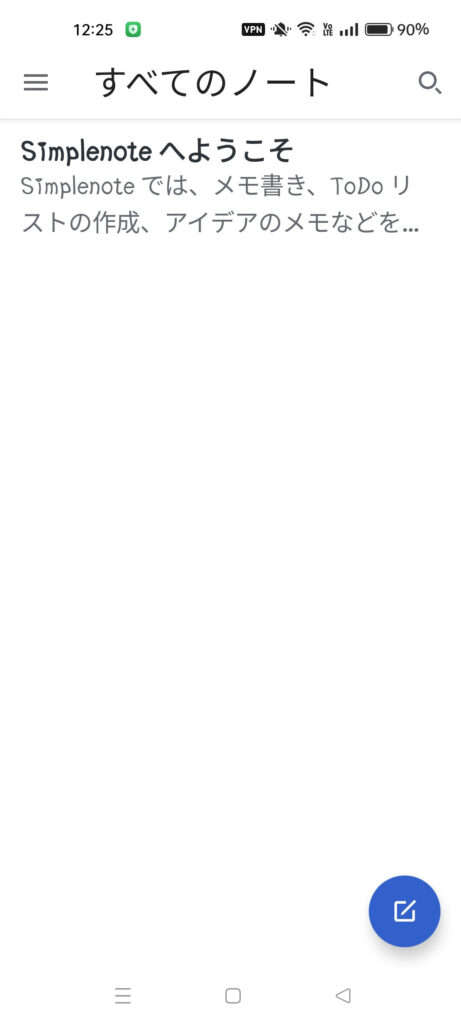
入力した内容は自動的に保存されるため、保存ボタンを押す必要はありません。思いついたことをすぐに書き始められるので、アイデアや覚え書きなども気軽に残せます。
Markdown(マークダウン)に対応
Simplenoteは、見出しや箇条書き、太字などを簡単に記述できる「Markdown」に対応しています。
Markdownを利用することで、見やすく整理されたメモを作成できます。ブログ記事の下書きやメモなど、書式を付けながら文章を作成したい場合にも便利です。
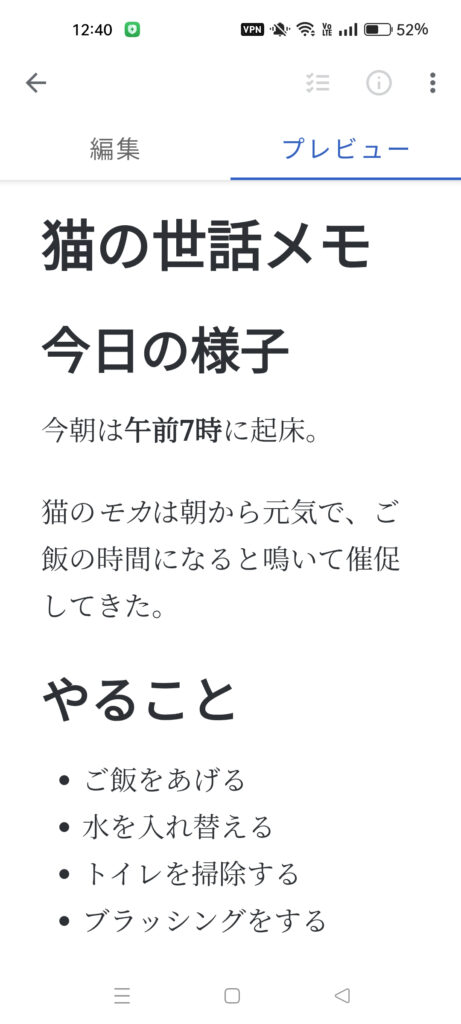
実際にマークダウンに書いた例は以下のとおりです。目の形をした[プレビューアイコン]で体裁を確認できます。
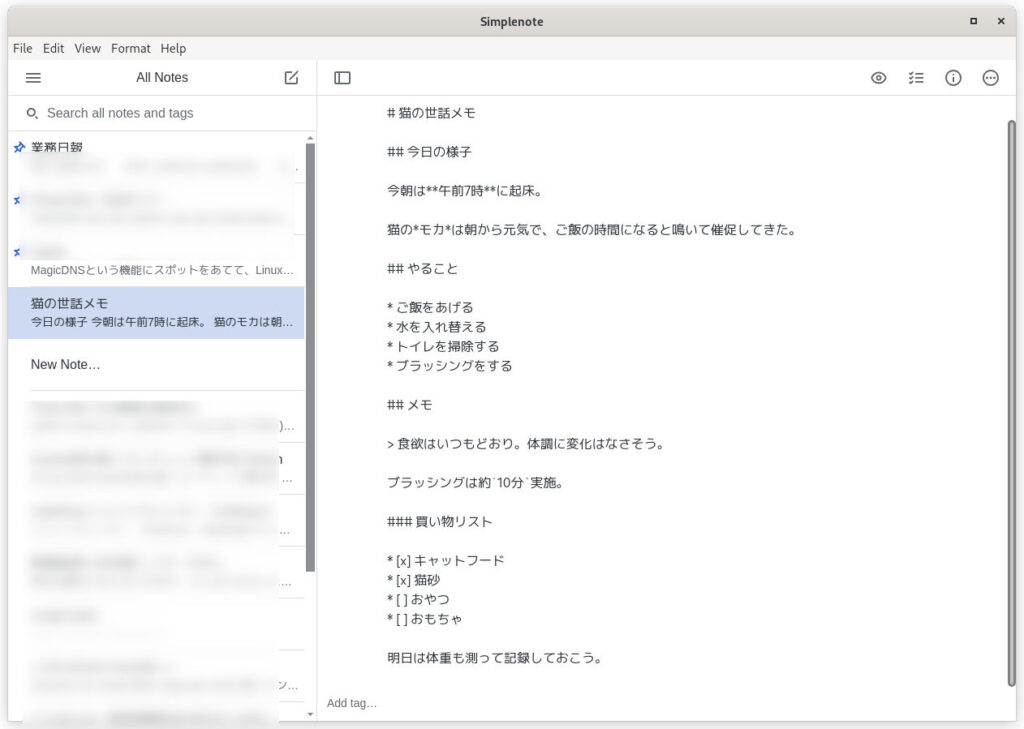
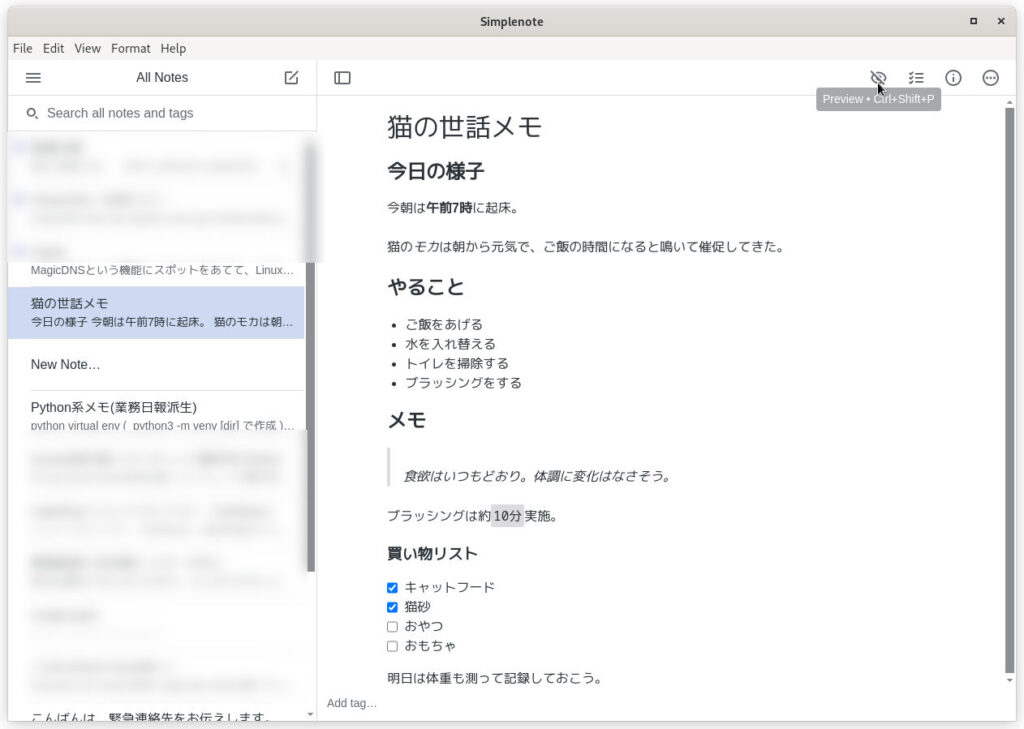
見出しには「#」、箇条書きには「*」などを使っていることが分かります。
実際に用いたテキストがあるので試してみてください。
# 猫の世話メモ

## 今日の様子

今朝は**午前7時**に起床。

猫の*モカ*は朝から元気で、ご飯の時間になると鳴いて催促してきた。

## やること

* ご飯をあげる
* 水を入れ替える
* トイレを掃除する
* ブラッシングをする

## メモ

> 食欲はいつもどおり。体調に変化はなさそう。

ブラッシングは約`10分`実施。

### 買い物リスト

* [x] キャットフード
* [x] 猫砂
* [ ] おやつ
* [ ] おもちゃ

明日は体重も測って記録しておこう。
冒頭でも述べましたが、Markdownは多くの用途で利用されており、例えば以下の記事にあるようにWebサイト作成にも応用できます。
タグでメモを整理
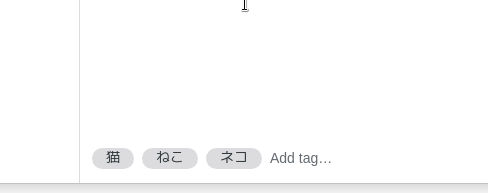
Simplenoteにはフォルダー機能はありませんが、その代わりにタグを利用してメモを整理できます。
テキスト編集画面の一番下でタグを追加できます。複数タグをつける場合はスペースで区切ります。
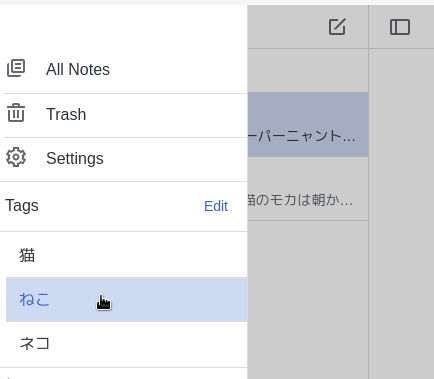
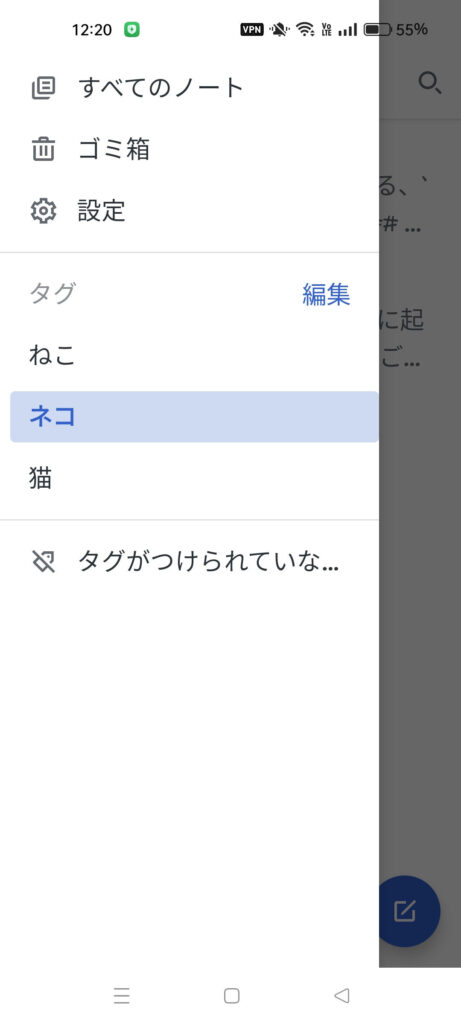
メニューアイコン[≡]を開くと、付けたタグが選べます。
タグを選ぶと、そのタグが付いたメモだけが表示されます。
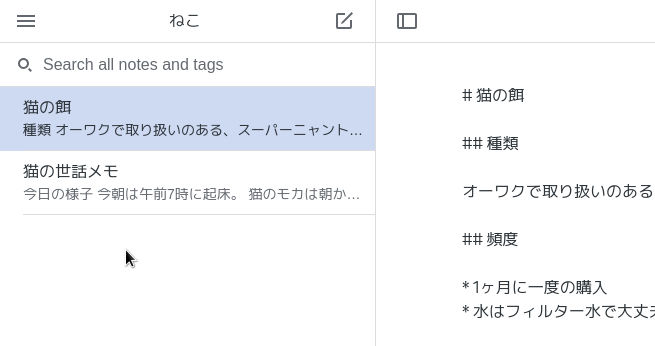
フォルダ機能はなくても、このようにタグを付けておけば関連するメモだけをすぐに表示できます。1つのメモに複数のタグを付けることもできるため、用途に応じて柔軟に管理できます。
スマートフォンとも同期
Simplenoteの大きな魅力の一つが、複数の端末間でメモを自動で同期できることです。
例えばPCで作成したメモは、同じアカウントで使用しているスマホ・タブレット版のSimplenoteにも自動で反映されます。外出先でメモを確認したり帰宅後にPCで編集したりと、場所を選ばず利用できます。
おすすめの用途
Simplenoteは、文字を中心としたメモを手軽に残したい方におすすめのアプリです。多くの設定を覚える必要がなく、すぐ使い始められます。
写真やカラフルな文字装飾を使わない用途、例えば買い物リストやToDoリスト、ちょっとしたアイデア、PC操作方法のメモ、業務日誌など、幅広い用途で活用できます。
シンプルなメモアプリを探している方は、一度試してみてはいかがでしょうか。








コメント