





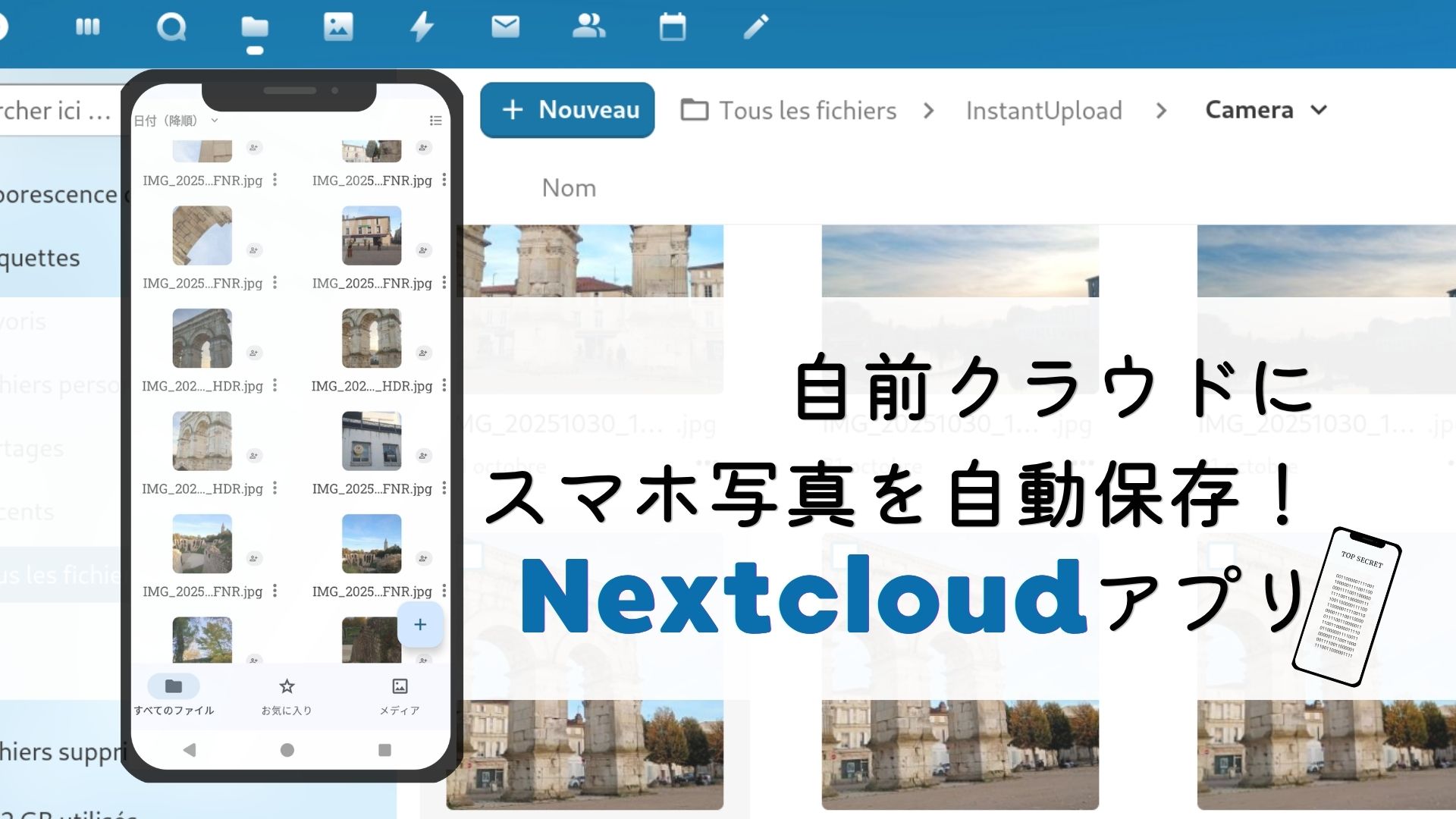
以前の記事では、お使いのPC上にNextcloudを構築して、スマホのブラウザを使い外出先からでもアクセスできるようにしました。
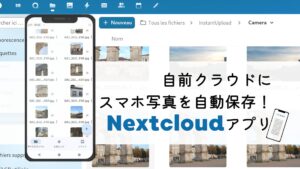
今回はブラウザではなく、スマホアプリを使ってNextcloudにアクセスします。これにより、例えばスマホで撮った写真が自動的にバックアップできるようになります。
なお、本記事の前提としてNextcloud構築方法を解説しているので下のリンクを参照してください。Windows 11とLinux(Ubuntu 24.04LTS)それぞれで紹介しています。
本記事ではAndroidスマホを用いていますが、iPhoneやiPad向けの公式アプリも用意されており、基本的な使い方はほぼ同じです。
Nextcloudスマホアプリをインストール
Google Play ストアやApp Storeからスマホアプリを入手します。ストアで「Nextcloud」と検索しインストールします。
画面はAndroidですが、iPhoneなどのApp Storeでも同様にインストールできます。
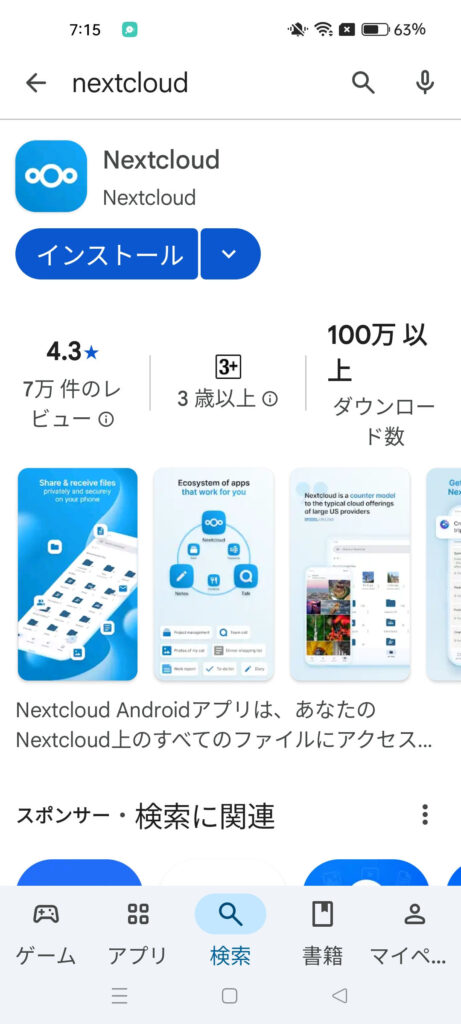
インストール後は[開く]をタップでアプリを開始します。
スマホアプリからNextcloudにログインする
Nextcloudスマホアプリが開きました。このアプリからPCに構築したNextcloudを利用します。
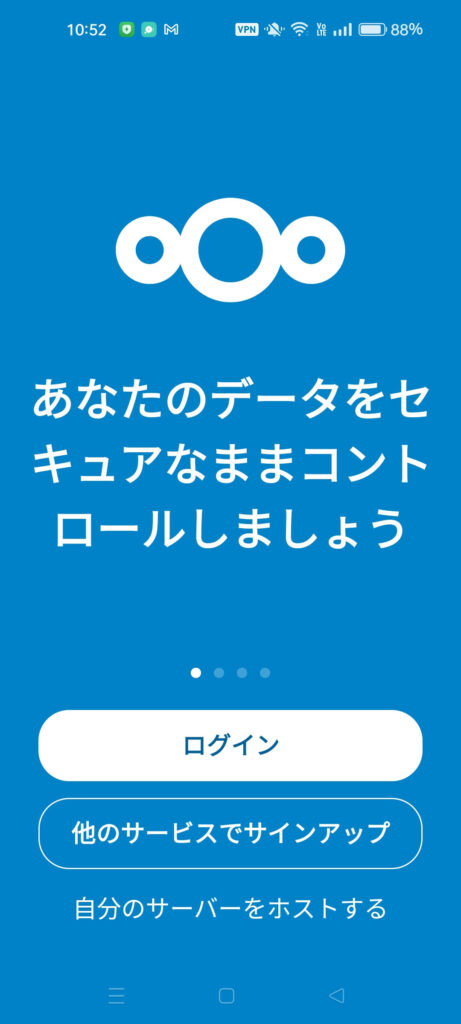
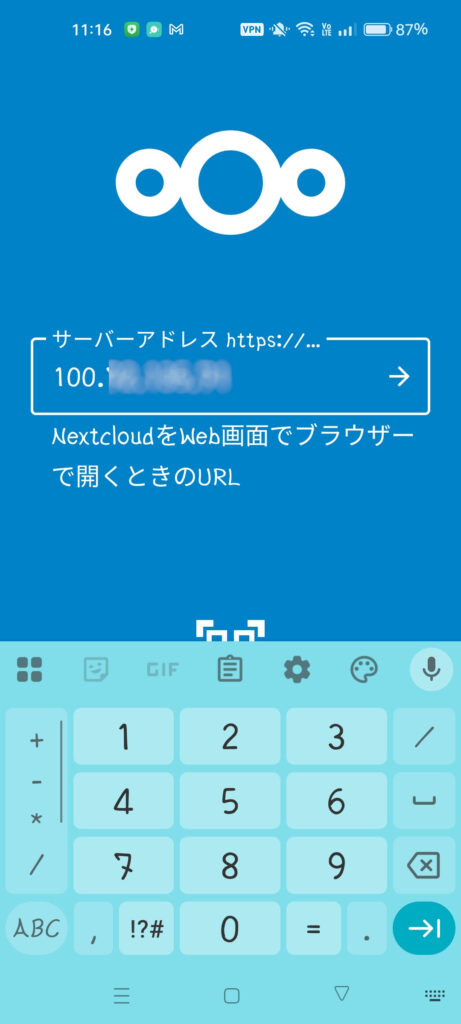
[ログイン]をタップして次の画面に進みNextcloudのアドレスを入力します。Nextcloudに関する下記リンクの記事で設定した、Tailscaleが提供する「100.〜」形式のアドレスです。

Chromeなどのブラウザが開くので、Nextcloudのユーザー名とパスワードでログインします。
筆者の環境では初回接続時にエラーが表示されることがありました。スマホアプリを開き直し、再度アドレス入力すると接続できました。
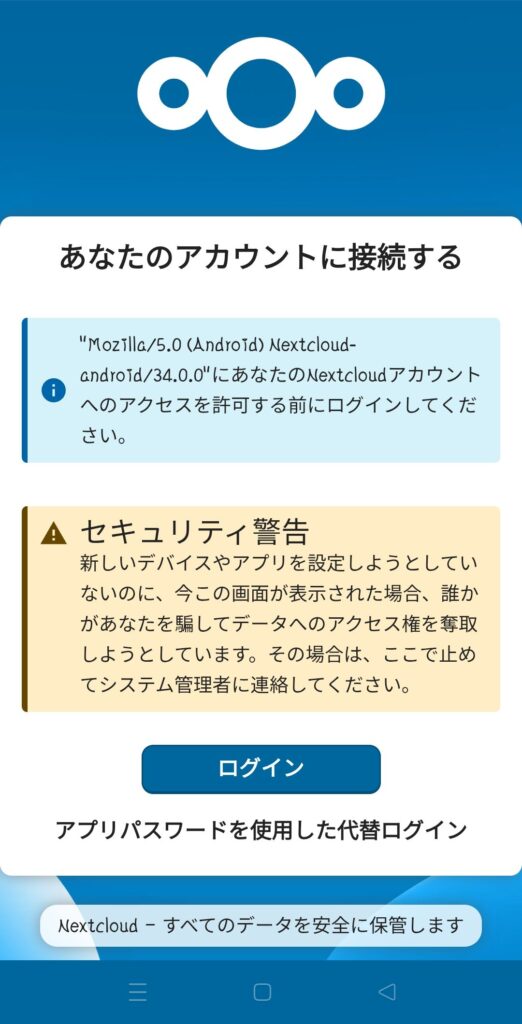
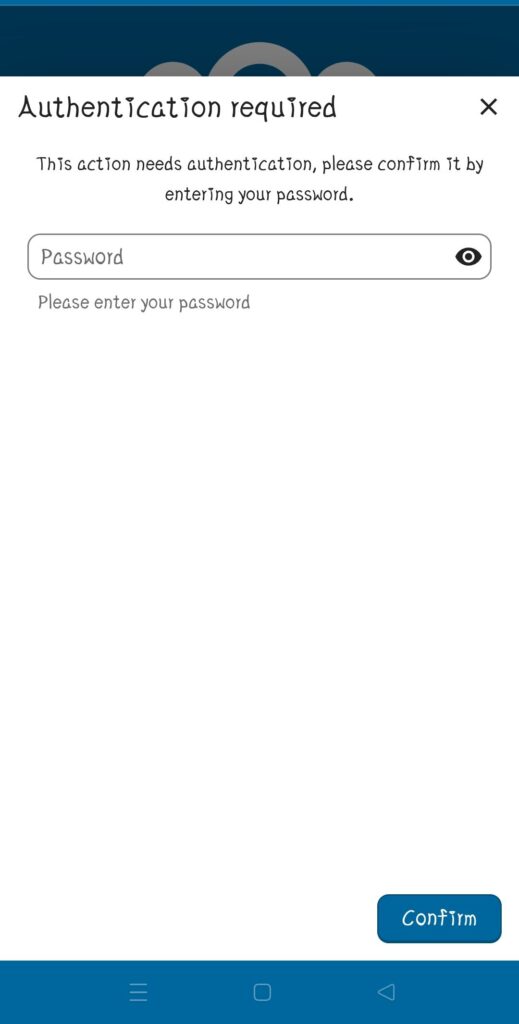
スマホアプリからの接続許可を求められることがあるので、もう一度Nextcloudパスワードを入力し[Confirm]をタップ。
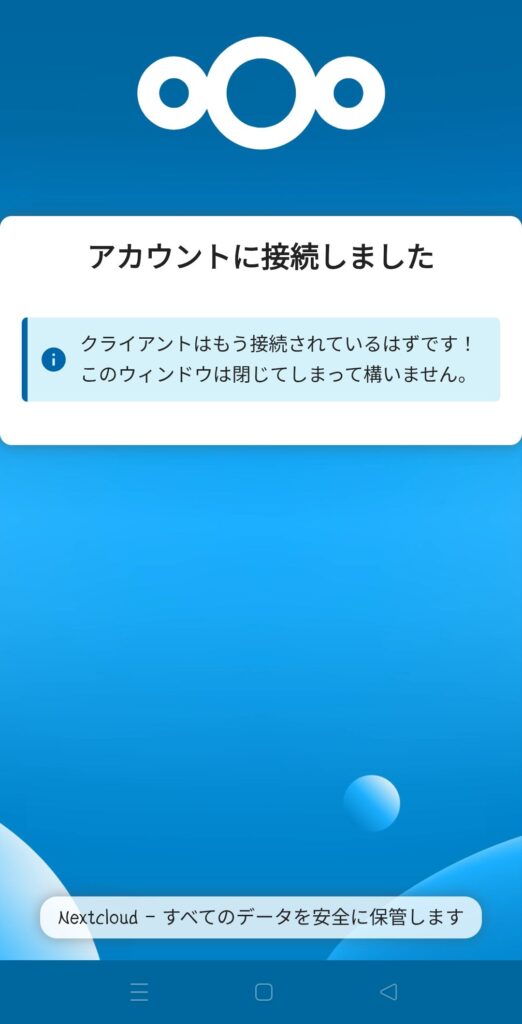
次の画面になればアプリでのログイン完了です。ブラウザは閉じても大丈夫です。
次にNextcloudがスマホのデータにアクセスするための権限を設定します。本記事ではすべてのファイルにアクセスできるように設定して解説します。
アプリに表示される[All files access]をタップします。アクセス権に関するスマホ自体の設定も尋ねられるのでNextcloudに対しアクセス権を与えておきましょう。
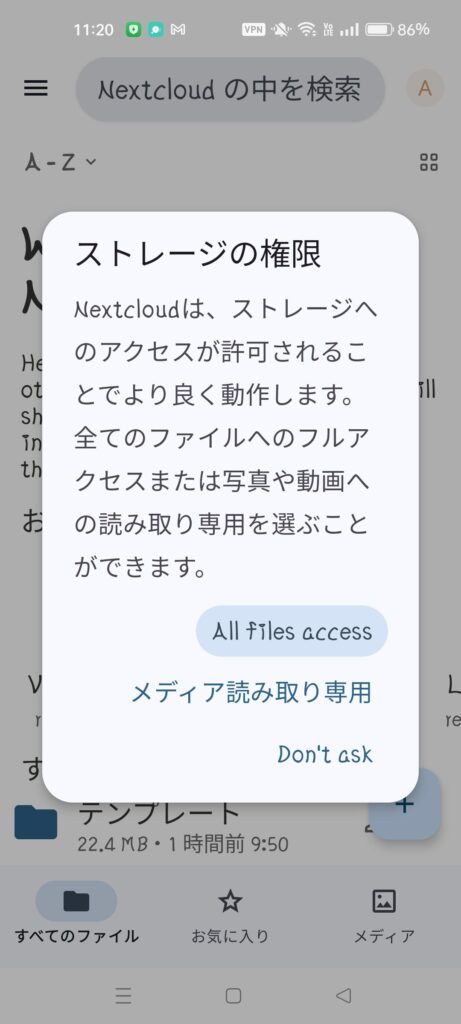
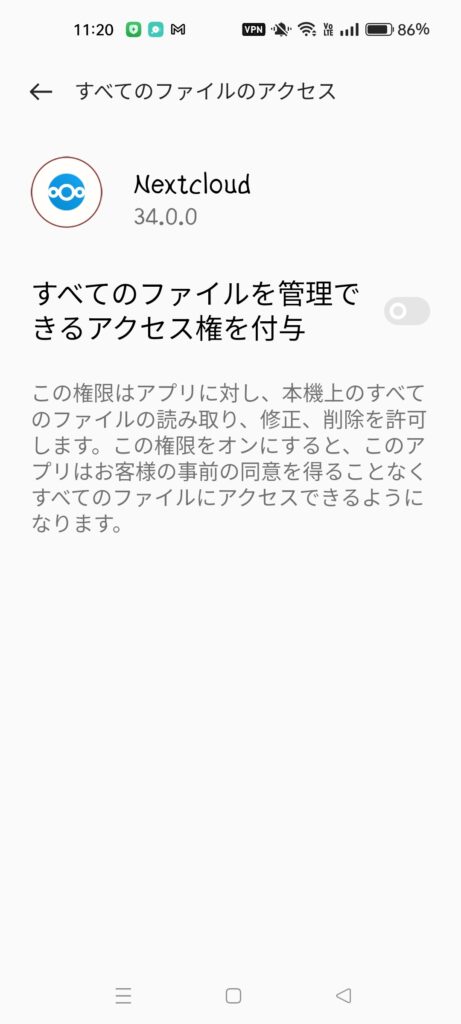
これらの設定は写真や動画をアップロードするために必要です。
ここまでで、スマホアプリを自分のNextcloudに接続できるようになりました。
Nextcloudアプリの基本画面
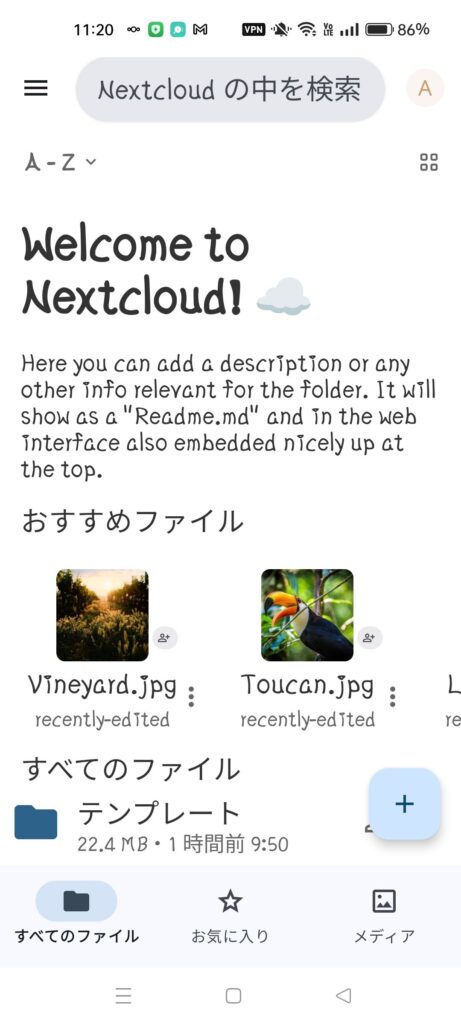
画面左下、[すべてのファイル]をタップすると、Nextcloud上にあるファイルが表示されます。ファイルのサムネイルをタップすると表示できます。
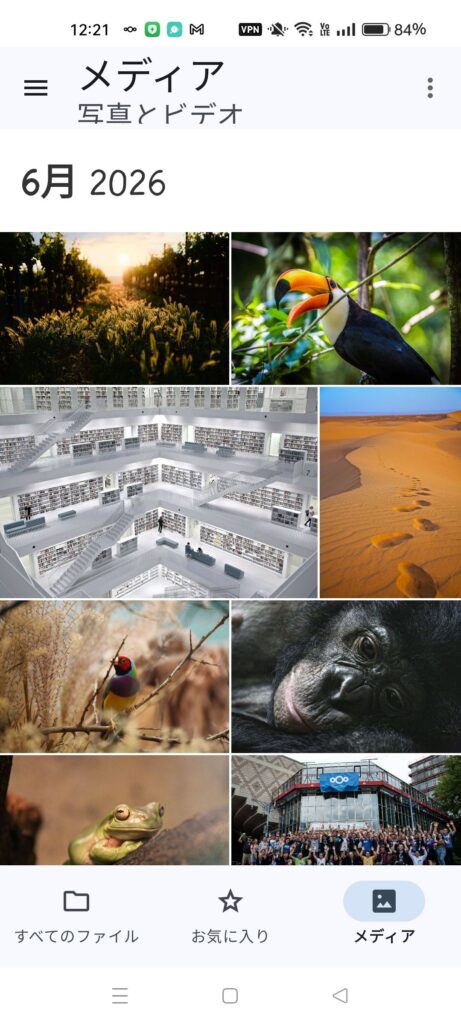
また、[メディア]をタップすると、画像や動画などに絞って表示できます。
スマホ写真をNextcloudに自動アップロード
スマホの写真をNextcloudに自動アップロードできます。既にお使いのクラウドサービスに加え、2つ目のバックアップ先として用いることもできます。
自動アップロードを有効にする
撮った写真など、スマホ内のデータを自動でアップロードできます。
アプリ左上の[≡]をタップし下図のようなオプションを表示させてください。[設定]という項目を探しタップします。画面サイズによりますが、下へスクロールして探してください。
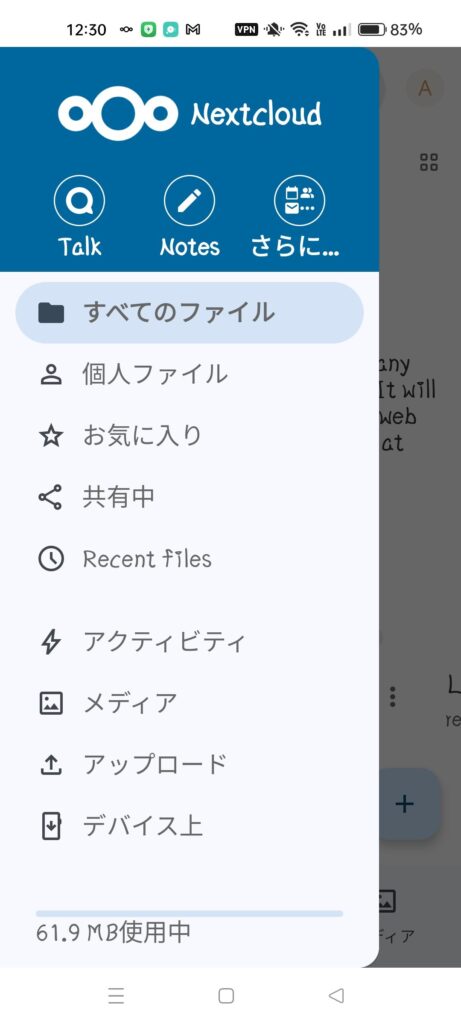
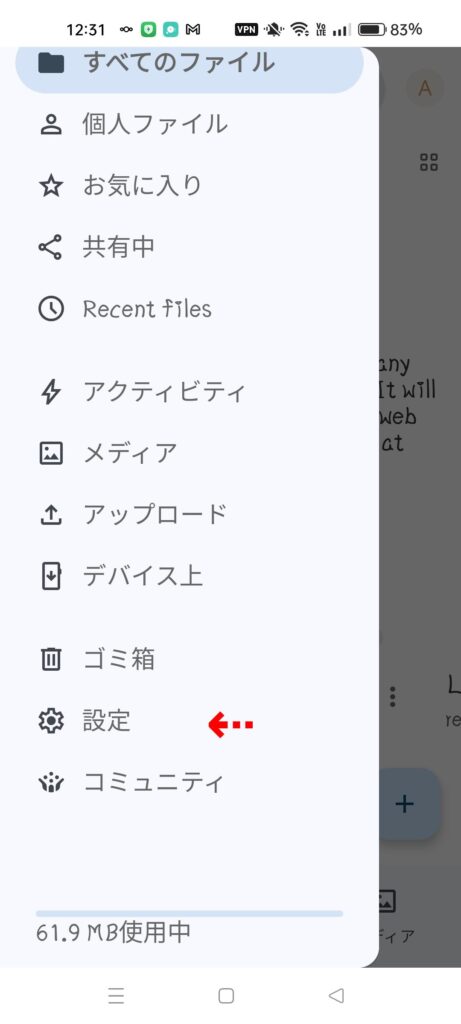
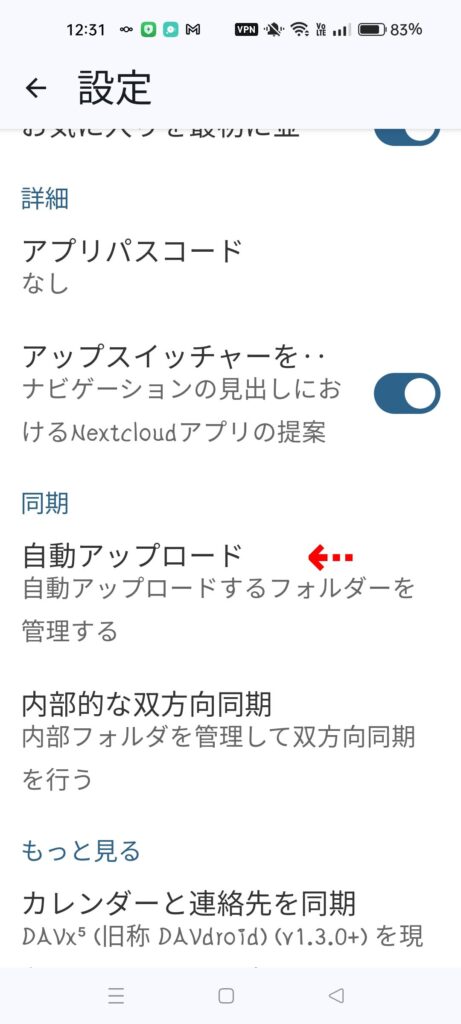
[同期]という項目の[自動アップロード]をタップ。
先ほどのアクセス許可に基づき、スマホ内のフォルダ一覧が表示されるので、それぞれのフォルダ右上の[︙]をタップ。以下の設定画面が表示されるので、[自動アップロード]を有効にします。
必要に応じて、[定額制Wi-Fiのみでアップロード]にチェックを入れ、スマホの通信量を節約できます。他にもアップロード後のファイルを残すかどうかなど、詳細な設定が可能です。
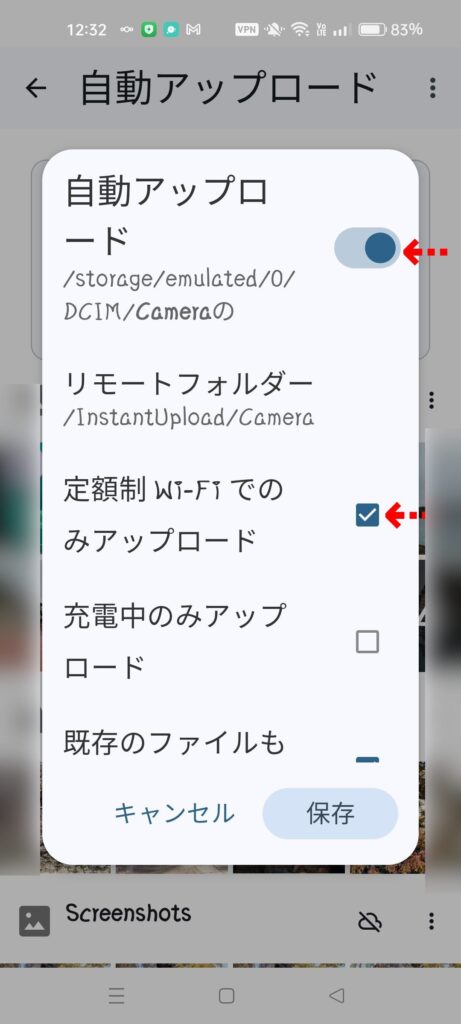
Nextcloudへのアップロードを希望するフォルダで、同じように設定しましょう。
スマホで写真を撮って確認
実際にスマホで写真を撮って、PC上のNextcloudにアップロードされるか確認します。
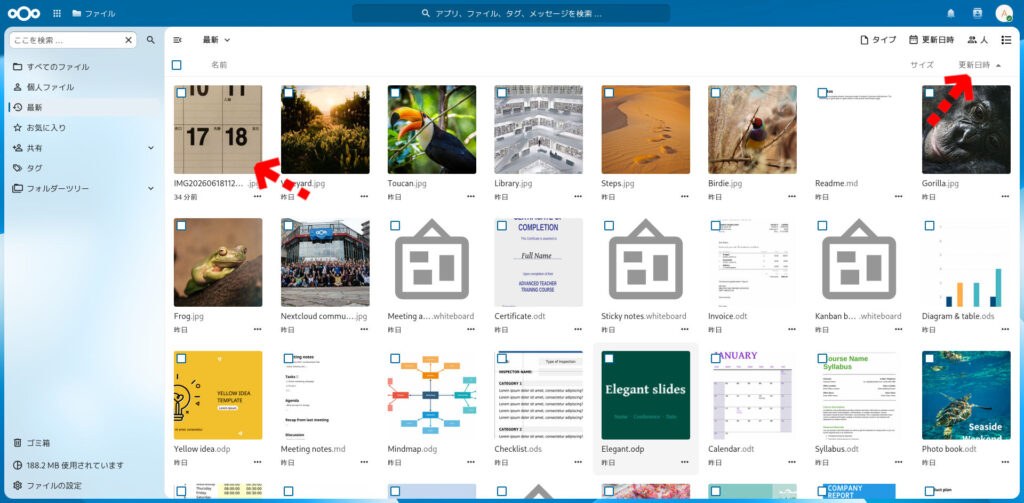
試しにカレンダーを撮ってみました。写真が含まれているフォルダがアップロード対象になっているか、雲アイコンや[︙](設定)で確認してください。
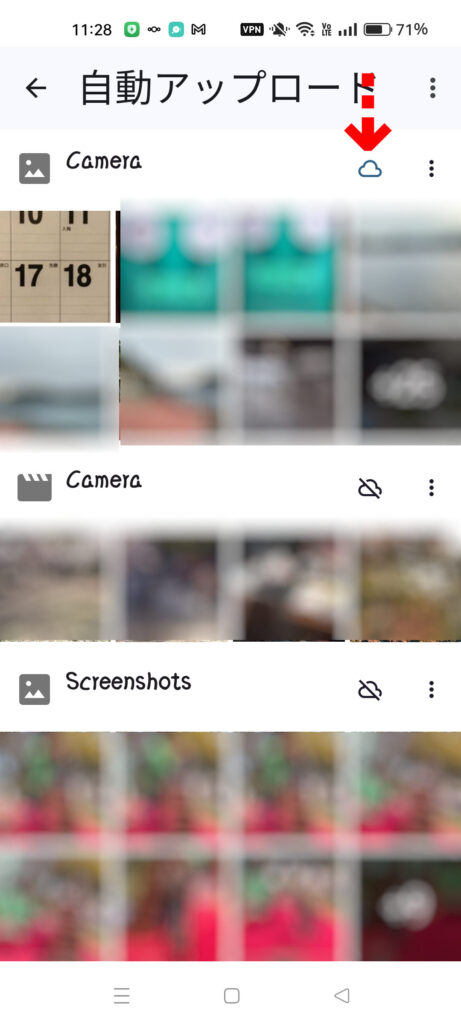
一般的なクラウドサービスと同じように、自分のNextcloudにアップロードされました。
PCのブラウザや、スマホアプリの一覧表示で[変更日時]をクリック(タップ)して、最新の写真を先頭に表示させておくと確認しやすいです。
外出先からも自動アップロード
お使いのスマホ通信量(ギガ数)に余裕がある場合は、Wi-Fiなしでもアップロードできるようにしておくと、外出時などでも写真が保存されるようになります。
Nextcloudは写真のバックアップだけではなく、Googleやマイクロソフトがクラウドベースで行っているような、カレンダー同期、文章や表計算ができるオンラインオフィススイート、ビデオ会議システムも用意されています。
プラグインで拡張できるので試行錯誤しながら、文字通り「あなただけのクラウド」に育て上げることもできます。
今後これらについても紹介できればと思います。
補足情報:スマホ再起動後もTailscaleを自動起動
お使いのスマホ機種によっては、再起動後にNextcloudへの接続ができなくなるので解決方法を紹介します。
なぜこのようなことが起こるかと言うと、Wi-Fi外での安全な接続方法に使うアプリが自動起動しないことがあるからです。
このアプリは前回解説した「Tailscale」というものです。
なお、Tailscale自体の詳細に関しては以下の記事で解説されています
スマホを再起動するたびにTailscaleアプリを開き設定をオンにするだけでも良いのですが、簡単な自動起動方法があるので最後に解説します。
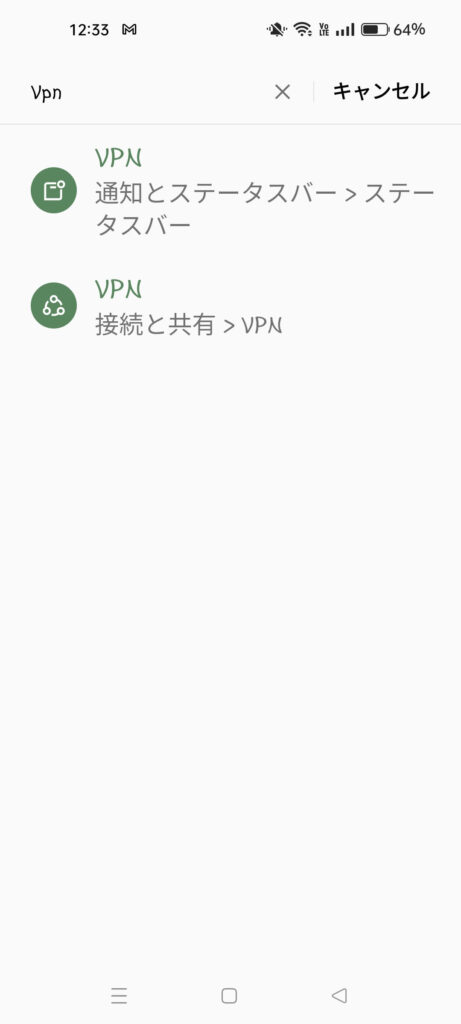
スマホの[設定]で「vpn」を検索。候補として下図2番目のようなVPNの設定が出てくるのでタップ。
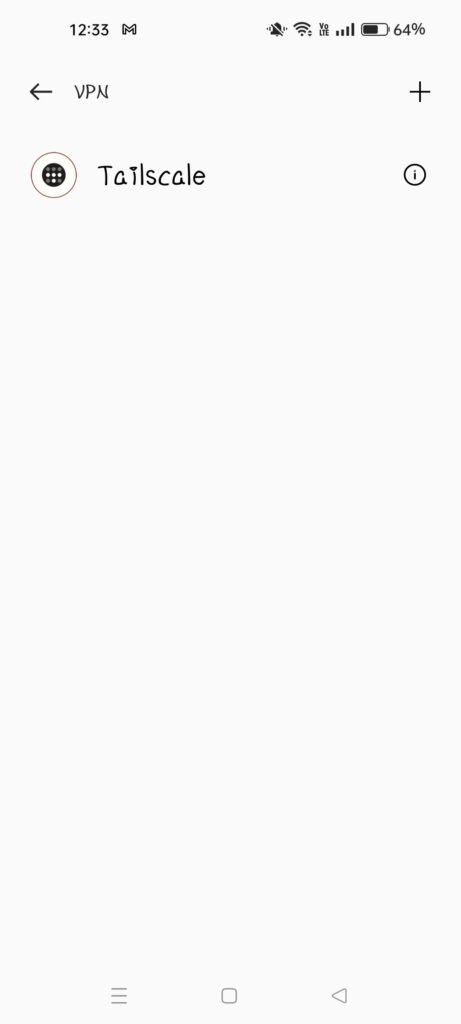
[Tailscale]右の[i]アイコンをタップ。
以下のような画面になるので、[常時接続VPN]をオンにする。
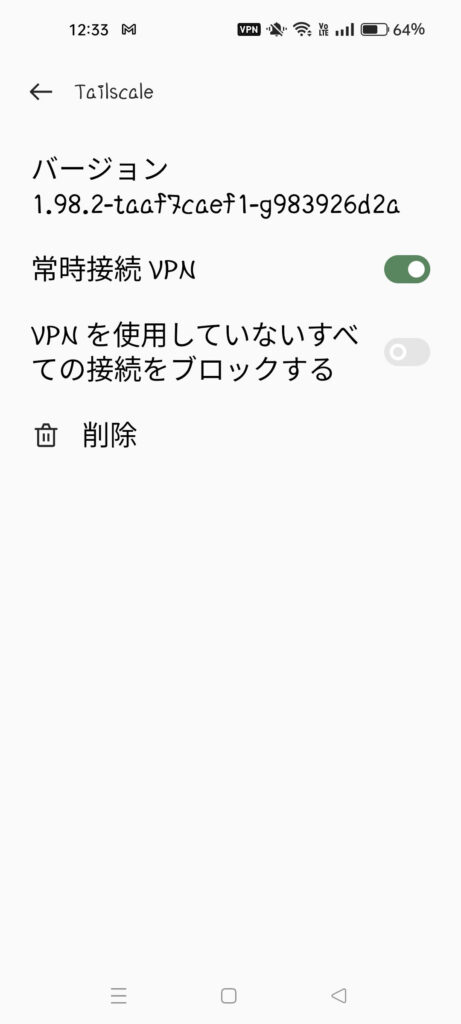
この設定により、スマホを再起動したり電源を入れ直してもTailscaleが自動起動され、Nextcloudの使用もスムーズに行えます。





コメント