



サーバーや企業向けというイメージが強いLinuxの中でも、特にRedHat系のLinuxは個人用途で使用するのが難しいというイメージがあります。
実際、「Red Hat Enterprise Linux」や、その互換OSである「Rocky Linux」・「AlmaLinux」は高い安定性が特徴で広く業務用途で用いられています。
ただ、インストール時にデスクトップ用途としての機能も選べ、一般的用途のPCとしても十分使えます。
さらに、ディストリビューションを問わず使用できるアプリ入手方法の「Flatpak」と「AppImage」を組み合わせればマルチメディア系の最新アプリも利用可能です。
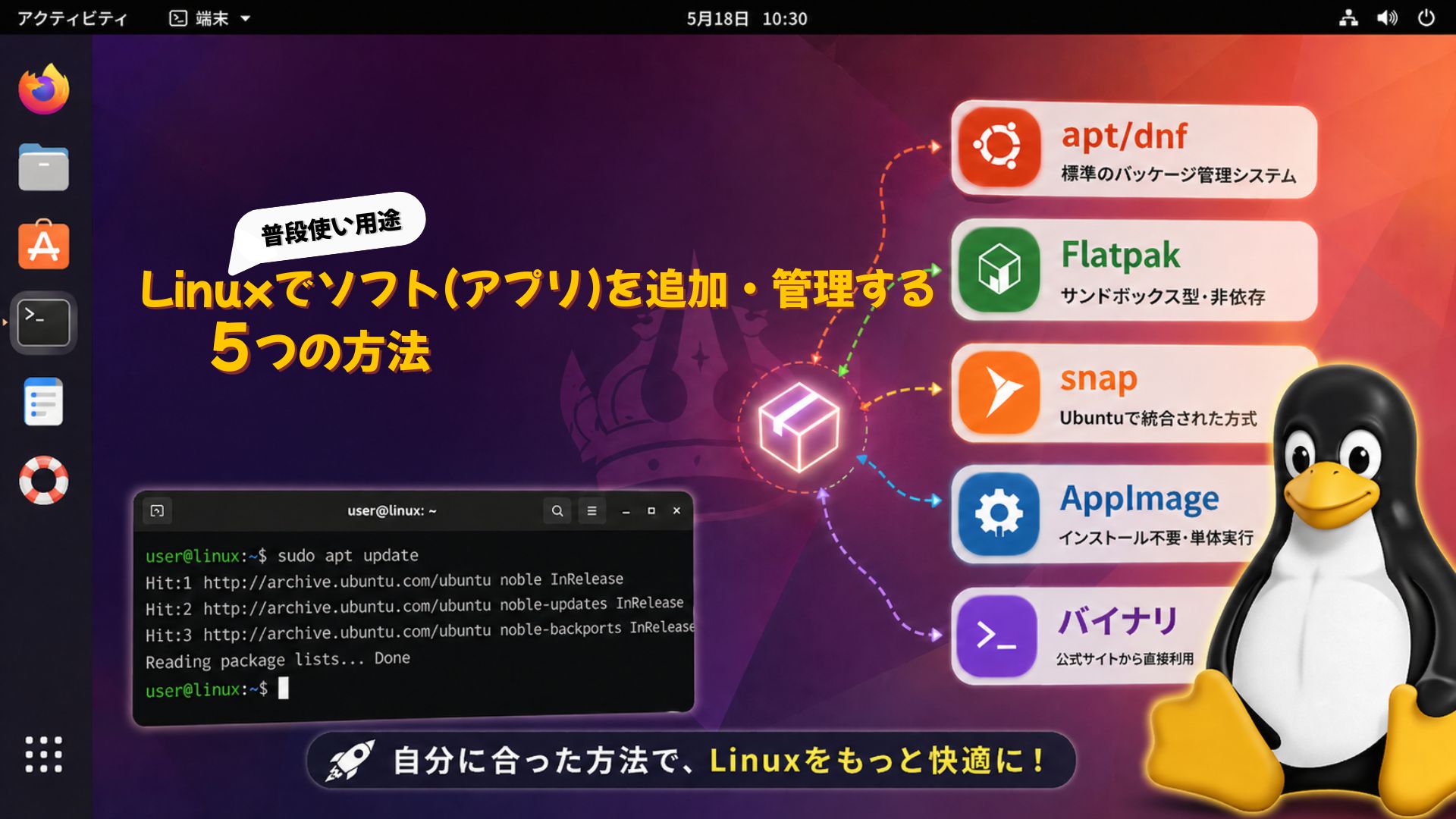
なお、「Flatpak」や「AppImage」など、Linuxにアプリを導入する様々な方法については以下の記事も参照してください。
そこで今回は、安定性抜群のRed Hat系Linuxをベースにして、マルチメディア環境を構築するヒントを紹介できればと思います。用途問わず無料で利用できる「Rocky Linux 9」で解説します。
Rocky Linuxのインストール
以下のサイトからダウンロードできます。
https://rockylinux.org/ja-JP/download
[ AMD/Intel(x86_64)]をクリックし、[Default Images]から[Rocky Linux 9]→[DVD ISO]と順に選びダウンロードします。
仮想マシン VirtualBoxをインストール先にする(推奨)
ある程度マシンパワーが必要なマルチメディア用途ということもあり、本来はPCに直接インストールする方が良いのですが、データを失うことなく気軽に試せる仮想PC環境「VirtualBox」上にインストールする方法を中心に解説します。
VirtualBoxの入手・インストール方法や、上でダウンロードしたLinux ISOイメージファイルのインストール方法は、以下の記事内「VirtualBoxを準備する」以降を参考にしてください。
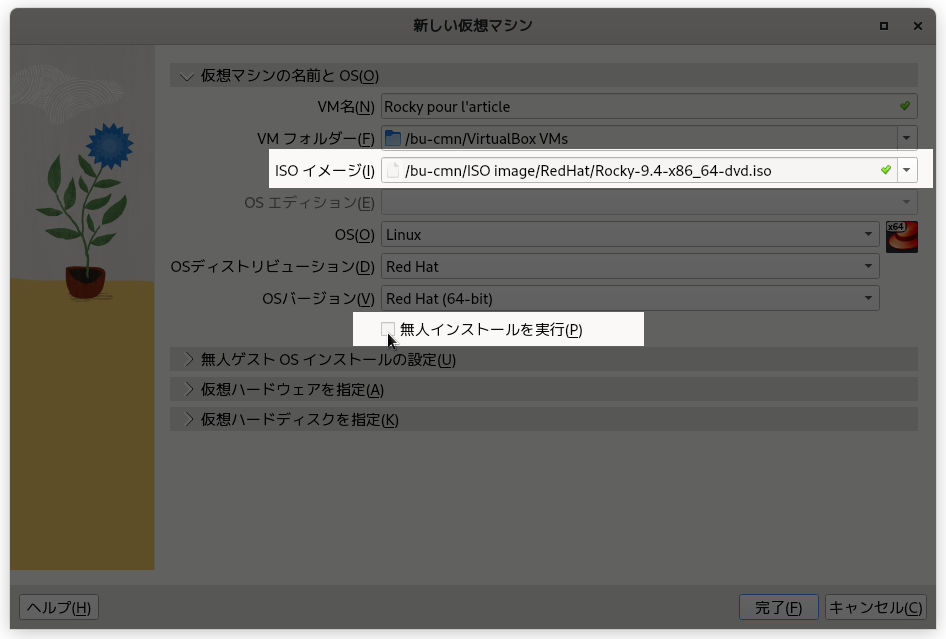
基本的には、上記リンク先と同じ方法でインストールを開始できますが、Rockyの場合は仮想マシン作成時「無人インストールを実行」が有効になっているので、チェックを外し無効にします。
実際のPCをインストール先に
PC実機にインストールするとデータが消えたり起動しなくなるリスクがあるため、慎重な操作が必要です。
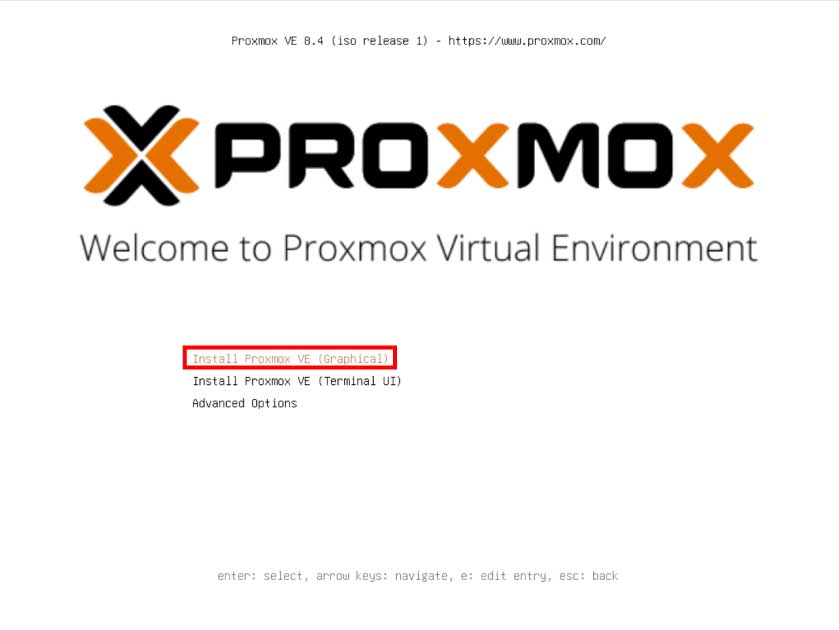
実際のPCにインストールしたい場合は、ISOファイルをUSBメモリに書き込み、そこからPCを起動させます。以下の記事内「ISOデータをUSBフラッシュメモリに書き込む」以降を参考にしてください。
Rocky Linuxのインストール
ここでは仮想マシンであるVirtualBoxを用いたインストール方法を紹介します。
Rocky LinuxのISOイメージから起動したあとは、まずインストール時の表示言語を選択します。
次に画面に従い、キーボードや言語・タイムゾーンの設定を行います。これにより日本語仕様のLinux環境をインストールできます。
ここでは、特に大切な以下の設定を解説します。
①ユーザーの作成 ②ソフトウェアの選択 ③インストール先
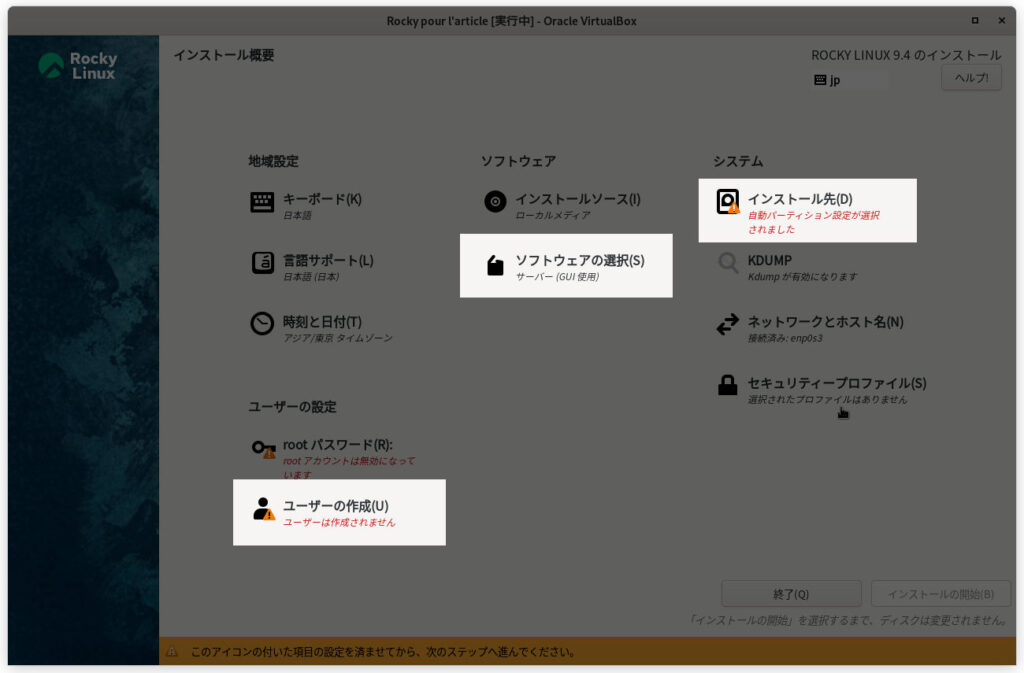
[ユーザーの作成]をクリックし、フルネーム、ユーザー名とパスワードを入力します。ユーザー名はアルファベットや数字が使用可能です。パスワードには記号も混ぜて複雑にしましょう。
また、[このユーザーを管理者にする]にチェックを入れるのを忘れないでください。これによりアプリのインストールなど、システムに関わるコマンドの実行が行えるようになります。
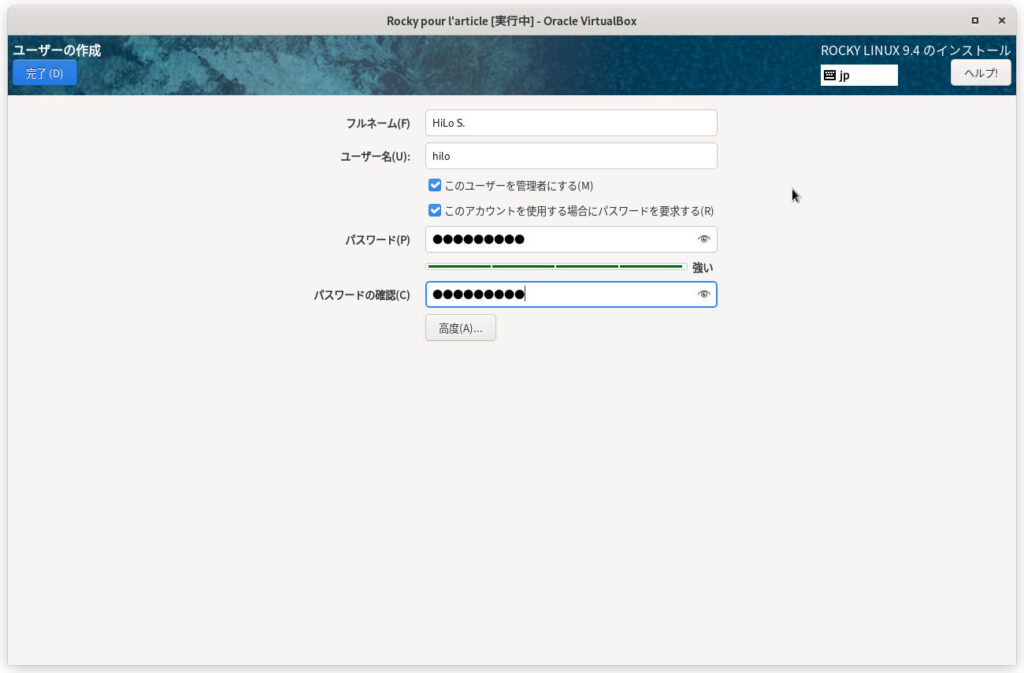
設定が終わったら左上の[完了]をクリックし次の設定に進みます。
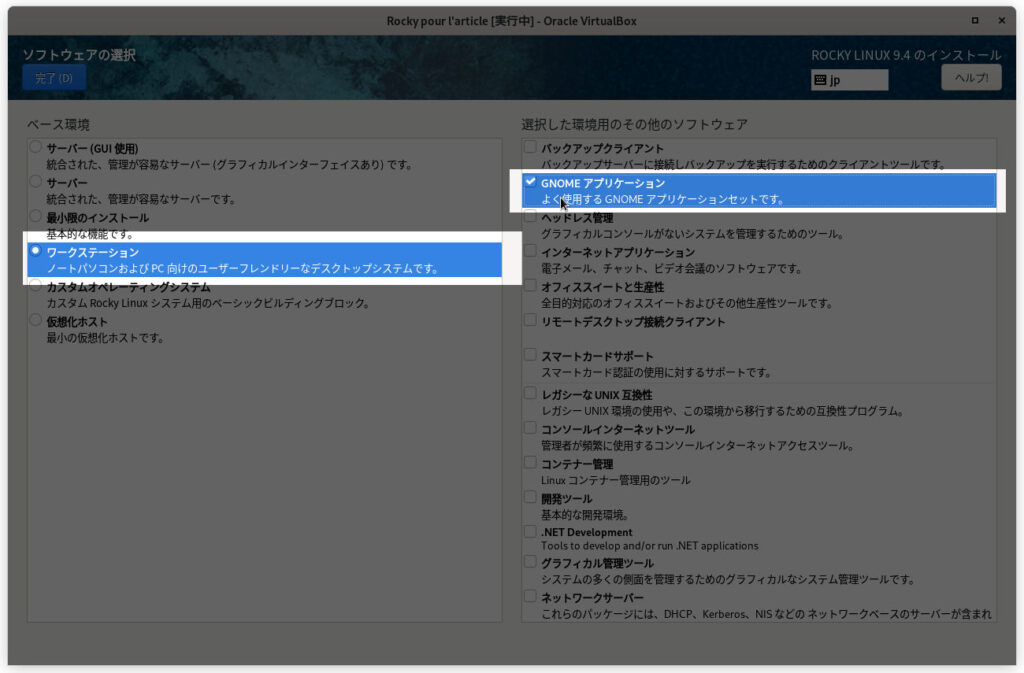
次に[ソフトウェアの選択]を設定します。以下の画面になるので[ワークステーション]を選び、右側の[GNOMEアプリケーション]にチェックを入れます。左上の[完了]をクリック。
章冒頭で述べた通りインストール先に関する設定はVirtualBoxの場合です。
VirtualBoxではなく、PCに直接インストールする場合は、お使いの環境に合わせてインストール先を決めてください。この作業には細心の注意が必要です。
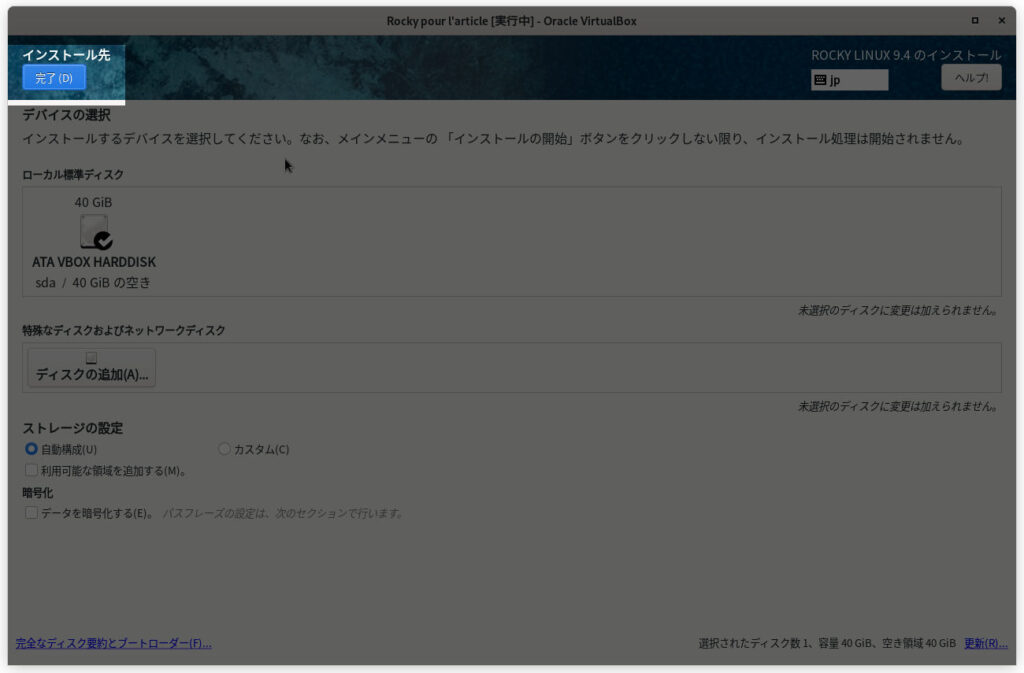
[インストール先]をクリックし、画面が切り替わったら、「ローカル標準ディスク」項目の[VBOX HARDDISK]にチェック(✓)が入っていることを確認し、そのまま[完了]をクリックします。
アプリ入手はFlatpakとAppImageで
Rocky Linuxインストール後は、以下のコマンドを端末で実行しシステム全体を最新の状態にします。
sudo dnf up -y記事で用いているRocky LinuxなどのRedHat系では、アプリや機能(これらをパッケージという)インストールにDNFというコマンド(パッケージ管理システム)を用います。上のシステムアップデートでも用いたコマンドです。
また、アプリや機能など、パッケージのインストールは次のように実行します。
sudo dnf install <パッケージ名>ただし、今回の記事では「Flatpak」と「AppImage」というパッケージ・アプリ配布方法を用います。
OS本体にはできるだけ手を加えずアプリだけを追加することで、安定性を維持しながらマルチメディア環境を構築していきます。
Flatpakにアプリ配布元(リポジトリ)を追加
前章の手順でRocky Linuxをインストールした場合、Flatpakが使えるようになっています。
念のため確認したい場合は、以下のコマンドでバージョン情報が表示されるので、Flatpakが利用可能であると分かります。
flatpak --versionコマンドが見つからないとのエラーが出る場合は、以下のコマンドでインストールできます。
sudo dnf install flatpakまた、Flatpakでインストールできるアプリなどの提供元を指定する必要があります。これを、「リポジトリの追加」と言います。
以下のコマンドで、Flatpakアプリの主要な提供元である「flathub」のリポジトリを追加します。
flatpak remote-add --if-not-exists flathub https://dl.flathub.org/repo/flathub.flatpakrepoAppImageの基本
AppImage形式で配布されているアプリは、動作に必要な機能(ライブラリ)なども含まれていることが多く、ファイル単体で実行できます。
実行するためには、アプリの公式サイトなどからダウンロードし、実行権限をファイルに付与するだけです。
実際の手順です。Gnomeであればファイラーアプリ「ファイル」でAppImageアプリを右クリックし、[プロパティ]を開きます。[アクセス権]タブ内の[プログラムとして実行可能]にチェックを入れます。プロパティのウィンドウを閉じます。
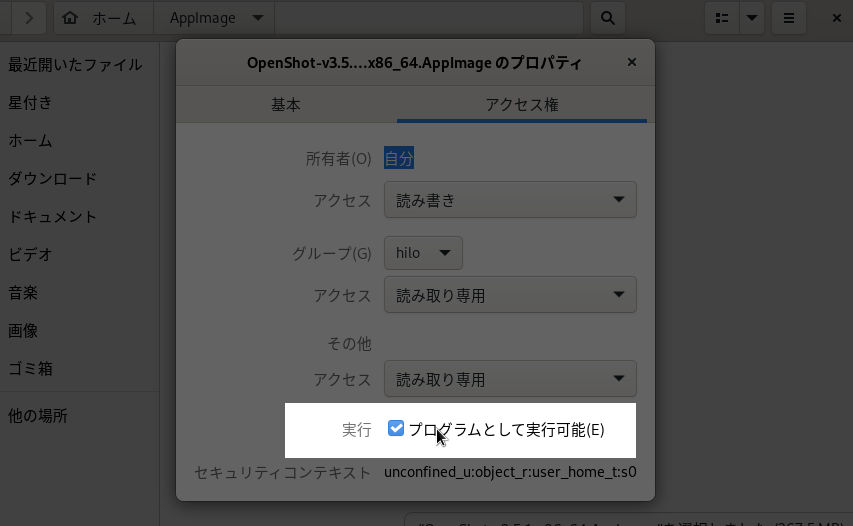
これで、AppImageアプリが実行可能になります。アイコンをダブルクリックして起動させてみましょう。以後は通常のアプリと同じように利用できます。
記事内で紹介するAppImageアプリも、ダウンロード後に同じ手順で実行権限を付与してください。
マルチメディアアプリを入れてみよう
では、FlatpakとAppImageでマルチメディアアプリを導入しましょう。
Flatpak、AppImage双方で配布されているアプリは片方のみで紹介します。
Flatpakで導入するアプリ
本記事ではインストールコマンドのみを掲載していますが、Flatpakでのアプリの探し方など詳細は以下の記事をご覧ください。
Flatpakでインストールしたアプリは、ランチャー(アプリ一覧)に自動登録されるので、そこから起動してください。
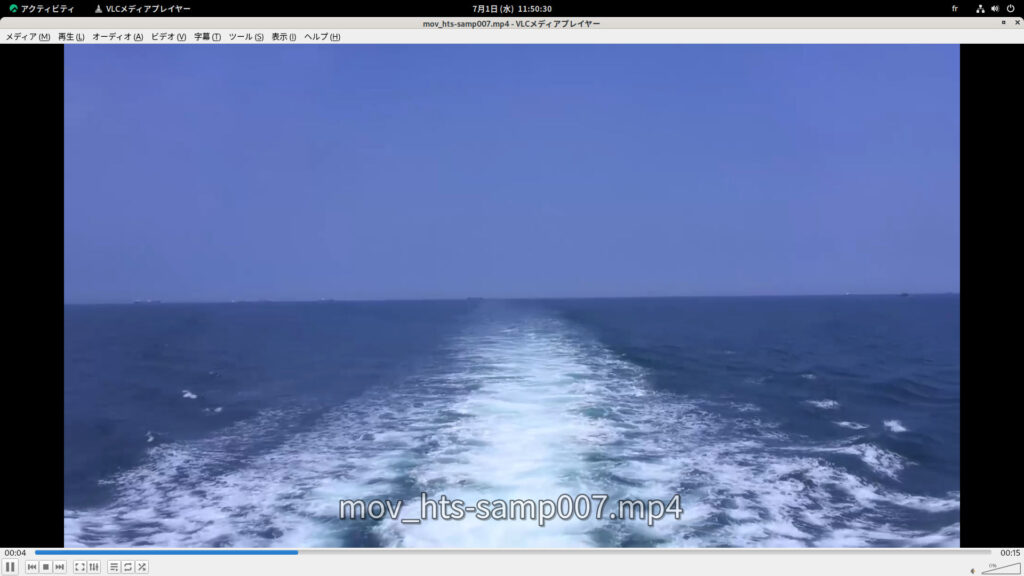
多くの動画形式に対応する「VLCメディアプレーヤー」
以下のコマンドでインストールします。インストールについての確認がなされるので[y]キーで続行します。確認メッセージが「Y/n」のように「Y」が大文字になっている場合、エンターキーでも続行できます。
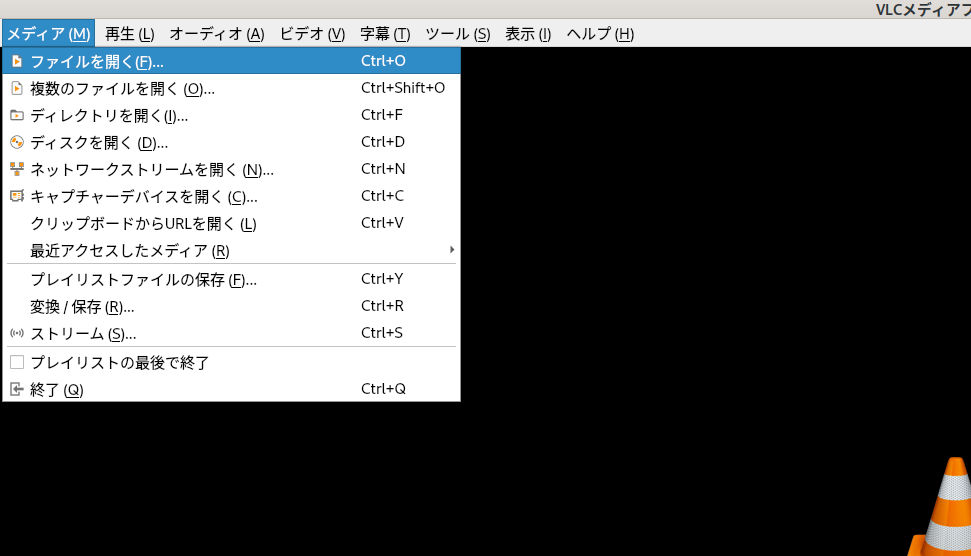
flatpak install flathub org.videolan.VLCアプリを起動し、[メディア]→[ファイルを開く]で動画ファイルを開いてみましょう。Flatpak版のVLCには再生するためのコーデックが含まれているので、すぐに動画を再生できました。
画面内をダブルクリックするとフルスクリーン/ウィンドウ表示の切り替えができます。
音楽プレーヤー「Strawberry Music Player」
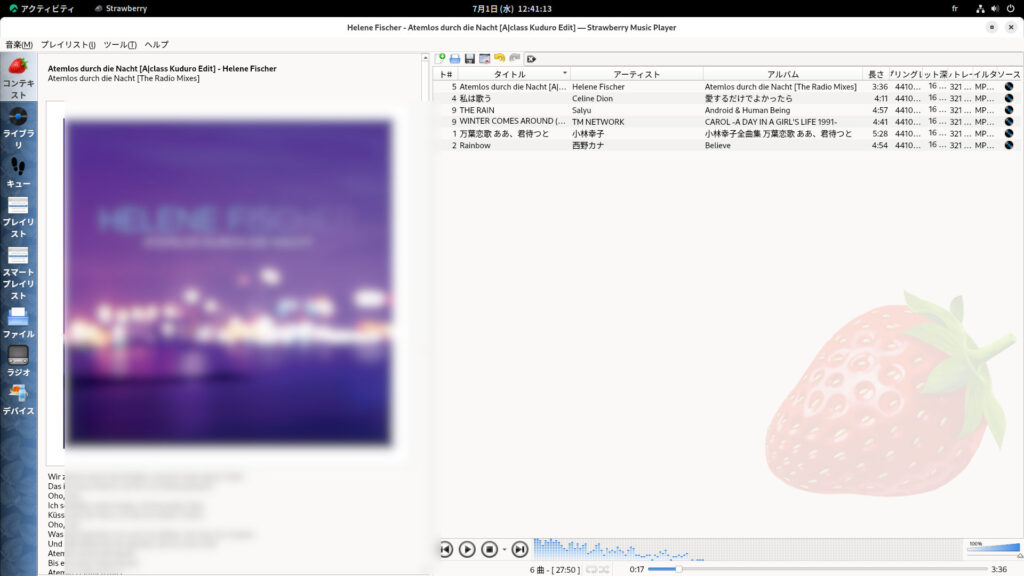
FLACをはじめ、数多くの音声ファイル形式に対応した音楽プレーヤーです。OSの音声ミキサーを通さず、音源ファイルのデータを無加工で出力する「ビットパーフェクト再生」に対応したアプリです。
#端末コマンドでインストール
flatpak install flathub org.strawberrymusicplayer.strawberry
PCに入っている曲で試してみたところ、J-POPはもちろん演歌やヨーロッパのポピュラー音楽まで、ジャケット画像が自動で取得されました。歌詞に関しては、6曲のうち4曲が自動的に取得されました。
定番の画像編集アプリ「GIMP」
Linuxを代表する画像編集アプリGIMPは、Photoshopのようにレイヤーやマスクを用いて高度な画像編集が行えます。
#端末コマンドでインストール
flatpak install flathub org.gimp.GIMP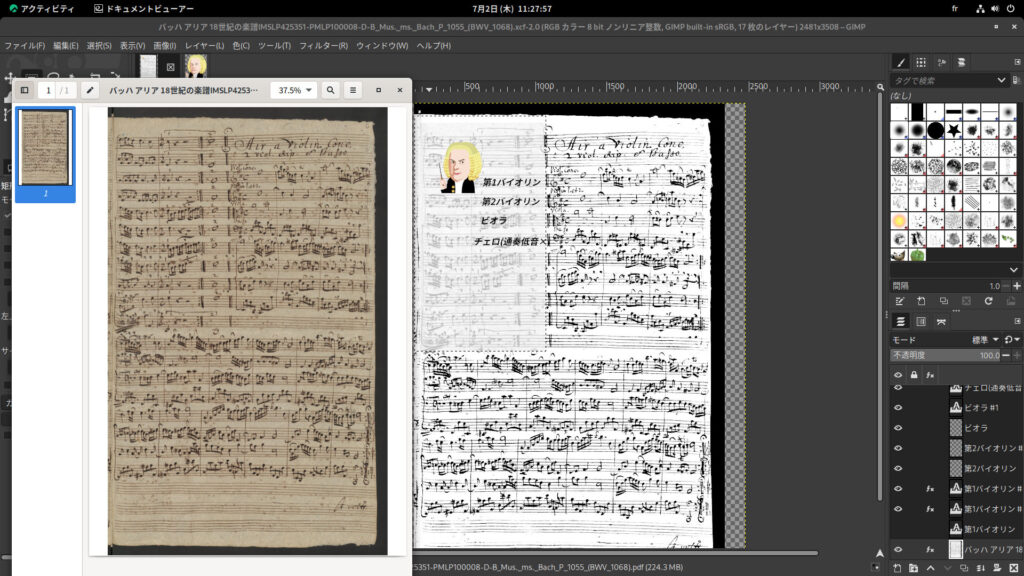
有料アプリに匹敵する機能を備えており、特にLinux版は安定・高速に動作します。
動画編集アプリ「Kdenlive」
Kdenliveは動画編集アプリです。不要部分のカットはもちろん、シーンを滑らかにつなぐトランジションやテロップ・タイトル入れ、音楽追加もできるなど、強力な編集・加工が行えます。
また、字幕ファイルのSRTファイルを読み書きでき、動画のタイミングに合わせることも可能です。
#端末コマンドでインストール
flatpak install flathub org.kde.kdenlive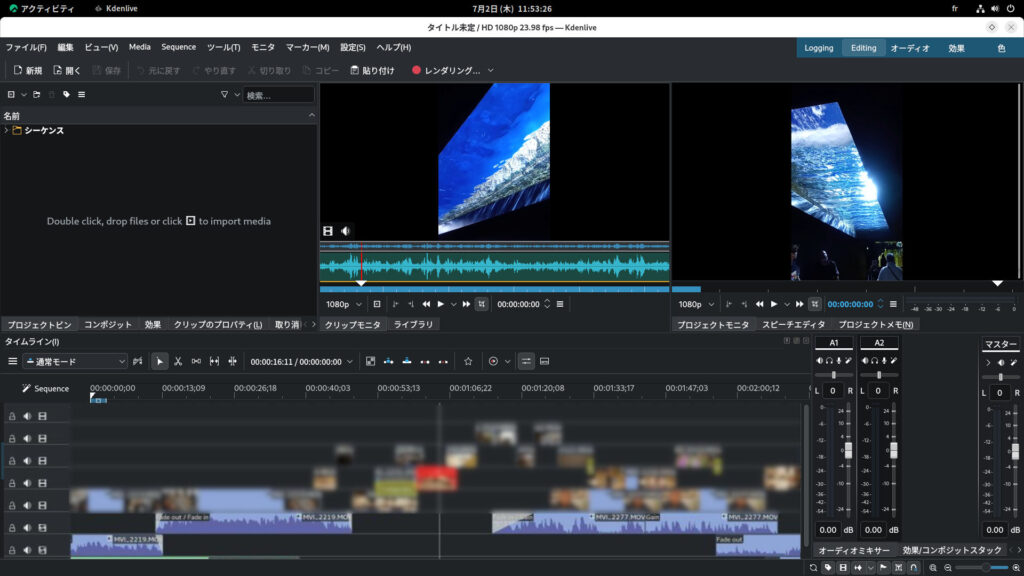
画面録画・配信アプリ「OBS Studio」
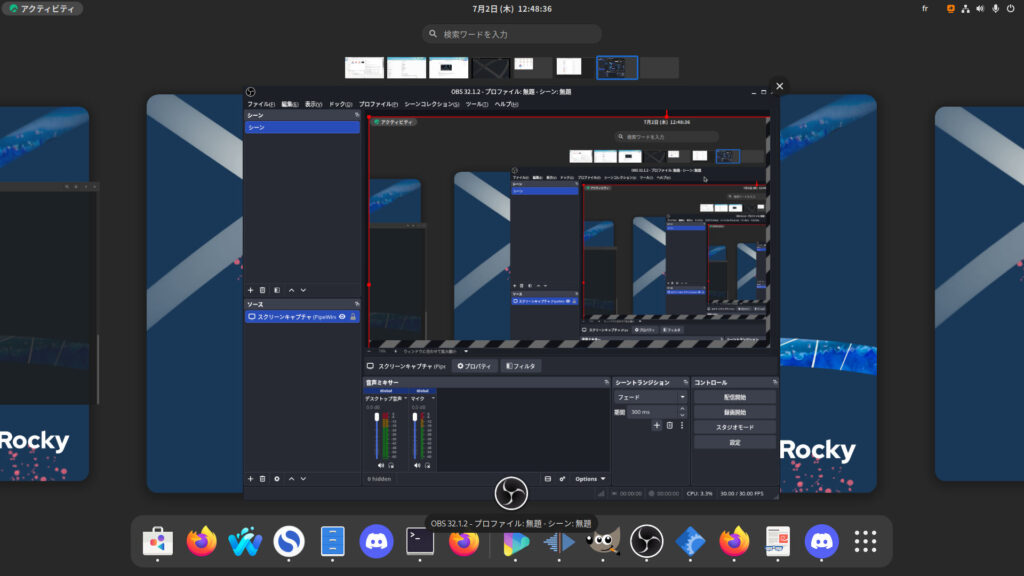
画面録画アプリの「OBS Studio」は動画配信でよく用いられるアプリですが、プレゼンや教材動画作りにも便利です。
以下はデスクトップを動画入力先にした状態です。このまま配信したり、録画して操作手順動画などを作ることもできます。
#端末コマンドでインストール
flatpak install flathub com.obsproject.Studio
AppImageで導入するアプリ
AppImage形式のアプリは、開発元の公式サイトなどから入手できます。ダウンロード後は管理しやすい場所にファイルを置くことをお勧めします。
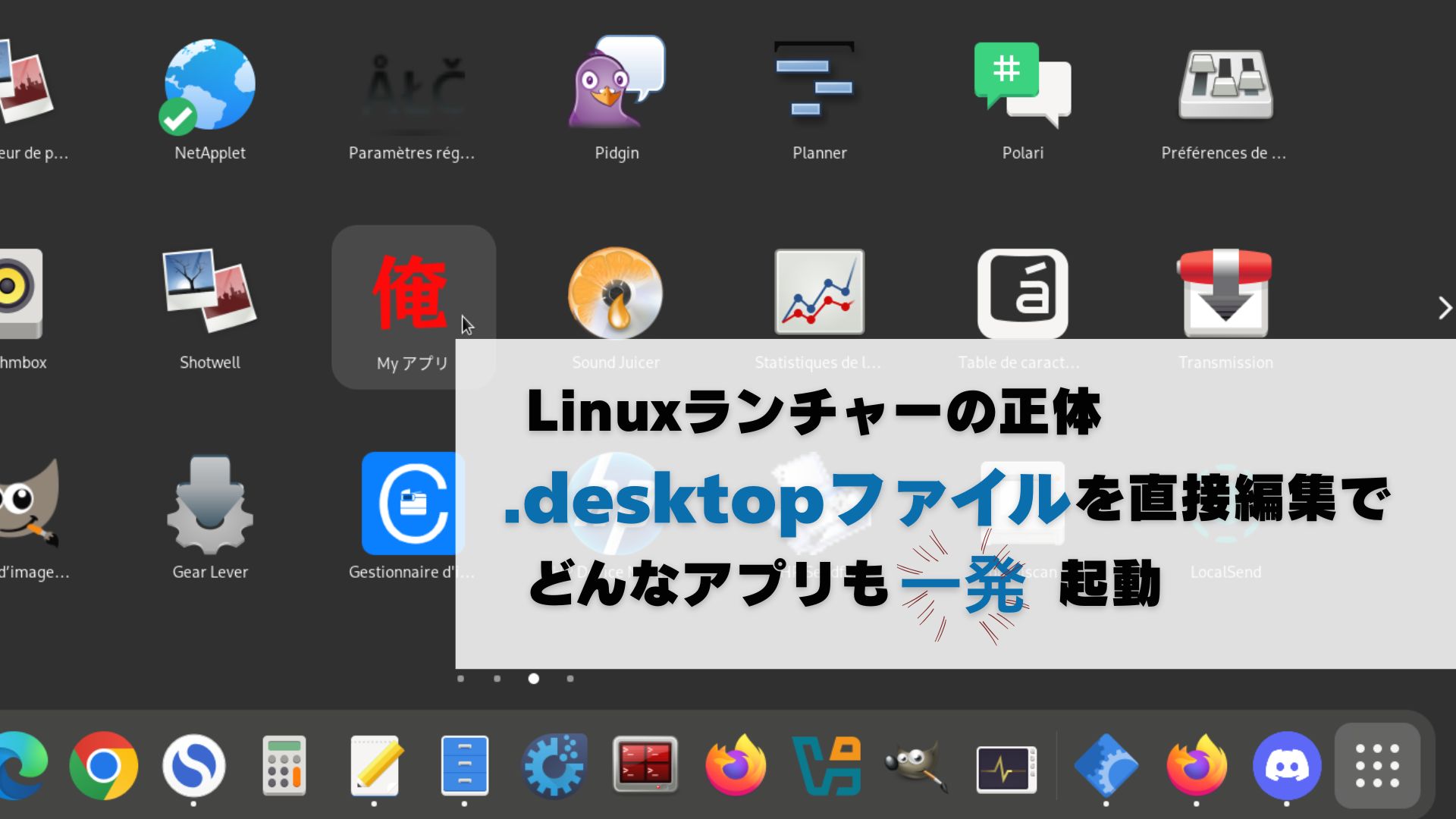
なお、AppImageアプリは先ほど書いたように、単体のファイルに実行権限を付与するだけで動作するため、インストール作業は不要です。そのため、ランチャー(アプリ一覧)にショートカットが登録されません。
不便に感じる場合は、以下の記事で紹介している管理アプリ「Gear Lever」を用いたり、「.desktop」ファイルを編集してランチャー登録することもできます。
音声編集アプリ「Audacity」
Audacityは音声編集アプリです。録音した音声の不要部分をカットしたり、ノイズ除去や音量調整を行えます。
ポッドキャストやナレーションの編集だけでなく、レコードやカセットテープのデジタル化などにも利用されています。また、エコーやリバーブなど豊富なエフェクトも用意されており、簡易な音楽制作に用いることもできます。
以下の公式サイトからダウンロードしてください。執筆時点では本記事で用いているRocky Linux 9で試したところ、「Ubuntu 20.04」向けのAppImageで動作しました。「Ubuntu」と書かれていますが、Rocky Linuxでも利用できます。
https://www.audacityteam.org/download/linux
AppImageはディストリビューションを問わず利用できることを目指した形式ですが、配布されているバージョン(ビルド)によっては動作環境が異なる場合があります。
動作しない場合は、今回のように別バージョンのAppImageを試すことで解決することがあります。
実際に音声ファイルを編集してみました。
下の動画前半が元の音、後半は「ノイズ除去」を行い、上手く聞こえるようにカラオケのエコーに似た「リバーブ」をかけました。
さらに高音部分を「イコライザー」で抑えて音を丸くし、「ピッチ変更」でテンポを変えることなく半音下げて古典楽器っぽくしてみました。
まだまだ機能が豊富なアプリですが、個人的に便利だったのは、長時間録音の有音部分のみを検出・分割して音声ファイルに書き出すという自動処理です。手動で行えば数時間かかるような作業も一瞬で終わらせることができました。
ベクター画像編集アプリ「Inkscape」
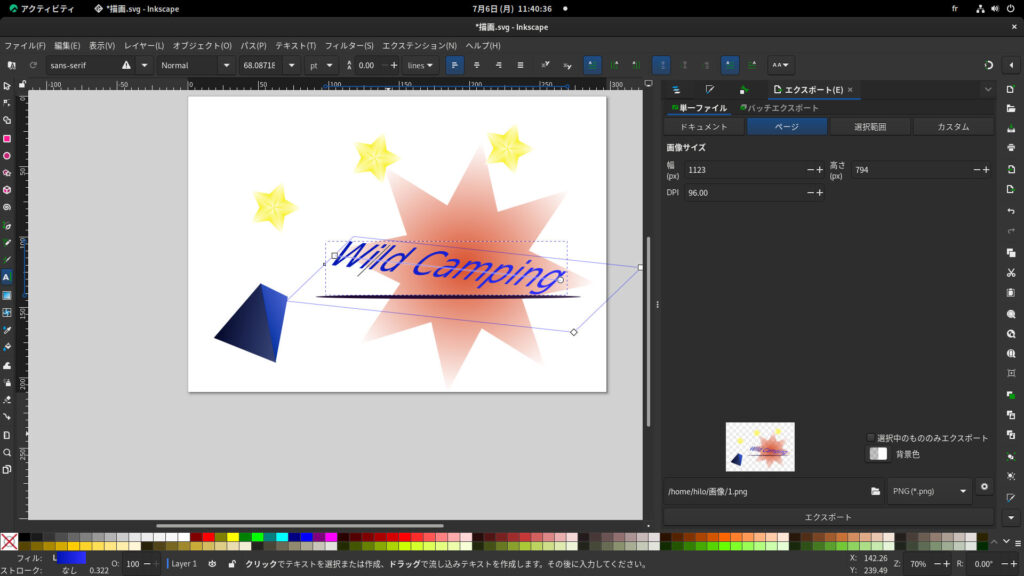
Inkscapeはベクター画像編集アプリです。ロゴやアイコン、イラスト、図表などを作成できます。
ベクター画像は拡大・縮小しても画質が劣化しにくく、印刷物やWebサイト用素材の作成にも適しています。
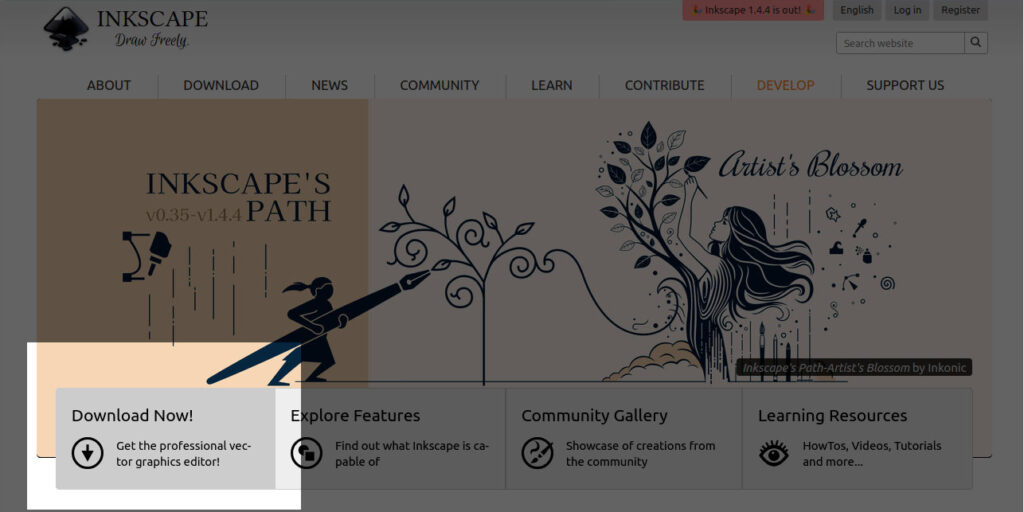
入手方法ですが、まず下記の公式サイトにアクセスします。
[Download Now!]ボタンから順に[GNU/Linux]→[AppImage]とクリックしていくと、最新バージョンのAppImage版Inkscapeのダウンロードが始まります。


様々な図形を手軽に作成できます。
筆者に「絵心」がないので、公式サイトの「ギャラリー」を紹介します。Inkscapeを使用した作品が展示されています。
動画・音声ファイルの高速切り出し「LosslessCut」
LosslessCutは動画や音声ファイルを高速に切り出せる編集アプリです。
単純な切り出しのみで再エンコードを行わないため、画質や音質をほとんど劣化させず短時間で編集できます。
「動画の最初と最後だけ切りたい」といった用途では、本格的な動画編集アプリよりも手軽に利用できます。
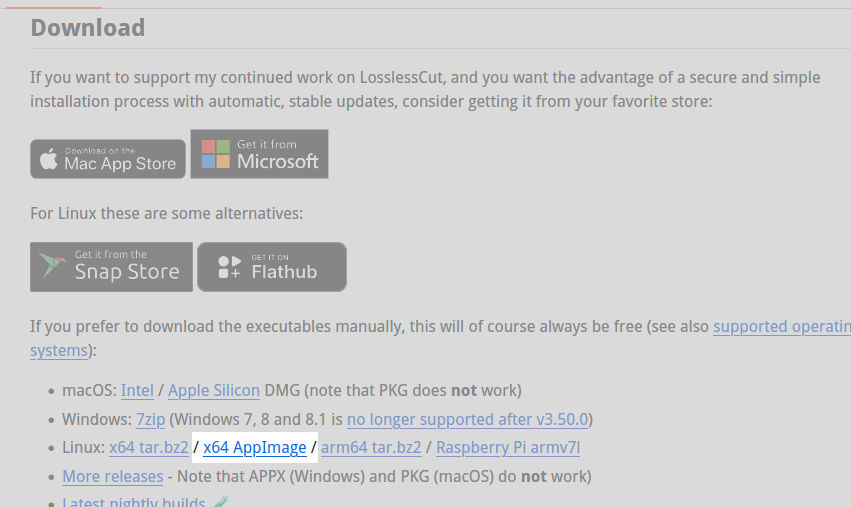
アプリ提供元がGitHubで公開しており、以下のリンク先にある、「Linux: x64 AppImage」からダウンロードできます。
https://github.com/mifi/lossless-cut/#download
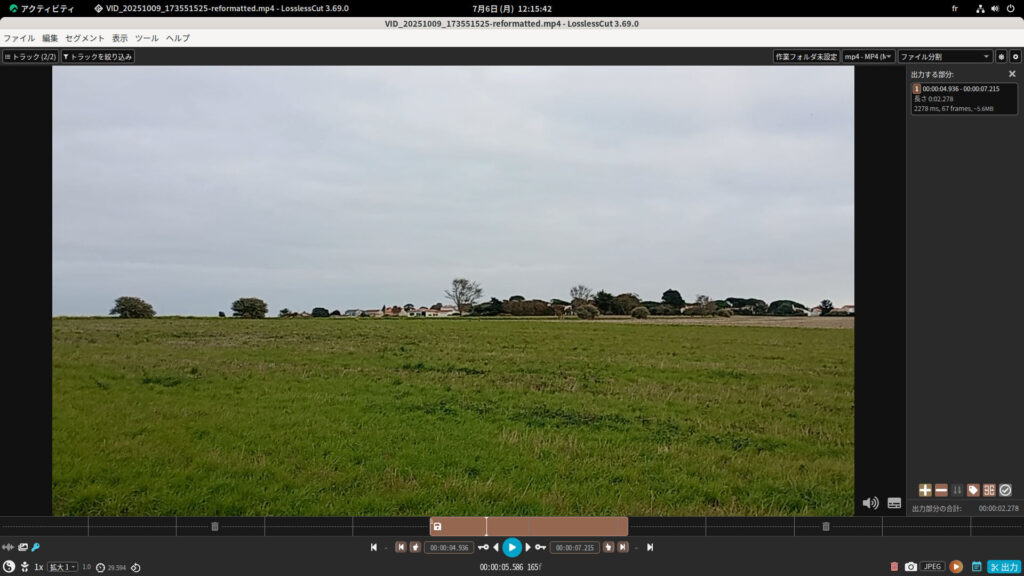
起動後、タイムバーをクリックして動画切り取りの開始地点を選びます。
タイムバー下にある左側の指マークをクリックすると現在の位置が始点に、右側の指マークで終点になり、切り取りたい部分を選択できます。
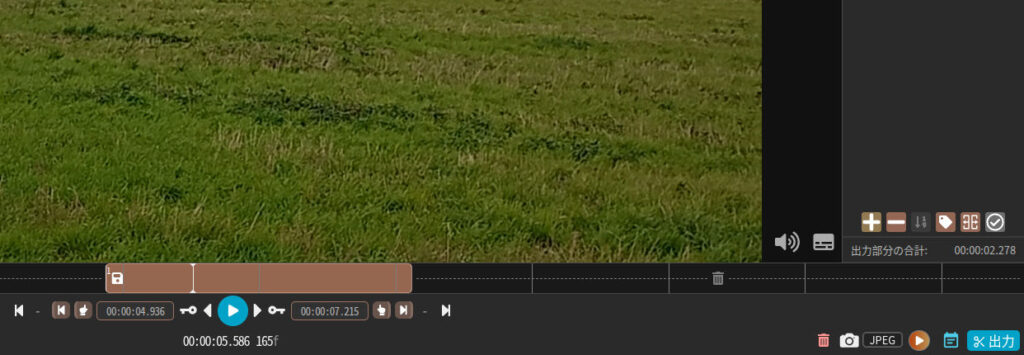
右下の[出力ボタン]をクリックすると、選択部分を切り出して別ファイルに保存できます。いくつかの動画形式や音声のみの保存も行えます。
また、右側の[+]ボタンでセグメントを追加して上記の始点・終点の選択を繰り返すと、動画内の複数箇所を切り出すことができます。
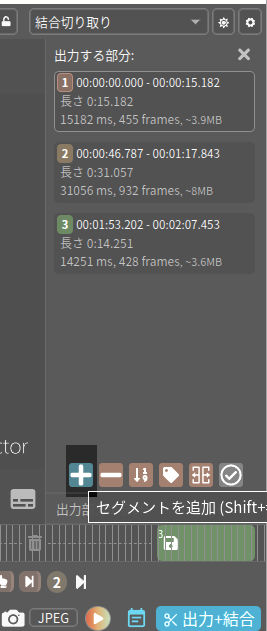
例えば動画内の3ヶ所を選ぶと下のようになります。右下の[出力]ボタンを押します。(下図のボタンは、筆者が前回選んだファイル書き出しオプションである、[出力+結合]となっています。以下で説明します。)

出力オプションで[結合切り取り]を選ぶと、右下のボタンも[出力+結合]となり、動画内で選択した複数箇所が一つの動画として出力できます。
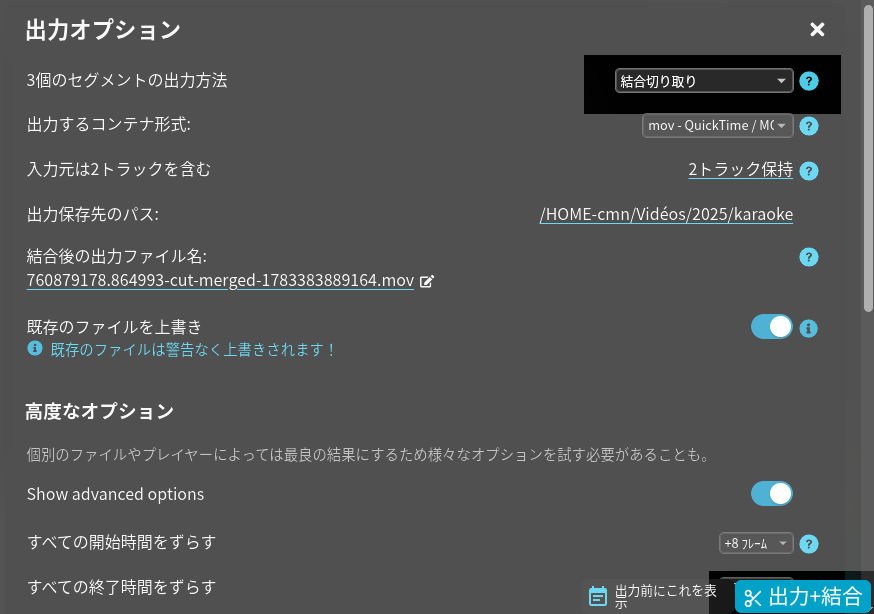
他にも、[結合 & 分割]を選ぶと、それぞれのセグメントが別ファイルで同時生成できたり、[セグメントをチャプターに]では、切り出しではなくチャプターのみを追加することもできます。
FlatpakとAppImageを実際に使ってみて
今回はFlatpak版とAppImage版のLinuxアプリを紹介してきました。
企業・サーバーなど、ミッションクリティカルな(止まってはいけない)場面で活躍するRocky Linuxは、堅固な反面、クリエイティブ用途には向かないと思われがちで、筆者もその一人でした。
確かに最新のビデオカードを極限まで使うような用途は現時点では難しいかもしれません。
ただ、紹介したアプリはOS側の特別な対応なしで問題なく動作しており、本記事の作成にも一部用いています。
「安定した企業向けだからこそ趣味・クリエイティブな用途でも安心して使える」ということを検証できました。
土台は堅牢に、用途は柔軟に!
OSは土台としてなるべく触らず、アプリはシステムと切り離したFlatpakやAppImageで追加する。このようにして、安定性と楽しさを両立してみてはいかがでしょう。



コメント