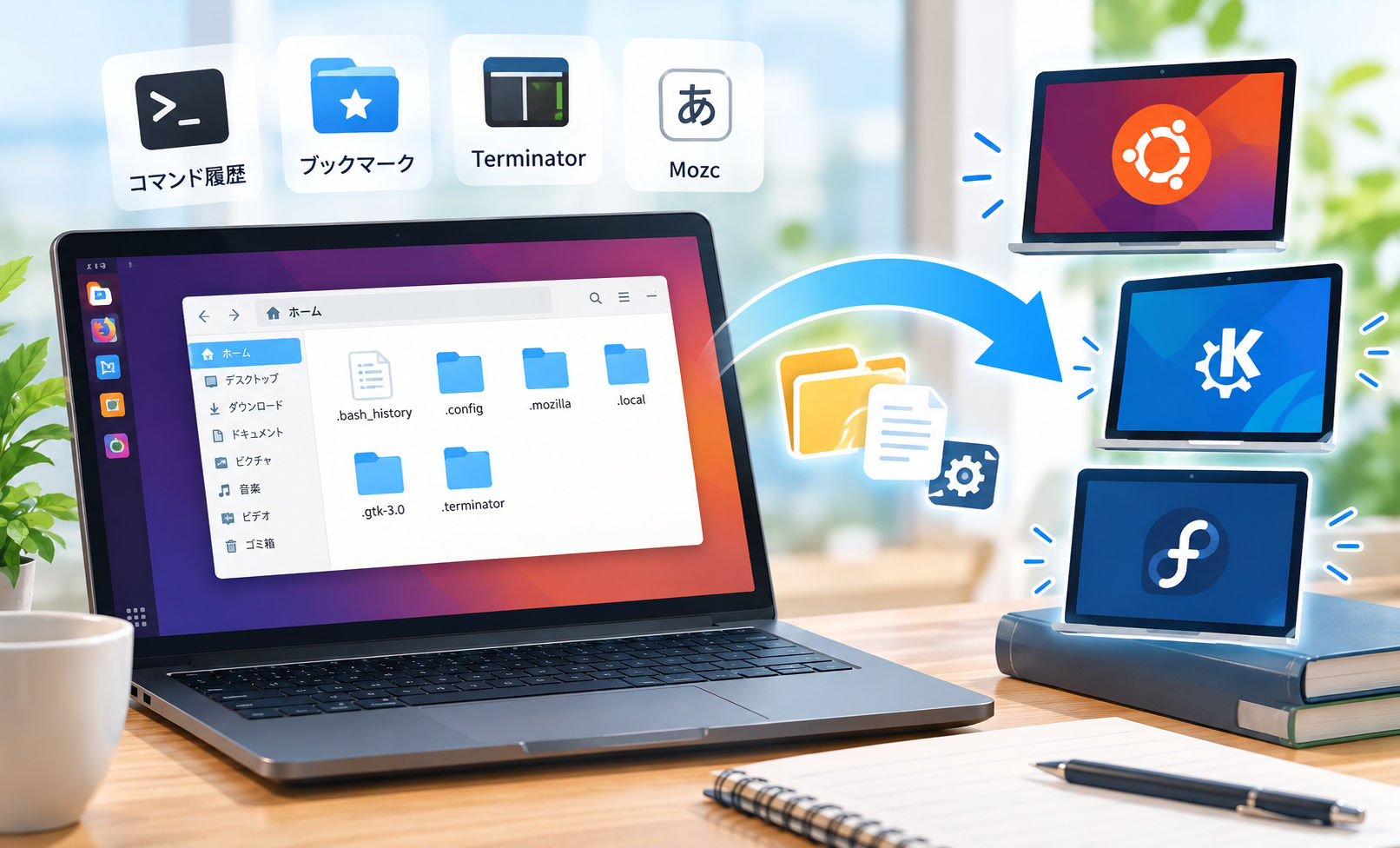






Linuxを再インストールしたり、別のディストリビューションへ乗り換えたりするとき、「これまで使っていた環境をどうやって引き継ぐか」という問題があります。
ホームディレクトリをバックアップしておけば、写真やビデオなどの個人データだけではなく、設定ファイルなども一緒に保存できます。
例えば、日本語変換「Mozc」の設定、ブラウザの設定などが移行できれば大変便利です。
ただ、最近のアプリはログインするだけで環境が再現されるものも多く、必ずしもすべてのアプリを手動で引き継ぐ必要はありません。
また、むやみにすべての設定ファイルをコピーすると不具合が出ることもあります。
そこで、手動で移行したいアプリや機能の設定を洗い出し、新しい環境に再現できるか調査してみます。
何を移行したいか見極める
まず、思い浮かぶのはChromeやEdgeなどのブラウザ設定ですが、これらは同じアカウントでログインすることにより、Linux同士はもちろんOS・PC/スマホ問わず同期されるので、手動では移行しないことにしました。
Linuxにデフォルトインストールされていることが多いブラウザのFirefoxについても同様です。Firefox Syncを利用すれば、ブックマークや履歴、保存したパスワードなどのデータを同期できます。
特に移行しておくと便利なのは、日本語入力「Mozc」の設定、自分好みに設定したターミナル「Terminator」などの設定ファイルがシンプルなもの、ファイラーのブックマーク、そしてBashのコマンド履歴です。
これなら、ホームディレクトリを丸ごとコピーしなくても移行できそうです。必要なものを選択して設定を新しい環境へコピーし、どこまで以前の環境を再現できるのかを実際に試します。
移行元はUbuntu 26.04 LTSを用い、移行先は以下のとおりです。デスクトップ環境やディストリビューションが異なると、設定ファイルの移行結果がどうなるのかも確認します。
移行元
Ubuntu 26.04 LTS
移行先
Ubuntu 26.04 LTS (同じOS)
Kubuntu 26.04 LTS(デスクトップ環境が異なる)
Fedora 44 (系列が異なるLinux)
移行する設定 (難易度順で解説)
Bashのコマンド履歴
ファイラーのブックマーク
端末アプリ「Terminator」
日本語入力「Mozc」
設定やデータが入っている場所
Linuxでは、ログイン中のユーザーごとに「ホームディレクトリ」というディレクトリ(フォルダー)が用意されており、そこに個人データや設定ファイルが入っています。
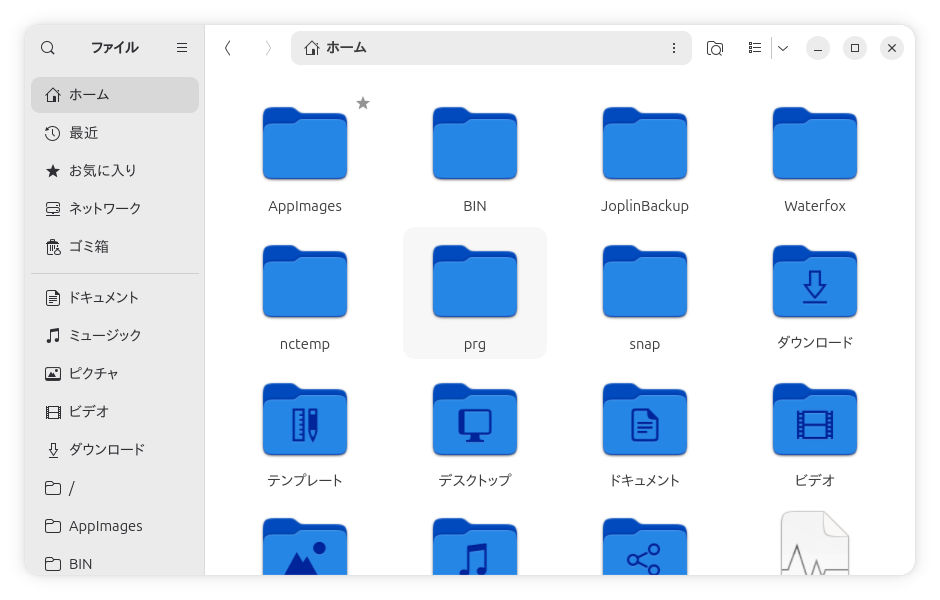
場所を表す「パス」は以下のようになります。
/home/ユーザー名/
次のようにも書けます
~/
また、設定ファイルやフォルダーの多くは、名前がピリオド(.)で始まる隠しファイル・隠しフォルダーになっています。GNOMEのファイラーでは[Ctrl]+[H]で表示と非表示の切り替えができます。
設定ファイルを表示されるようにしておくと作業がスムーズに進みます。
移行元と移行先が同じPCに繋がっているなら単純にコピー&ペーストしても良いですし、USBメモリなどの外部メディアを介したり、ネットワーク越しでコピーしたりすることもできます。環境に合わせて方法を選んでください。
移行対象の概要
移行するアプリや機能の概要を紹介します。
Bashのコマンド履歴
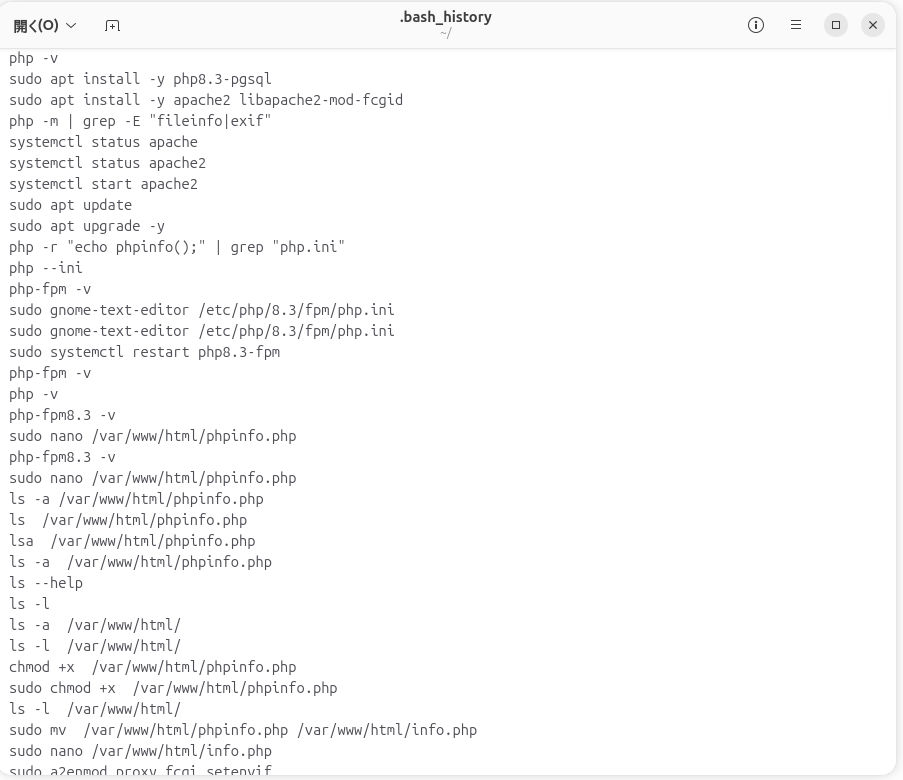
端末(ターミナル)で実行したコマンド履歴は「.bash_history」というファイルに保存されており、端末で[↑]キーを押すごとに過去に用いたコマンドが表示されるので、コマンドを再利用できます。
ちなみに、内容は以下のようなテキストファイルとなっており、単純なコピーで他の環境に移行できそうです。
ファイラーのブックマーク
ファイラーの左側にあるブックマークも移行してみます。特にデスクトップ環境とファイラーアプリが違うKubuntuではどうなるでしょうか。
Ubuntuでは以下の場所に一つのファイルとして保存されています。
~/.config/gtk-3.0/bookmarks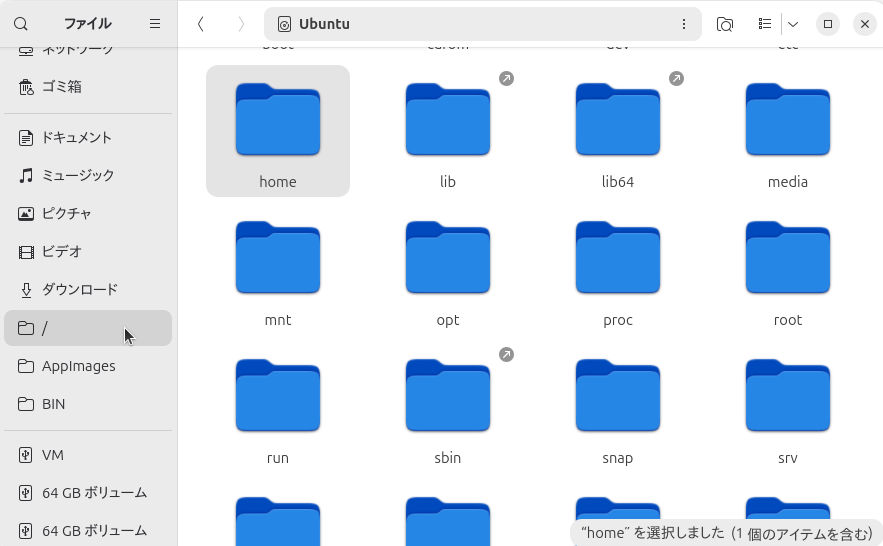
端末アプリ「Terminator」
Linuxを使っていると端末でのコマンド操作が重要です。快適に操作できるよう色や透明度を設定しているので、別の環境でもそのまま使いたいところです。
なお、「Terminator」アプリの設定ファイルが置かれているのは以下の場所ですが、多くのアプリも同じ場所に設定を保存しているため、他のアプリを移行するときにも参考になります。
~/.config/アプリ名/
日本語入力「Mozc」
日本語入力に欠かせない、かな漢字変換機能の「Mozc」は設定や学習履歴が移行できるのでしょうか。特に自分が「育てた」日本語変換の学習データはとても貴重です。検証してみましょう。
各ディストリビューションごとに設定を移行
Ubuntu 26.04 LTS → Ubuntu 26.04 LTS
同一のLinuxへ環境をコピーしてみます。スムーズに移行できそうです。
Bashのコマンド履歴
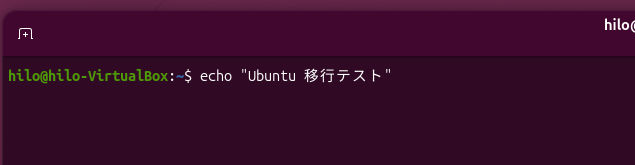
移行元で以下のコマンドを実行しておきました。最初のコマンドは移行先で確認しやすくするためのものです。2行目を実行すると、コマンド履歴が確実にファイルに書き込まれます。
echo "Ubuntu 移行テスト"
history -w
あとは、移行先に「.bash_history」をコピーしてください。
移行先で端末アプリを新しく開いて[↑]キーを押すと無事コマンド履歴が移行できたことがわかります。
ファイラーのブックマーク
ファイラーのブックマークが保存されている以下のファイルを、移行先の同じ場所にコピーしてみましょう。
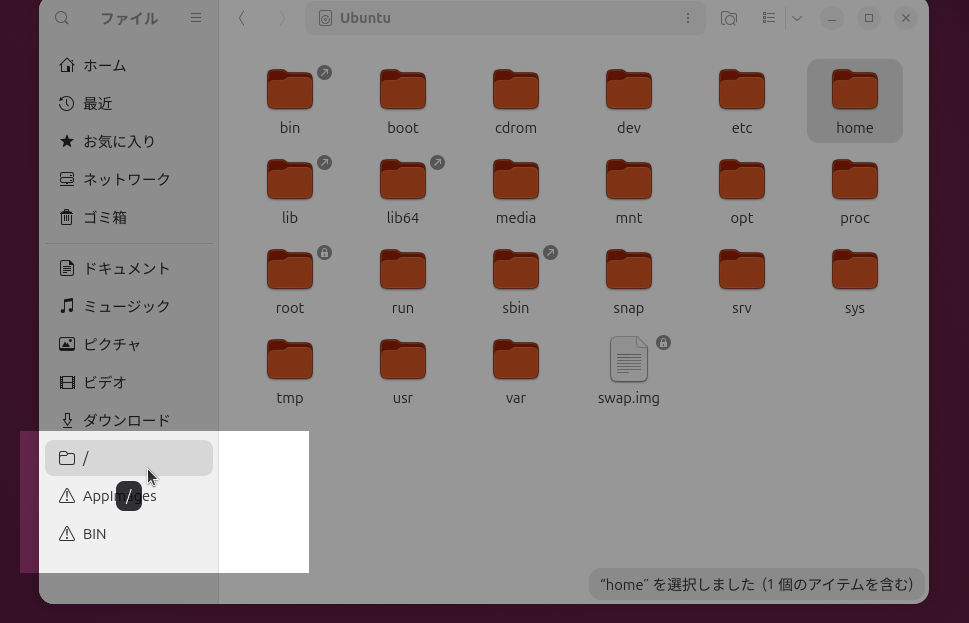
~/.config/gtk-3.0/bookmarks移行先のファイラーを開いたまま設定ファイルをコピーしたのですが、上書きした瞬間、設定が反映されました。
移行元で追加していた「ルート(/)」へのリンクも機能します。下2つのリンクは、まだ移行元にフォルダ本体がないのでエラーとなっていますが、ブックマーク自体の移行は成功しました。
端末アプリ「Terminator」
分割画面が便利な「Terminator」の設定を移行できるか試します。以下のようにインストールしておきます。
sudo apt install terminator -yまた、設定ファイルは以下のとおりです。こちらを移行元からコピーします。
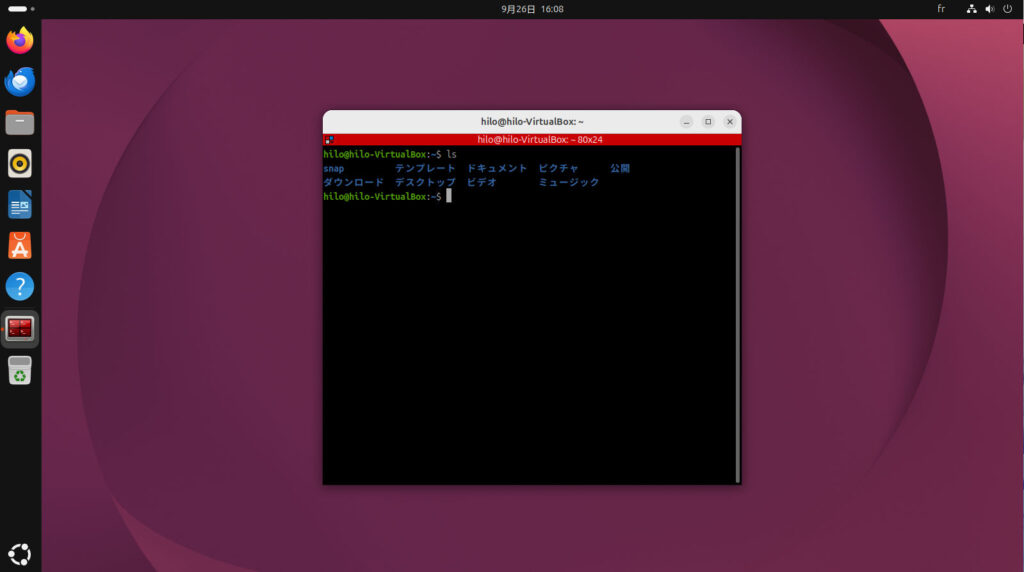
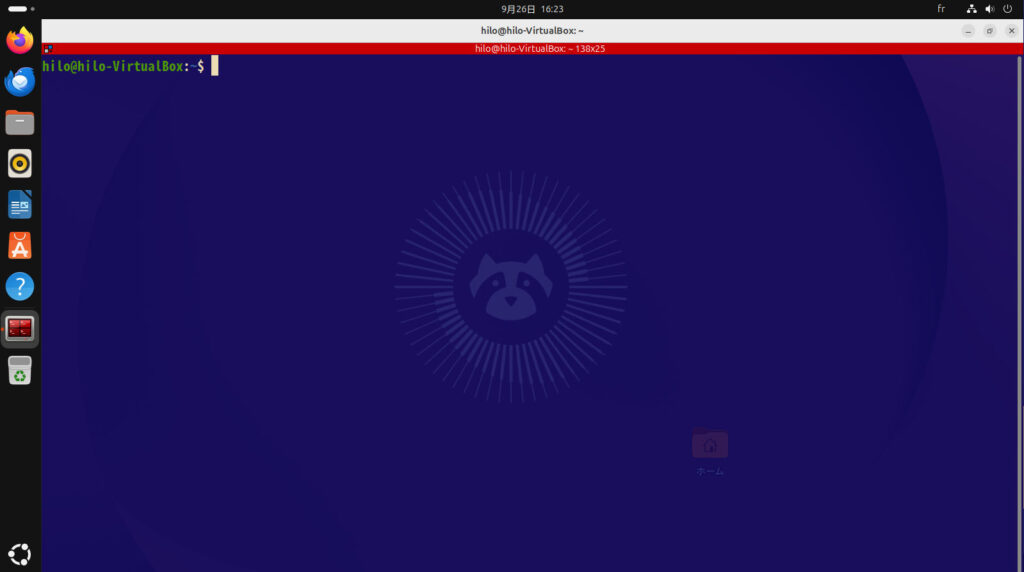
~/.config/terminator/config 移行元の設定ファイルを上書きしてアプリを開き直したところ、右図のように透過やウィンドウサイズの設定が移行できました。
日本語入力「Mozc」
Mozcがインストールされていない場合は以下のコマンドでインストールします。インストール後はPCを再起動し、[設定]でMozcを利用可能にしておいてください。
sudo apt install ibus-mozc mozc-utils-gui -yまず、既存のMozc設定をバックアップしておきます。
cp -a ~/.config/mozc ~/.config/mozc.backup次に以下の場所にあるmozcの設定をフォルダごと移行元からコピーします。
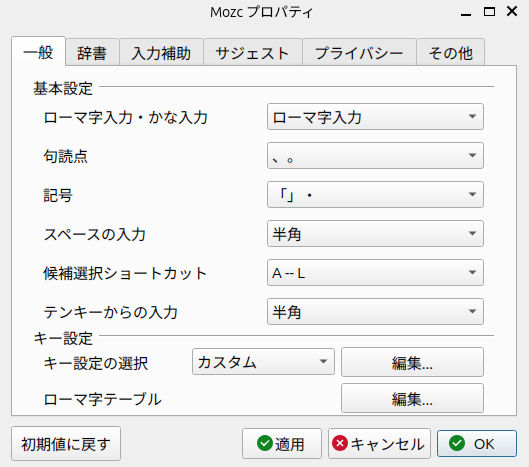
~/.config/mozc/再起動して、「Mozcのプロパティ」を確認すると、スペースキーやテンキーを半角で入力するなどの設定が移行されていました。
ユーザー辞書も移行されているようです。
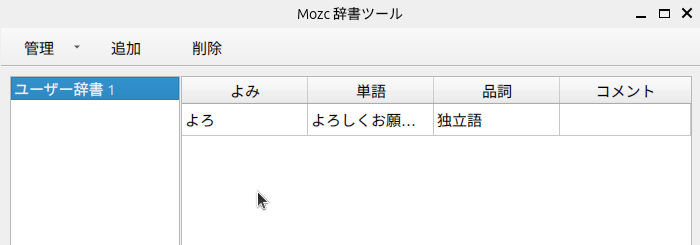
実際に試したところ、ユーザー辞書が利用できました。
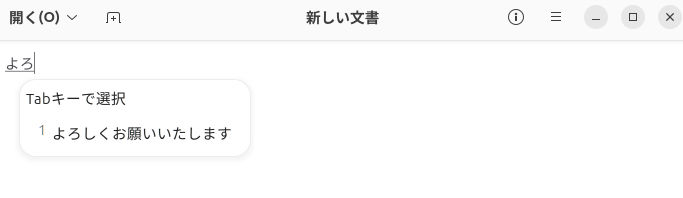
また、初期状態のMozcでは一発変換できない筆者の名前も移行されており、日本語変換学習データも引き継げました。
Ubuntu 26.04 LTS → Kubuntu 26.04 LTS
デスクトップ環境が異なるLinuxへ環境をコピーしてみます。
Kubuntuも同じバージョンのUbuntuが元になっていますが、GNOMEとPlasmaというデスクトップ環境の違いは、移行に何か影響があるのでしょうか。
Bashのコマンド履歴
移行元で以下のコマンドを実行しておきました。最初のコマンドは移行先で確認しやすくするためのものです。2行目を実行すると、コマンド履歴が確実にファイルに書き込まれます。
echo "Ubuntu 移行テスト"
history -w
あとは、移行先に「.bash_history」をコピーしてください。
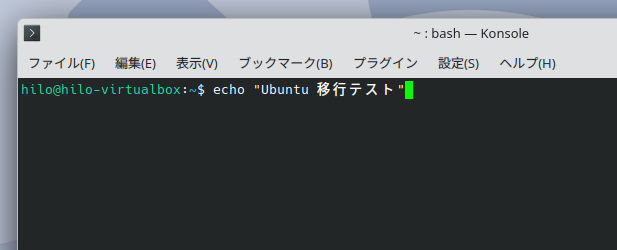
移行先で端末アプリを新しく開いて[↑]キーを押すと無事コマンド履歴が移行できたことがわかります。
ファイラーのブックマーク
そもそも、GNOMEデスクトップ環境のUbuntuと、KDE Plasmaデスクトップ環境のKubuntuではファイラーアプリが異なります。上手くいくでしょうか。
Ubuntuでファイラーのブックマークが保存されている以下のファイルを、移行先の同じ場所にコピーしてみましょう。
~/.config/gtk-3.0/bookmarksやはり、Ubuntuとはアプリが異なるので、この方法でKubuntuに移行できませんでした。
また、Kubuntuではブックマークが保存されているファイルも単純なテキストファイルではなく直接編集には少し知識が必要です。
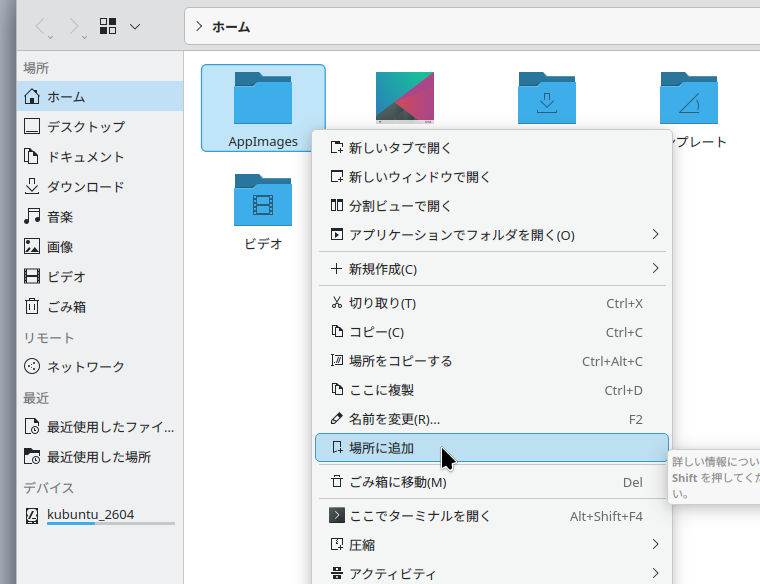
設定ファイルのコピーで移行せず、以下のようにフォルダを右クリックし、自分でブックマーク(Kubuntuでは「場所」)に追加するほうが良さそうです。
端末アプリ「Terminator」
分割画面が便利な「Terminator」の設定を移行できるか試します。以下のようにインストールしておきます。
sudo apt install terminator -yまた、設定ファイルは以下のとおりです。こちらを移行元からコピーします。
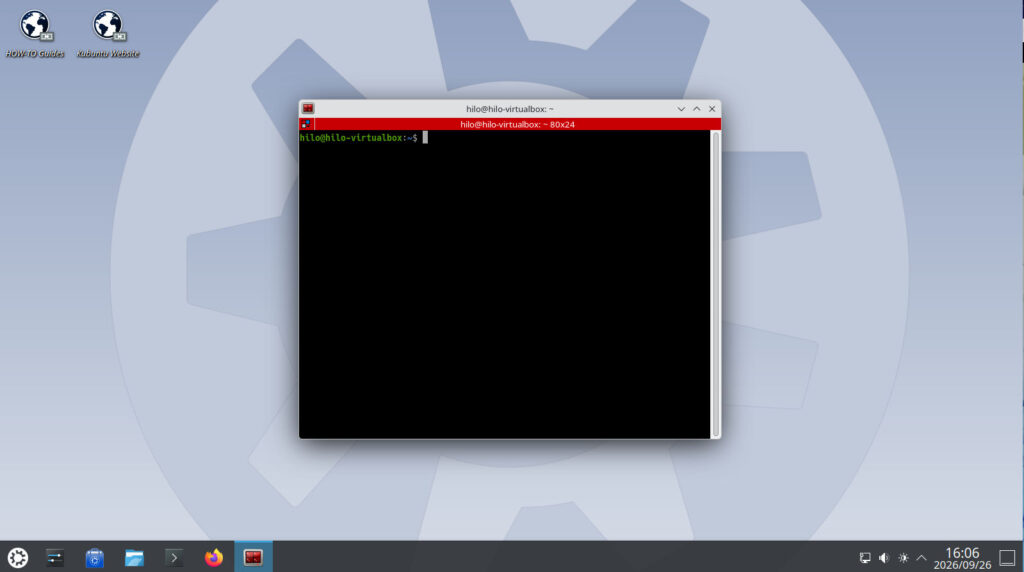
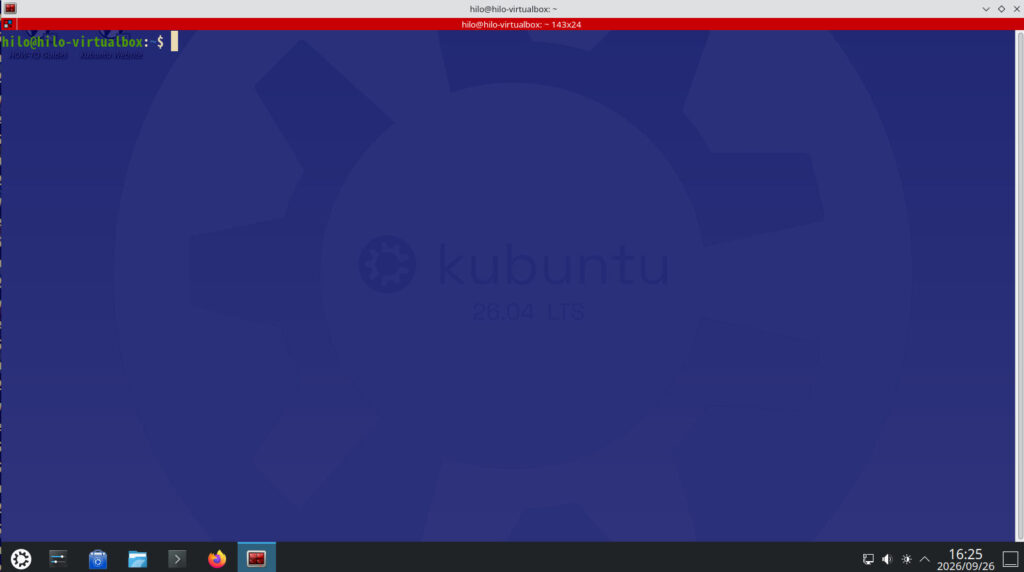
~/.config/terminator/config 移行元の設定ファイルを上書きしてアプリを開き直したところ、右図のように透過やウィンドウサイズの設定が移行できました。
日本語入力「Mozc」
Mozcがインストールされていない場合は以下のコマンドでインストールします。インストール後はPCを再起動し、アプリケーションメニュー内の[iBus Preferences]でMozcを利用可能にしておいてください。
sudo apt install ibus-mozc mozc-utils-gui -y次に既存のMozc設定をバックアップしておきます。
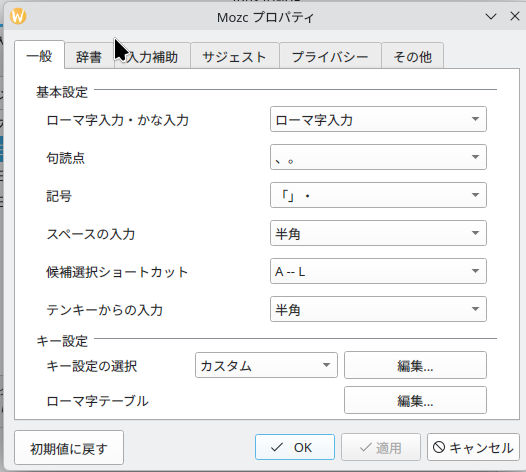
cp -a ~/.config/mozc ~/.config/mozc.backup再起動して、「Mozcのプロパティ」を確認すると、スペースキーやテンキーを半角で入力するなどの設定が移行されていました。
ユーザー辞書も移行されているようです。
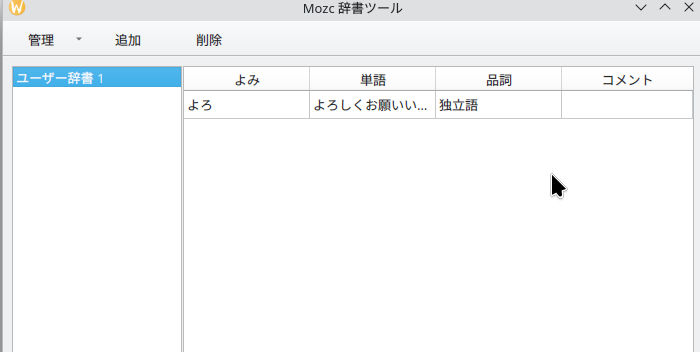
実際試したところにユーザー辞書が利用できました。
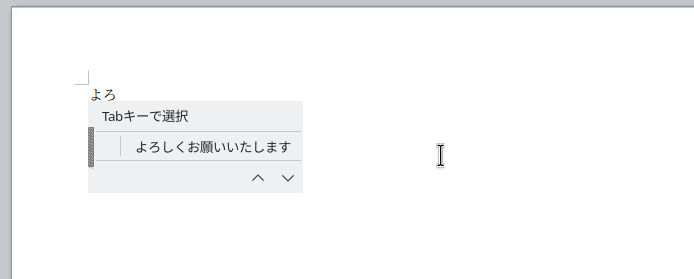
また、初期状態のMozcでは一発変換できない筆者の名前も移行されており、日本語変換学習データも引き継げました。
Ubuntu 26.04 LTS → Fedora 44
上記2つとは異なり別系統のLinuxへコピーをしてみます。
UbuntuとFedoraは同じLinuxとはいえ、2000年代初めに別個に誕生したディストリビューションです。設定ファイルの移行はうまく行えるでしょうか。
Bashのコマンド履歴
移行元で以下のコマンドを実行しておきました。最初のコマンドは移行先で確認しやすくするためのものです。2行目を実行すると、コマンド履歴が確実にファイルに書き込まれます。
echo "Ubuntu 移行テスト"
history -w
あとは、移行先に「.bash_history」をコピーしてください。
移行先で端末アプリを新しく開いて[↑]キーを押すと無事コマンド履歴が移行できたことがわかります。
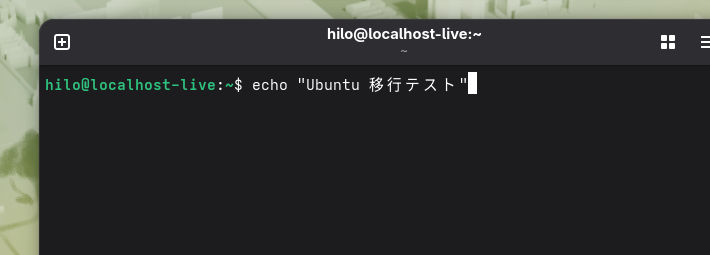
ただし、系列が違うUbuntuからの移行なので、使えないコマンドが移行されていることに気をつけてください。
ファイラーのブックマーク
ファイラーのブックマークが保存されている以下のファイルを、移行先の同じ場所にコピーしてみます。移行先のこのファイルはバックアップを取っておいてください。
~/.config/gtk-3.0/bookmarksディストリビューションが違うとはいえ、同じファイラーアプリを使っているので問題なく移行できそうです。
移行先のファイラーを開いたまま設定ファイルをコピーしたのですが、上書きした瞬間、設定が反映されました。
移行元で追加していた「ルート(/)」へのリンクも機能しますし、移行元にフォルダ本体がないブックマークはエラーとなっていますが、ブックマーク自体の移行は成功しました。
ただ、何かが変です。基本的なフォルダであるはずの「ミュージックフォルダ」や「ピクチャフォルダ」がエラー()になっています。
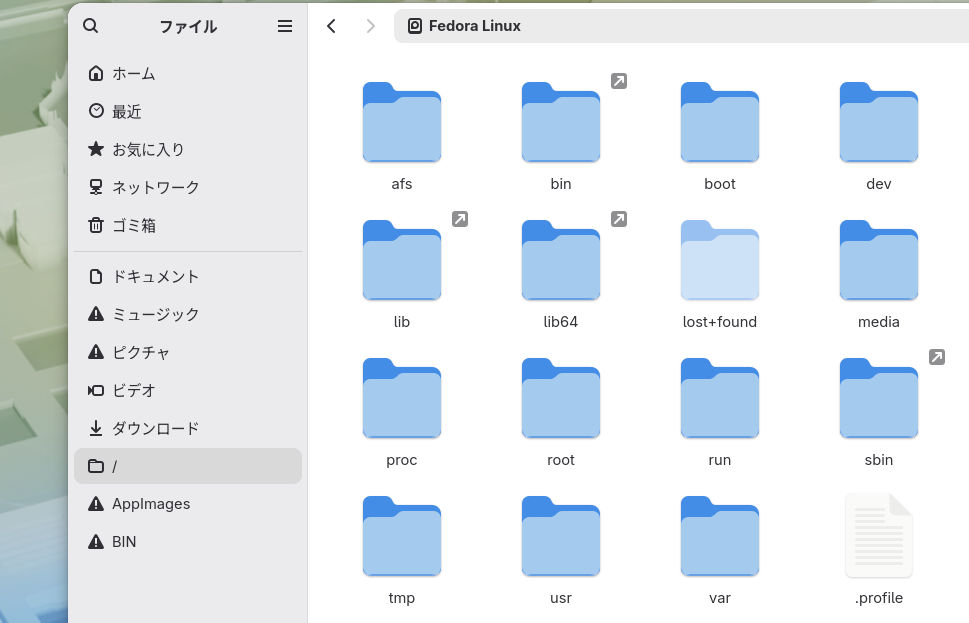
これはどういうことでしょう?もう一度ホームフォルダを確認してみます。
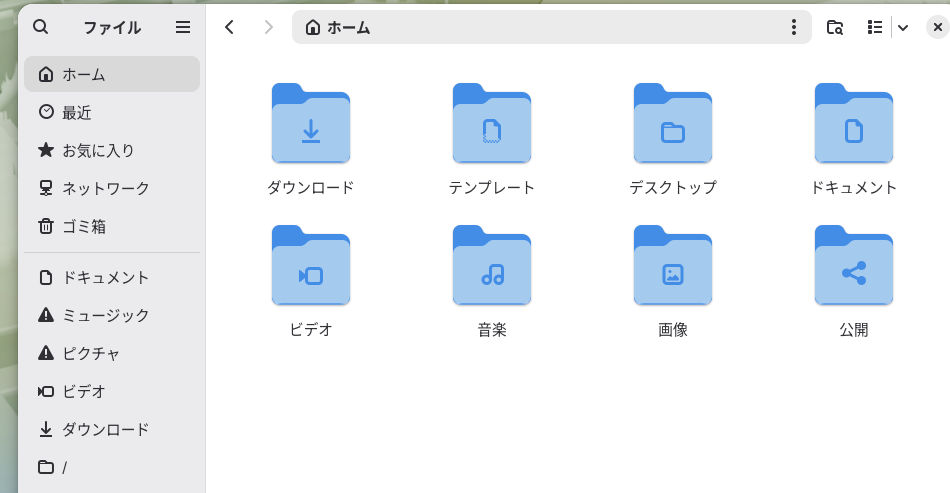
なんとFedoraはUbuntuと違って、「ミュージック」ではなく「音楽」、「ピクチャ」ではなく「画像」というフォルダ名になっています。
ファイラーのブックマークをUbuntuからコピーした結果、Fedoraには存在しないフォルダー名を指定してしまっています。修正しましょう。
先ほどバックアップしておいたファイルを書き戻すこともできますが、上書きしたファイルを編集することで正しいブックマークに修正してみましょう。以下のファイルでしたね。
~/.config/gtk-3.0/bookmarks次の図にあるように、ミュージックとピクチャの行を以下のように書き換えます。
file:///home/ユーザー名/音楽 音楽
file:///home/ユーザー名/画像 画像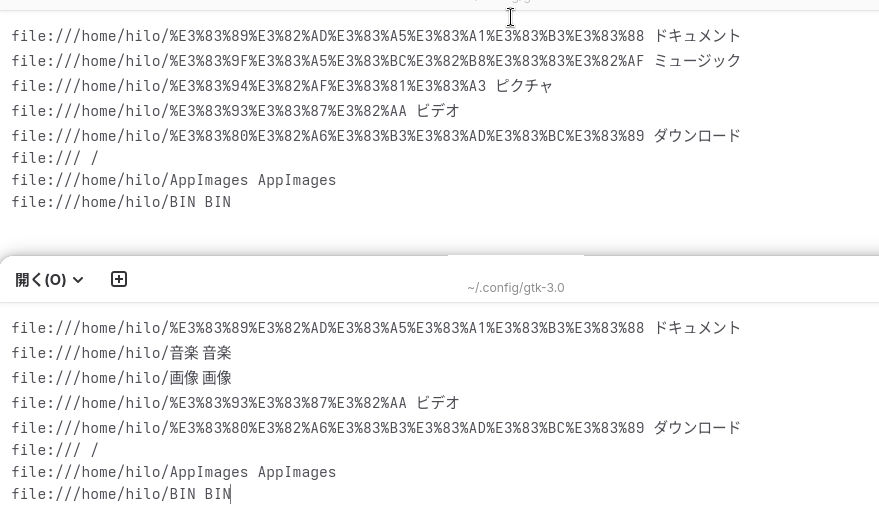
端末アプリ「Terminator」
分割画面が便利な「Terminator」の設定を移行できるか試します。以下のようにインストールしておきます。
sudo dnf in terminator -yまた、設定ファイルは以下のとおりです。こちらを移行元からコピーします。
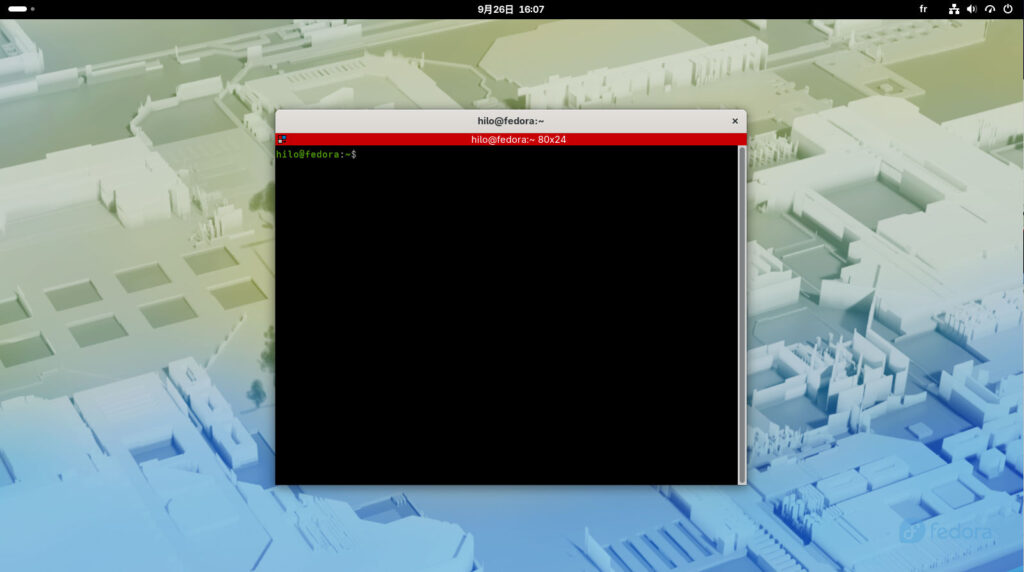
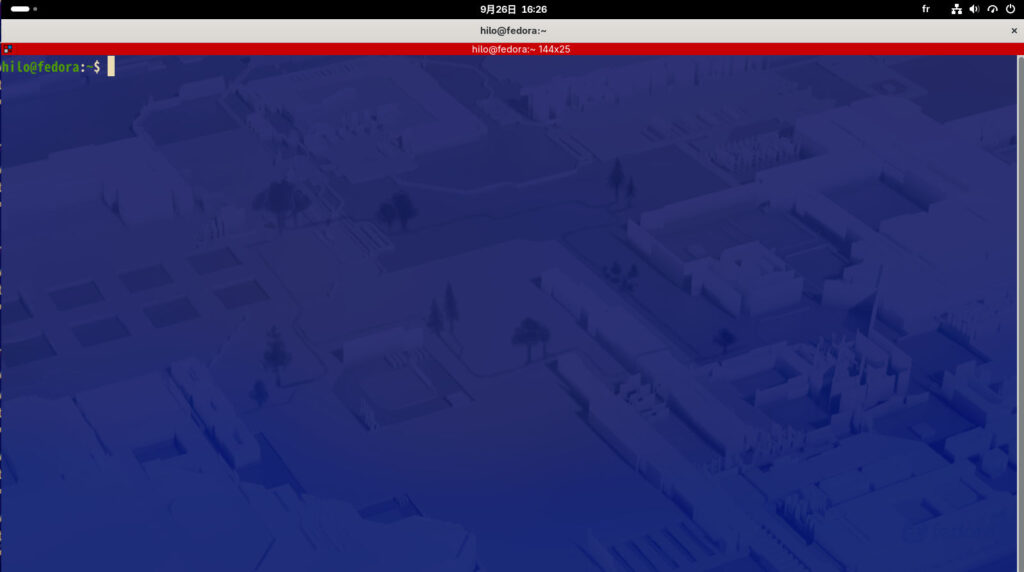
~/.config/terminator/config 移行元の設定ファイルを上書きしてアプリを開き直したところ、右図のように透過やウィンドウサイズの設定が移行できました。
日本語入力「Mozc」
Mozcがインストールされていない場合は以下のコマンドでインストールします。インストール後はPCを再起動し、[設定]でMozcを利用可能にしておいてください。
sudo dnf install -y ibus-mozc次に既存のMozc設定をバックアップしておきます。
cp -a ~/.config/mozc ~/.config/mozc.backupPCを再起動して確認してみたところ、Mozcで日本語入力できません。そこで、[設定]からいったんMozcを削除します。
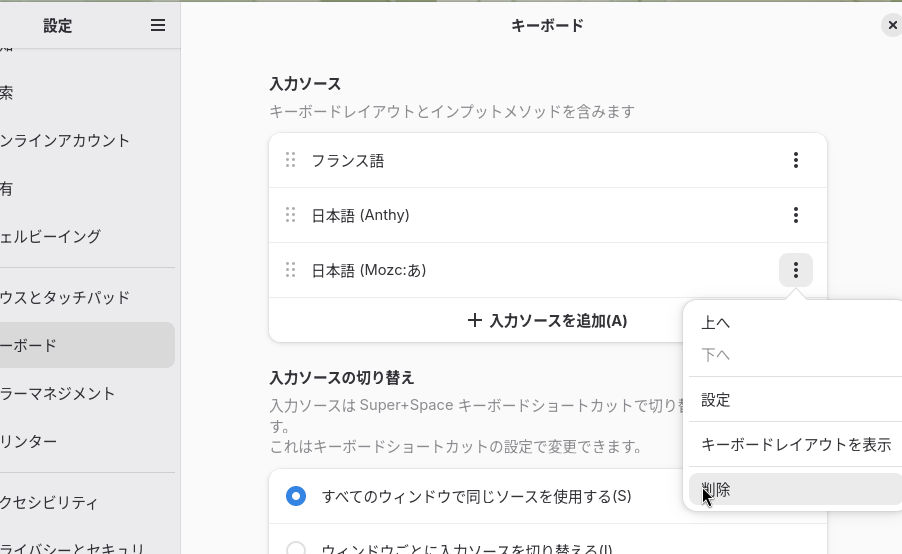
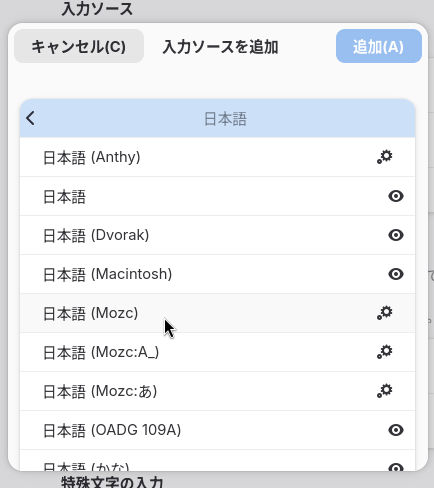
もう一度、Mozcを追加します。ここでは「日本語(Mozc)」を選ぶと上手くいきました。
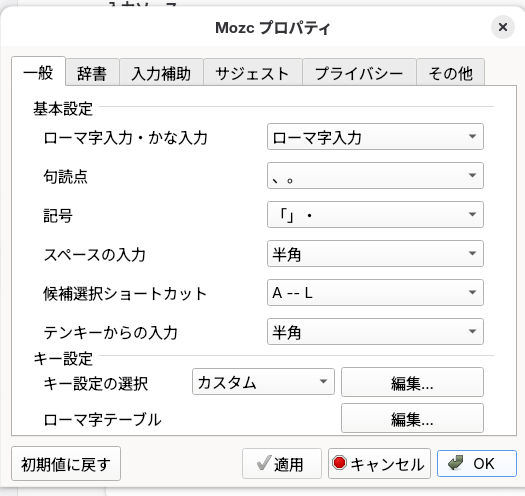
「Mozcのプロパティ」を確認すると、スペースキーやテンキーを半角で入力するなどの設定が移行されていました。
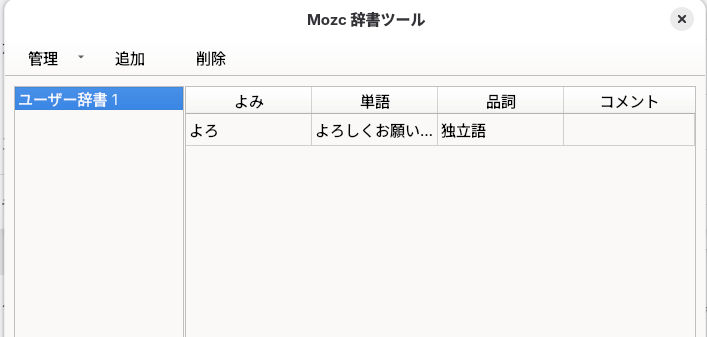
ユーザー辞書も移行されているようです。
実際試したところにユーザー辞書が利用できました。
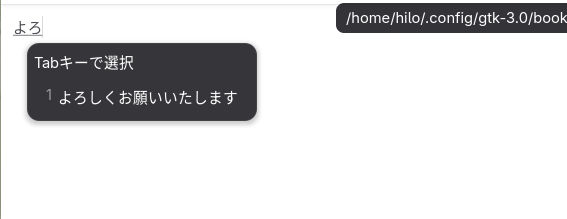
また、初期状態のMozcでは一発変換できない筆者の名前も移行されており、日本語変換学習データも引き継げました。
まとめ:Linuxの設定移行は見極めが大切
今回はLinuxの設定を新しい環境に移行する方法を検証してきました。
ブラウザのように、設定がクラウド保存されているものは無理に設定ファイルを手動移行しないというのも、トラブルを避けるための一つの手です。
また、「bash履歴」や「Terminator」などのように、設定ファイルが単純であれば積極的に手動移行していきたいと思いました。
デスクトップ環境が異なると、ファイラーのような基本的なアプリも異なるため単純な移行は難しいものもありましたし、逆に系列が違うLinux間でも、アプリが同じであれば、意外とスムーズに移行できることにも気づけました。
育ててきた環境をできるだけ移行しながら、様々なLinuxを楽しむための参考となればと思います。








コメント