


スマホなどで動画を撮っていると音楽を追加したり雰囲気を変えたりするような、気の利いた動画編集をやってみたくなります。
たくさんのソフトがリリースされているので、どれを使おうかと迷ってしまうこともありますが、全部が自分に合うわけではありません。
例えば、機能が多すぎるソフトは目当ての操作が見つけにくいこともあります。
逆にテンプレートや素材のような「これは押さえておいてほしい」という機能がないと苦労します。フリー素材をネットで探すだけで疲れてしまうことになりかねません。
このように操作性や用意されている素材に注目すると自分に合った動画編集ソフトが選びやすくなります。
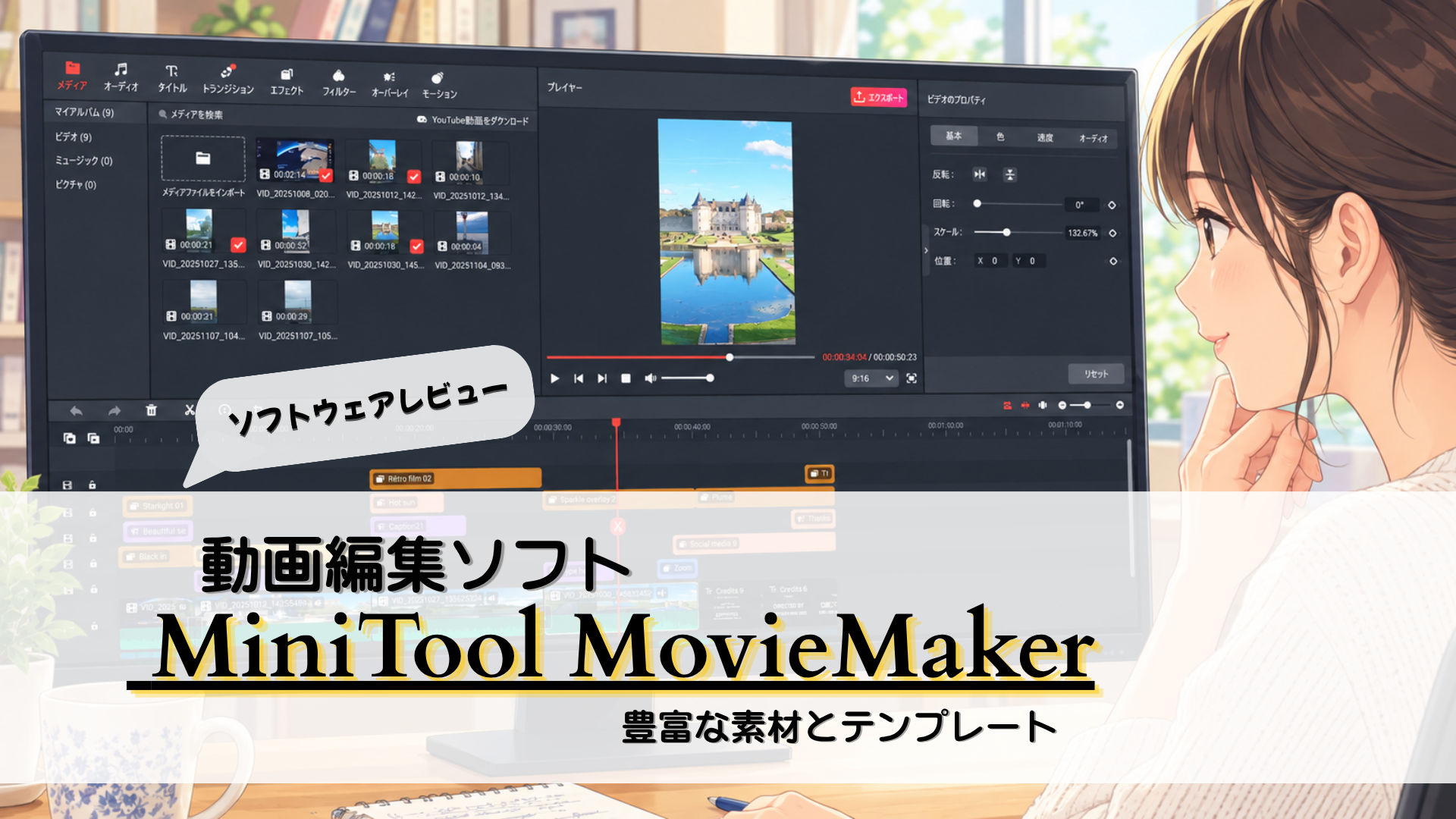
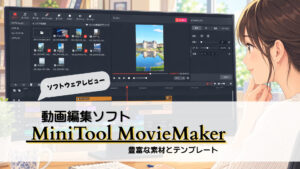
今回は、MiniToolからリリースされている動画編集ソフト「MiniTool MovieMaker」のライセンスをご提供いただいたので、実際に操作しながらご紹介します。
「MiniTool MovieMaker」とは
『MiniTool MovieMaker』は、カナダに本社を置くソフトウェアメーカー「MiniTool® Software Ltd.」が発売している動画編集ソフトです。
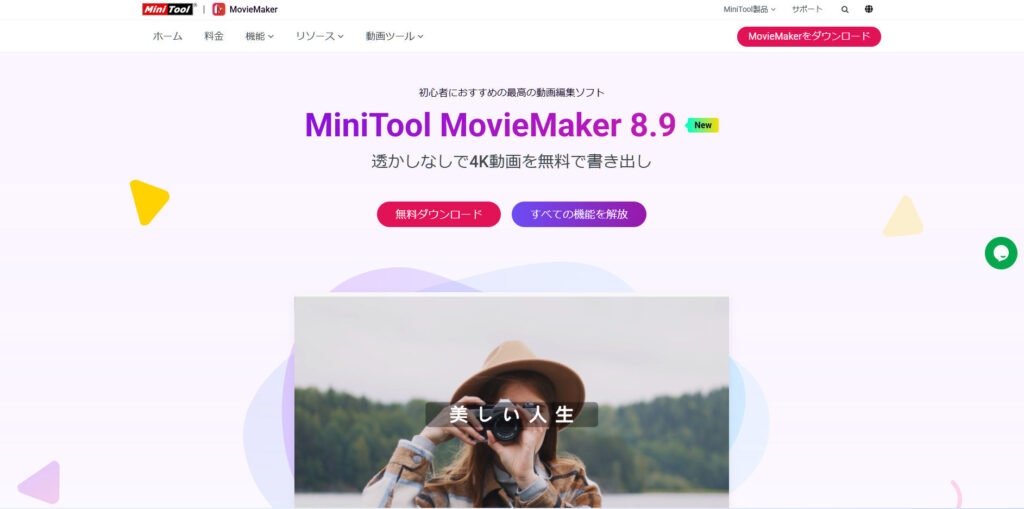
2026年からはソフト内のメニューや機能が日本語で表示できるようになっており、より親しみやすくなりました。
動画の長さに制限はあるものの、無料版も用意されており、まず気軽に試してみることもできます。
対応OSはWindows 11(64 bit)と Windows 10 (64 bit)です。(2026年9月現在)
「MovieMaker」のトップページ の[無料ダウンロード]ボタンからダウンロードできます。ダウンロードしたファイルをダブルクリックするとインストールが始まります。
日本語表示に変更する
インストール後、英語表示になっている場合は以下のようにして日本語表示に変更できます。
ソフト右上のボタン[≡]を押して、順に[Language]→[Japanese]とクリックします。
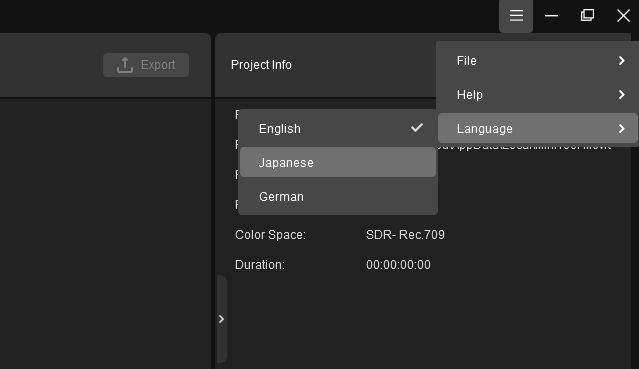
ソフト内の表示が日本語になりました。
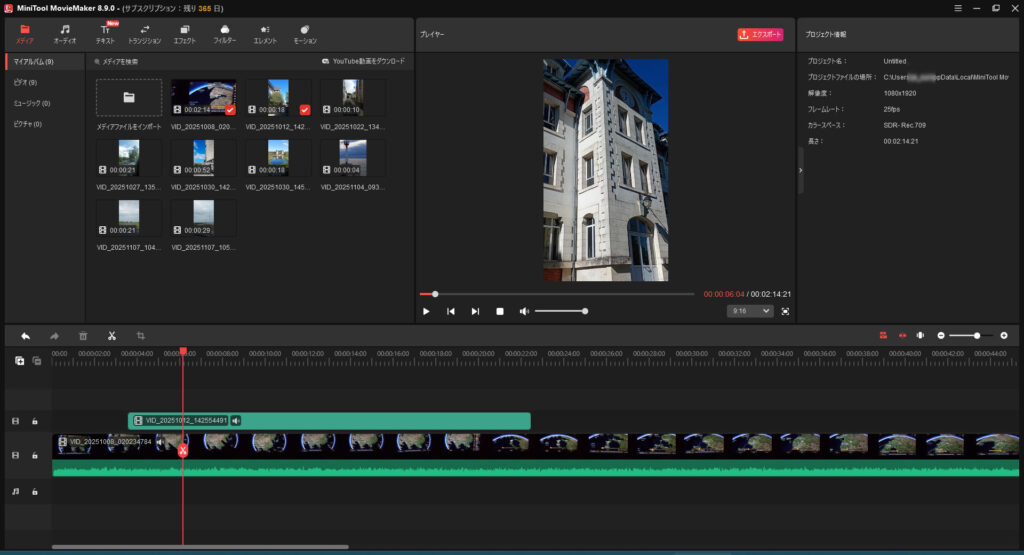
「MiniTool MovieMaker」は簡単に使える?
「MiniTool MovieMaker」を起動すると以下の画面が表示されます。まず、アスペクト比(動画の横と縦の比率)を選びます。
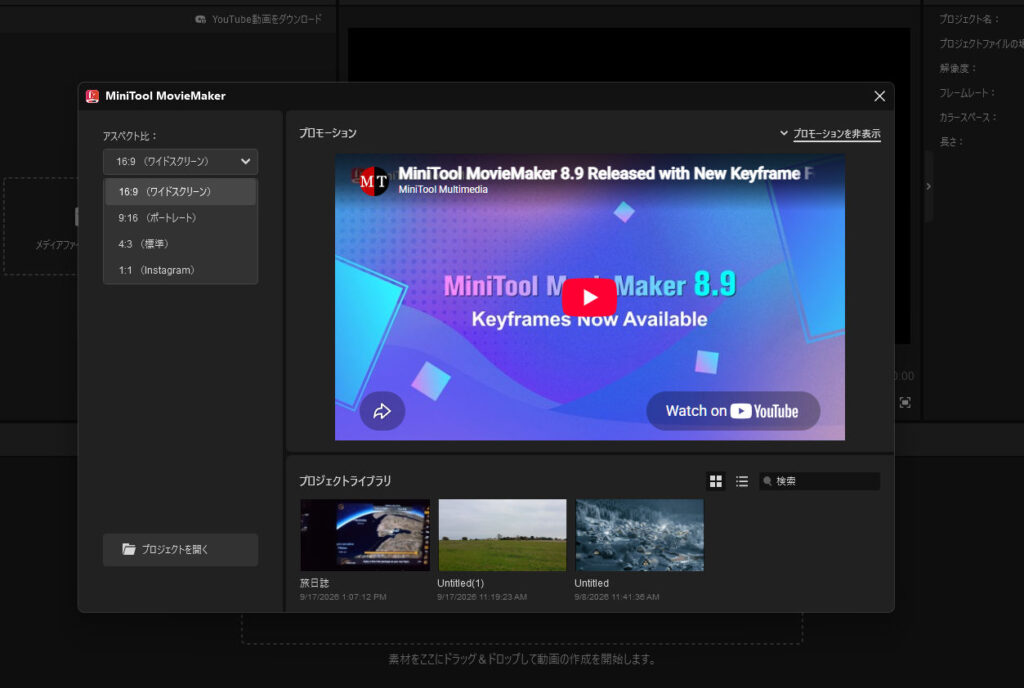
一般的なテレビやYouTubeなどはアスペクト比が「横16:縦9」なので、横長の動画を作る際はこちらを選ぶとよいでしょう。
TikTokなどのSNSで使われる縦長動画を作る場合は、「9:16」を選びましょう。他にも、真四角の「1:1」や、以前のテレビのような「4:3」の比率も選べます。
既に作ったプロジェクトがあれば下に表示されているので簡単に開けます。
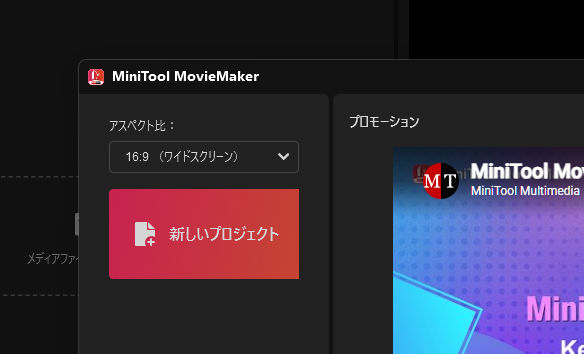
ここでは縦長の「9:16」比を選び[新しいプロジェクト]ボタンを押して開始してみます。
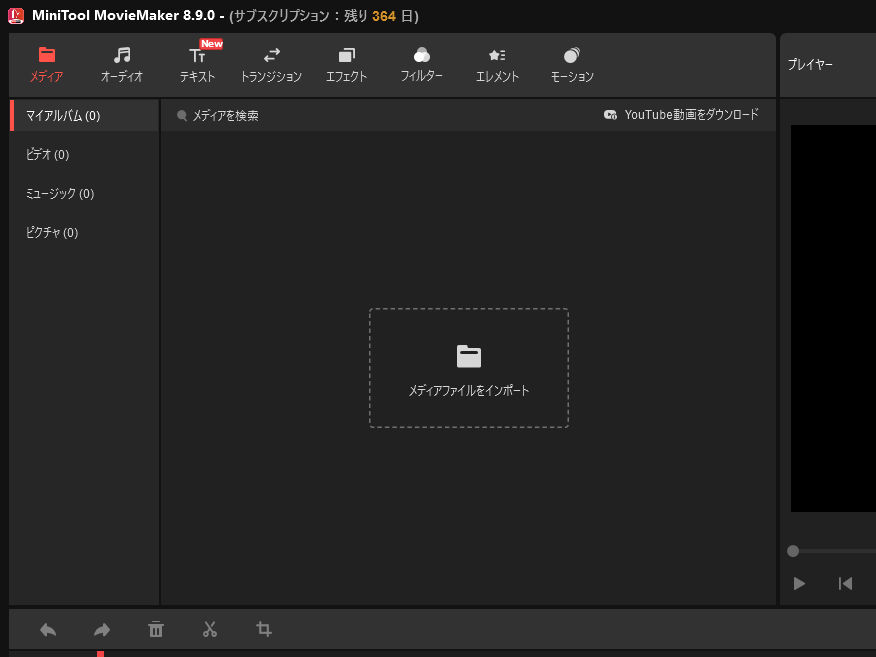
上部にある各タブメニューで編集していきます。各タブメニューごとに解説していきます。
「メディア」タブで素材をインポート
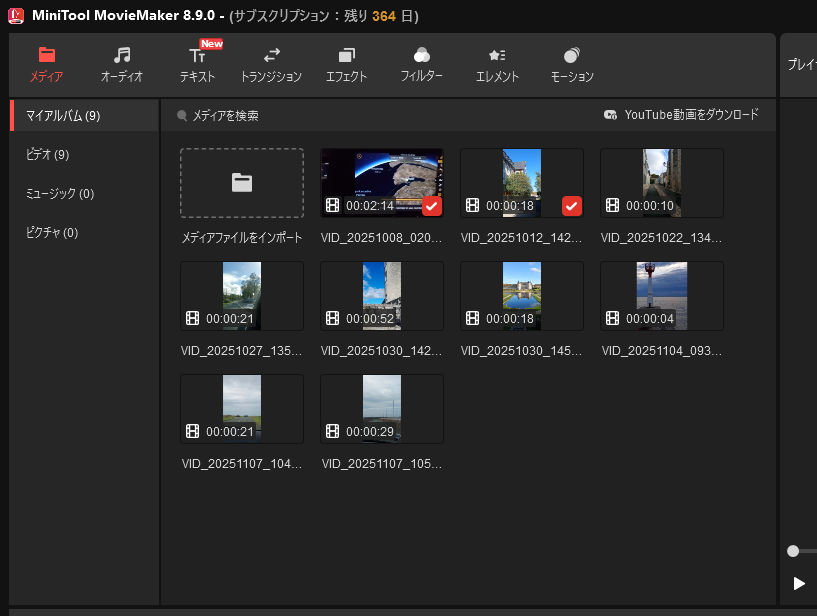
[メディア]タブから動画に使う素材を取り込みます。ファイルはエクスプローラーからドラッグ&ドロップでも追加できます。
使いそうなビデオや写真などを、ざっと選んでおくとよいでしょう。
タイムラインに素材を挿入
取り込んだビデオなどの素材を、下のタイムラインに挿入します。こちらもドラッグ&ドロップで追加していきます。
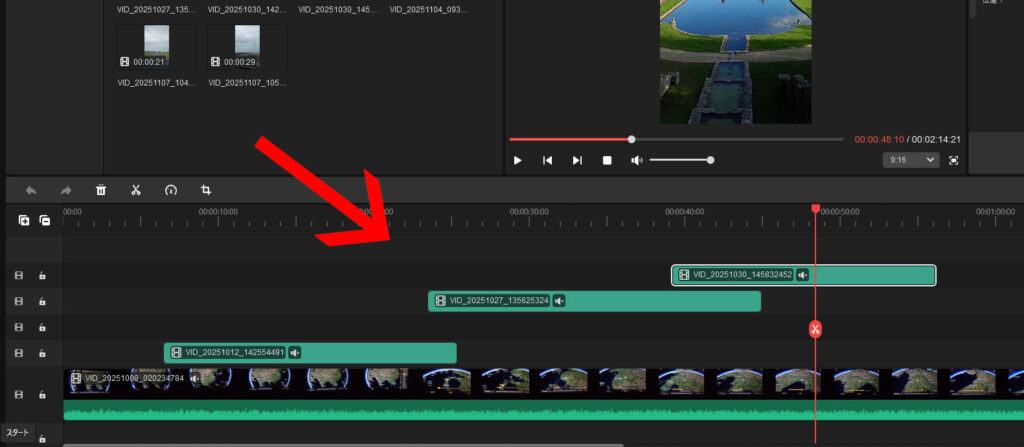
動画や画像を次々に追加できます。重なっている部分は上のものが優先的に表示されます。
「オーディオ」タブでBGMを選択・追加
「オーディオ」タブでは、自分で用意した音楽を追加することもできますが、雰囲気を演出するBGMがいくつも用意されています。
マウスオーバーすると曲を確認できます。ダウンロードマークがついているものも、マークをクリックすると利用可能になります。
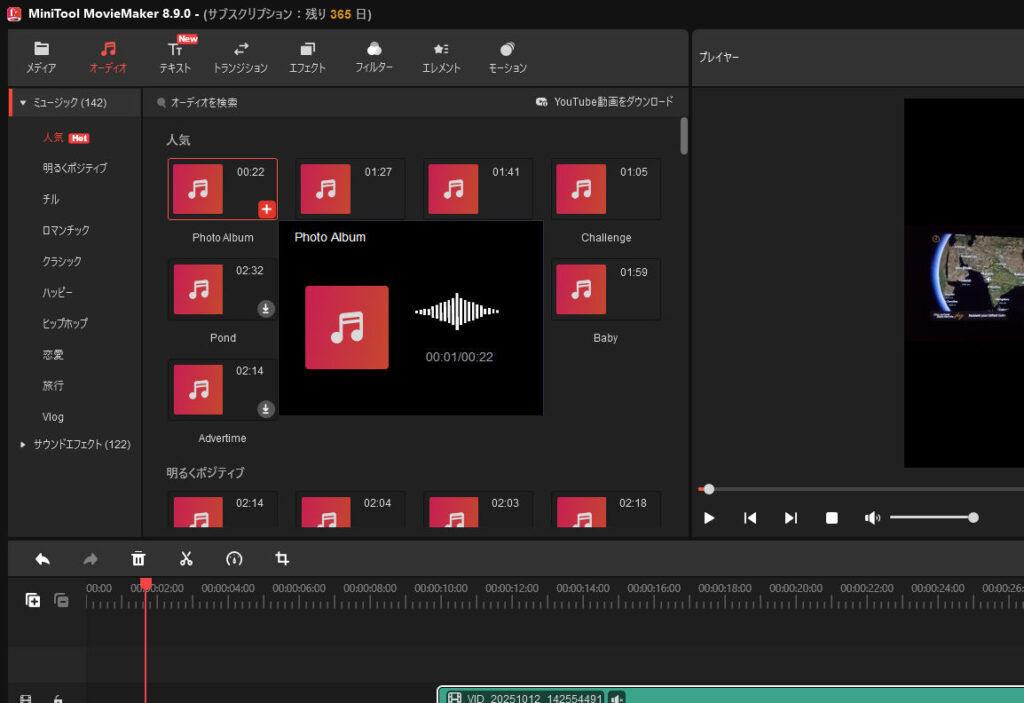
悩みがちな動画全体の雰囲気の作り方ですが、選んだ音楽に合わせていくというのも一つの方法です。
タイムラインに追加してみました。
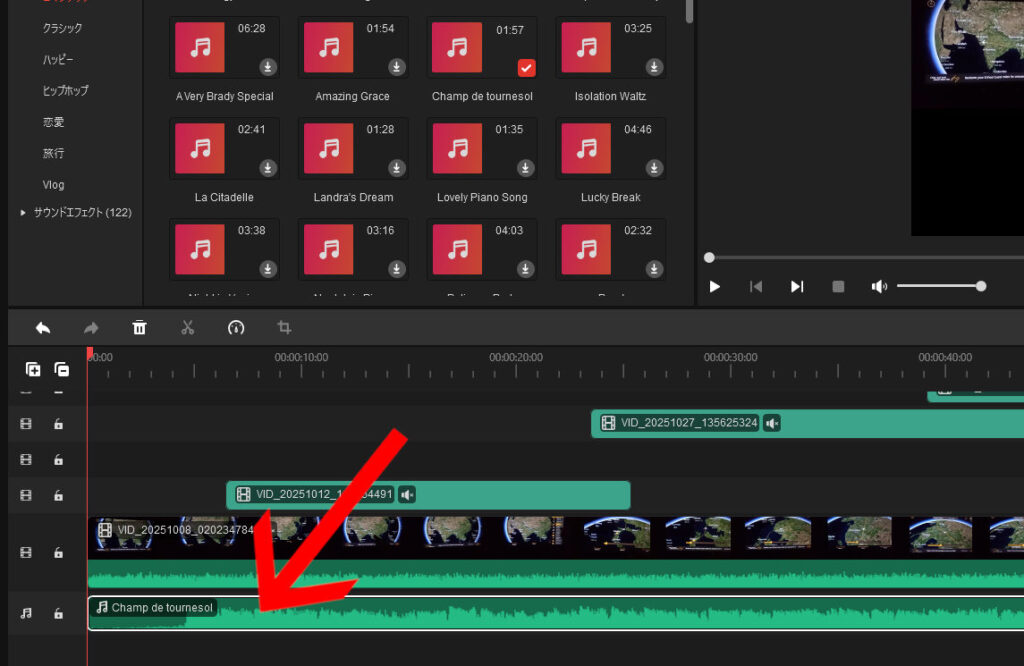
元動画の音声が混ざらないようにするには、タイムライン上のそれぞれの動画の[スピーカーアイコン]をクリックしてミュートできます。
また、それぞれの動画をクリックすると[ビデオのプロパティ]が右上に表示され、動画に含まれている音のボリュームなどを調整することもできます。
「テキスト」タブの豊富な文字入れテンプレートを使ってみる
「テキスト」タブには、文字入れする時に便利なテンプレートがたくさん用意されており動画編集がはかどります。
動画のオープニングタイトルやエンドロールのためのテンプレートも多数利用可能です。
オーディオと同じで、テンプレート上をマウスオーバーすると文字の見え方が確認できます。
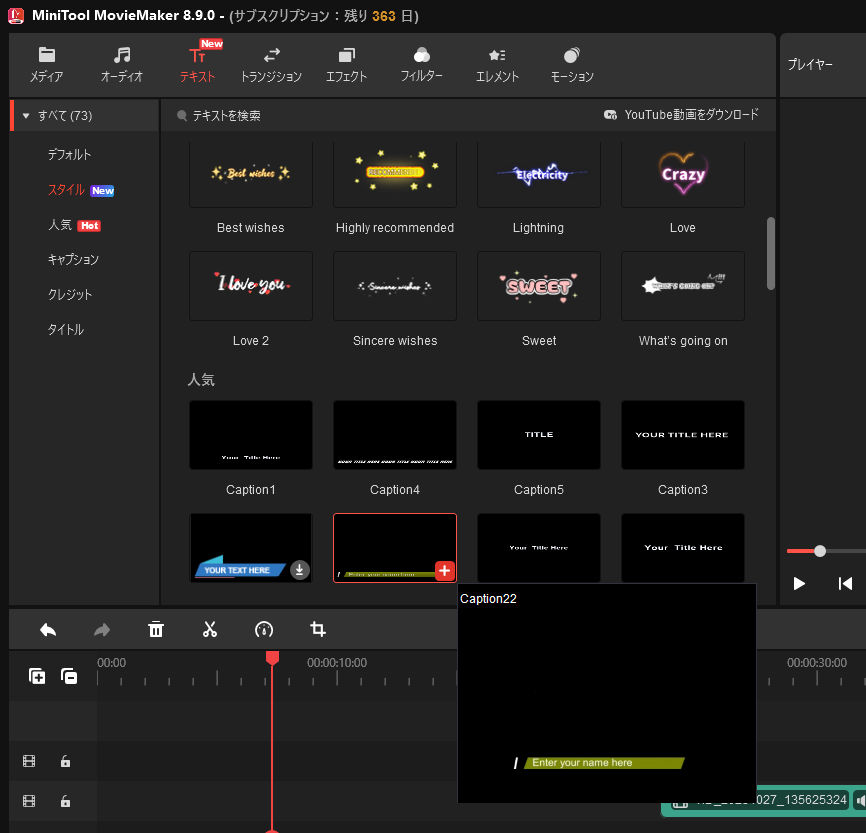
他の素材と同じように、下のタイムラインに挿入します。マウスでドラッグすると動画に表示させる長さや位置を変更できます。
以下は実際に試した動画です。編集結果は上部中央に表示されています。
「トランジション」で動画切り替えをスタイリッシュに
「トランジション」タブの機能を使うと、異なる動画を切り替えるときに違和感なくつなぐことができ、リズムを崩すことなく動画を作成できます。
報道番組で使うようなオーソドックスなものから、遊び心があるものまで複数のトランジションを選択できます。まずは、マウスオーバーで確認してみましょう。
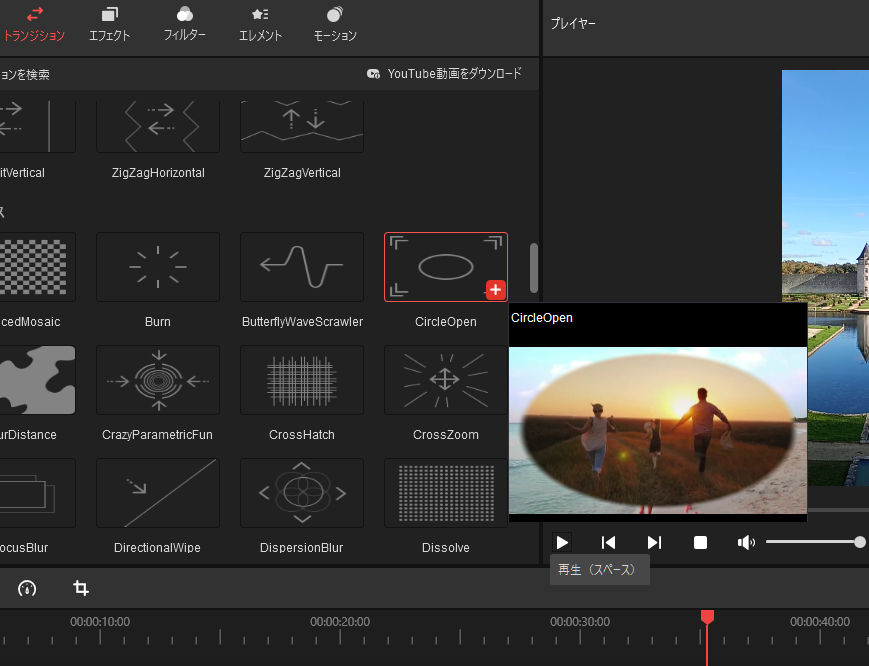
トランジションを追加するための準備として、タイムラインの同じトラックに動画を挿入しておきます。各動画の使いたい部分を決めて[ハサミ]ツールであらかじめカットしておきましょう。
ハサミでカットする手順は次の通りです。
タイムライン上でカットしたい動画などを選ぶ
現在位置を示す赤いバーをカットしたい部分に動かす
ハサミアイコンをクリックすると分割される
必要ない部分は選択してゴミ箱アイコンをクリックする
タイムライン上の動画をクリックで選択し、トランジション右下の追加マーク[+]をクリックすると、選択している動画の後ろにトランジションが追加されます。
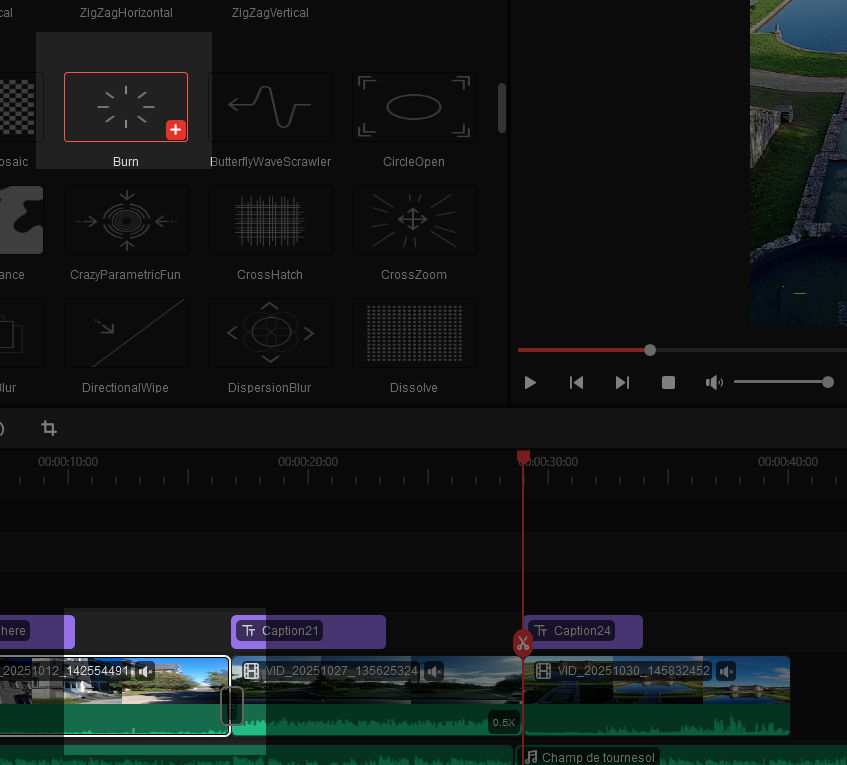
実際に試しているところです。中央上部の動画プレイヤーで確認できますが、時計回りで切り替わるトランジションが適用されています。
「エフェクト」で雰囲気を作る
「エフェクト」タブには動画に重ねることができるフレームやフェードイン/アウト、動画にノイズを加えるなどの効果が用意されています。
下の図はエフェクトの「Starlight 01」と「Black in」をオープニングに適用したものです。
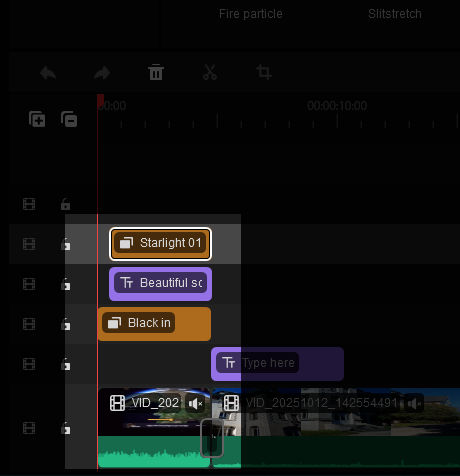
ここには2つのエフェクトに加え、テキストが挿入されているのが分かります。タイムライン上にあるこれらの各要素は、上にあるほど優先的に表示されます。
複数要素の兼ね合いを確認しながら配置すると思い通りに動画作成できます。テキストと「Starlight 01」エフェクトは、「Black in」エフェクトの影響を受けたくないので、より上に挿入しました。
結果は以下の通りです。動画のみに「Black in」エフェクトが適用されています。
他にもハートや炎などを画面いっぱいに重ねるエフェクトも用意されているので、ぜひ試してみてください。
「フィルター」で色彩に変化を付ける
「フィルター」機能を使えば白黒や色褪せたフィルムのような色彩にできます。
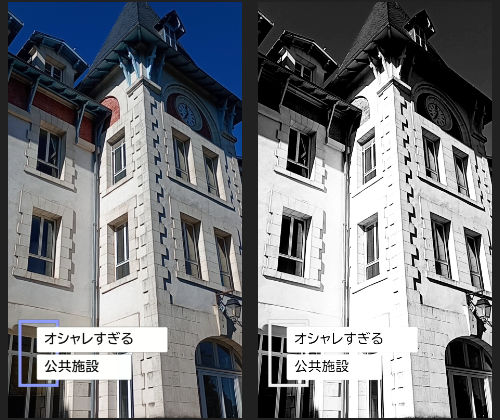
フィルターによっては、色彩だけではなくレトロな映写機の揺らぎを再現できるものも用意されています。
さらに高度な色彩調整は後ほど紹介する「ビデオのプロパティ」の「3D LUT」機能で行えます。
「エレメント」でもっと伝わる動画に
「エレメント」タブにはイベントやシーンなど、動画の目的に合った素材が用意されています。
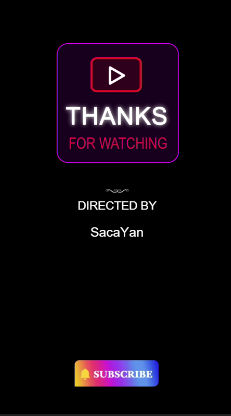
SNSで「フォロー」や「いいね!」を呼びかける、CTA(コールトゥーアクション)にピッタリな素材も用意されています。以下は視聴の感謝と登録を呼びかける「エレメント」を追加したものです。
「モーション」で動画自体に動きを
動画を見返すと、スマホやカメラをもう少し動かしながら撮ればよかったと思うことがあります。
また、ズームしながら撮影するとダイナミックな動画になりますが、スマホやレンズによっては撮影しながらズームできないこともあります。
そこで、「MiniTool MovieMaker」の「モーション」タブの機能が役立ちます。カメラ自体を動かして撮ったような動きや、ズームのような動きを動画に適用できます。
以下は動画後半に「Zoom in center and rotate left(中央にズームインして左に回転)」というモーションを試した動画です。
ズームしながら回転する動きにより、ドローン空撮のような動画になりました。
ビデオのプロパティで元動画の調整
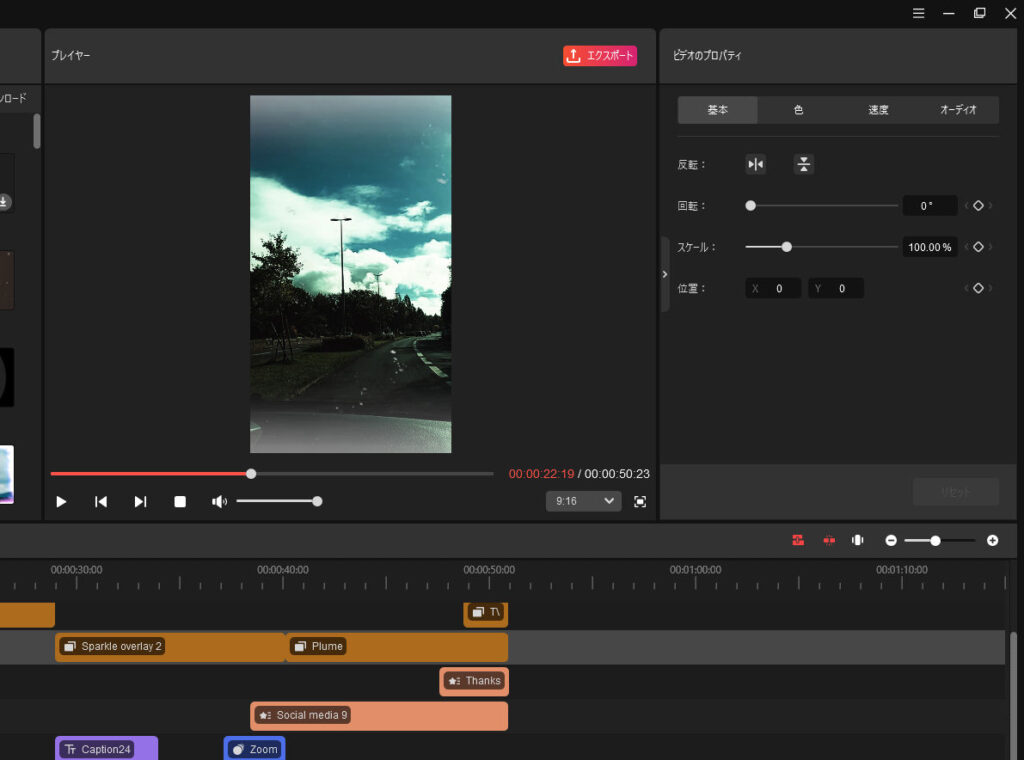
タイムライン上の動画をクリックすると、画面右上に「ビデオのプロパティ」が表示されます。ここでは、各動画の詳細な設定ができます。
例えば、回転させて傾きを修正したり、色合いを細かく変更できたり、ビデオ内の音声の音量やフェードイン/アウトも設定できます。
また、元となる動画の速度を変更することもできます。以下の画像にあるドライブ中のシーンが短い動画だったので、尺を伸ばすため速度を0.5倍(半分)にしてみました。
単に時間稼ぎで使おうと思った機能でしたが、思いのほか雰囲気が良くなって満足です。
さらに、[色]のタブ内にある「3D LUT」項目でトイカメラの風合いを出しています。
「ビデオのプロパティ」での設定結果は次の章に完成動画があるので確認してみてください。
完成動画を書き出し
動画を書き出してみましょう。上部の[エクスポート]ボタンを押すと以下が表示されます。
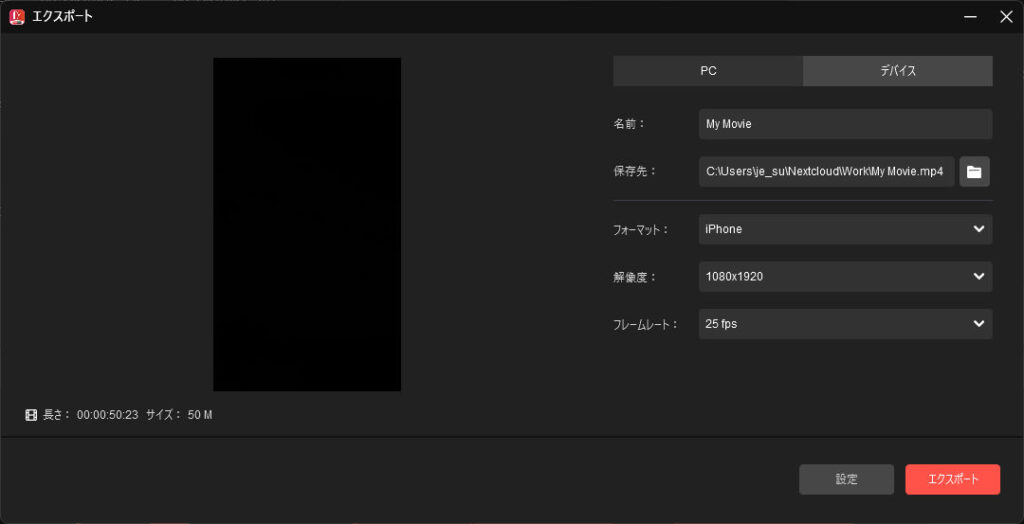
大きく分けてPC用かiPhone・スマホなどのデバイス用かを選び、さらにフォーマットで動画形式を選択できます。
解像度は、一般的なテレビと同じ1920×1080などを選択できます。
フレームレートの部分は元動画や再生環境にもよりますが、数字が大きいほど滑らかに見えます。
いずれも数値が大きいほど作成(エンコード)に時間がかかりファイルサイズも大きくなります。目的に合わせて選びましょう。
紹介してきた機能を試してみました。Web記事内ということもあり、最高画質ではなく「540×960ピクセル」、フレームレートは「24 fps」で書き出しました。ミュートを解除すると付属素材から選んだBGMも確認できます。
「MiniTool MovieMaker」を使用してみた感想
今回は動画編集ソフト、「MiniTool MovieMaker」の基本機能を試してみました。
「MiniTool MovieMaker」は、豊富なテンプレート・素材が用意されており、素材集めに苦労することはありませんでした。
操作もシンプルで迷うことなく編集できました。特にそれぞれの機能がメニュータブにまとまっていて分かりやすかったです。
また、ソフト自体の日本語表示もできるようになったとのことで、ストレスなく利用できました。
このように機能も豊富で親しみやすいソフトですが、「MiniTool MovieMaker」は無料で使い始めることができます。
ダウンロード → https://moviemaker.minitool.com/jp/
執筆時点では以下の制限があるのみで、透かし(ウォーターマーク)が入ることもありません。
- 最初の3本は時間制限なく動画をエクスポート可能
- 4本目以降は2分以内の動画をエクスポート可能
まずは使い始めて2分を超える動画を作りたくなったら購入を検討するとよいでしょう。
手間なくオールインワンで素材もそろう動画編集ソフトの「MiniTool MovieMaker」を是非試してみてください!



コメント