




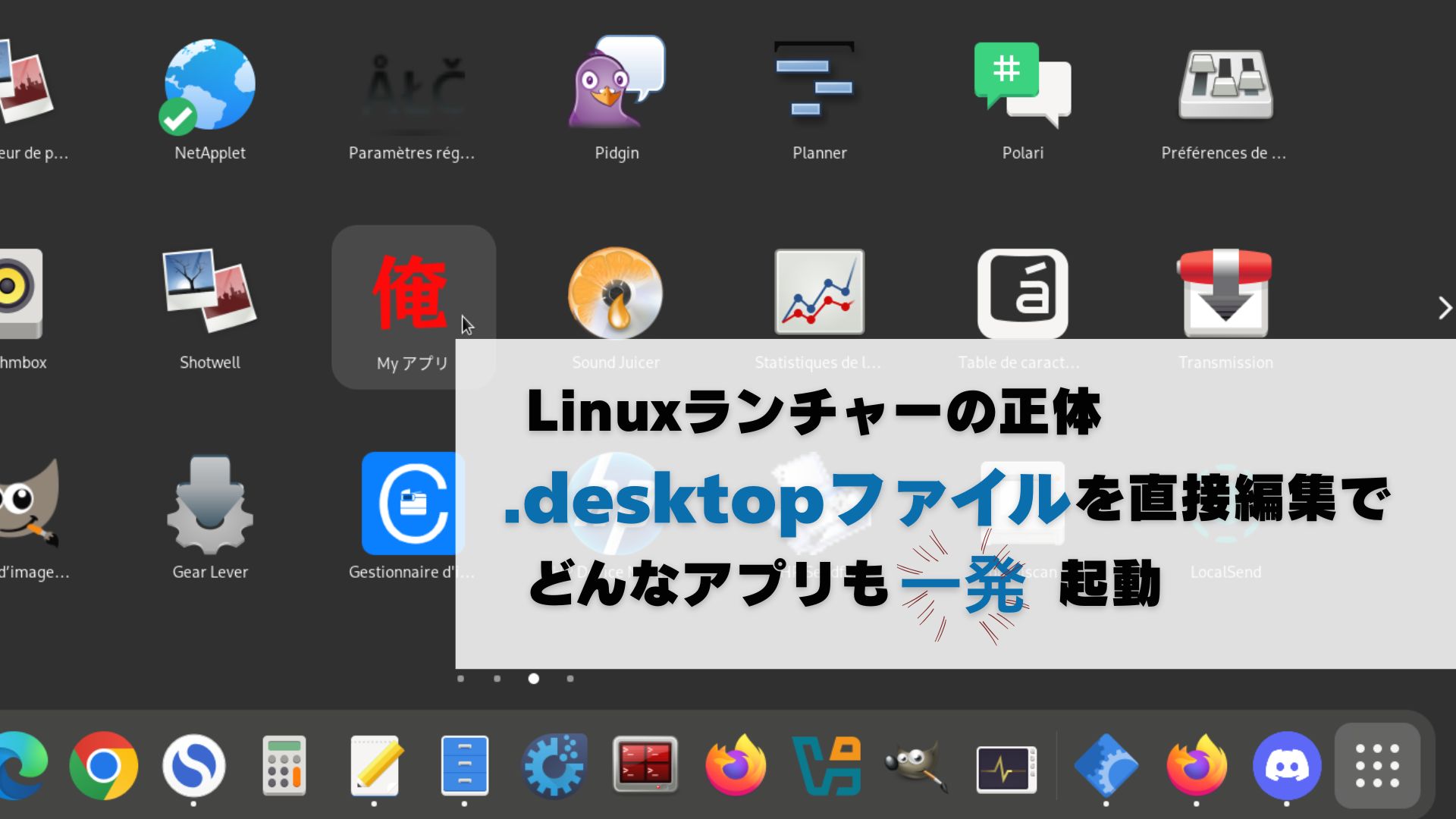
LinuxにもWindowsのスタートメニューのような、アプリのショートカット一覧が並ぶランチャーがあり、そこからアプリを起動できます。
ただ、ランチャーにアプリが表示されないことがあります。特に公式サイトから自分でダウンロードしたアプリや、AppImage形式のアプリでは、このようなことが生じます。
ランチャーに登録されないと起動が不便なので、以前の記事でAppImage向けランチャー管理ツールの「Gear Lever」や、メニュー編集ツールの「MenuLibre」を紹介しました。
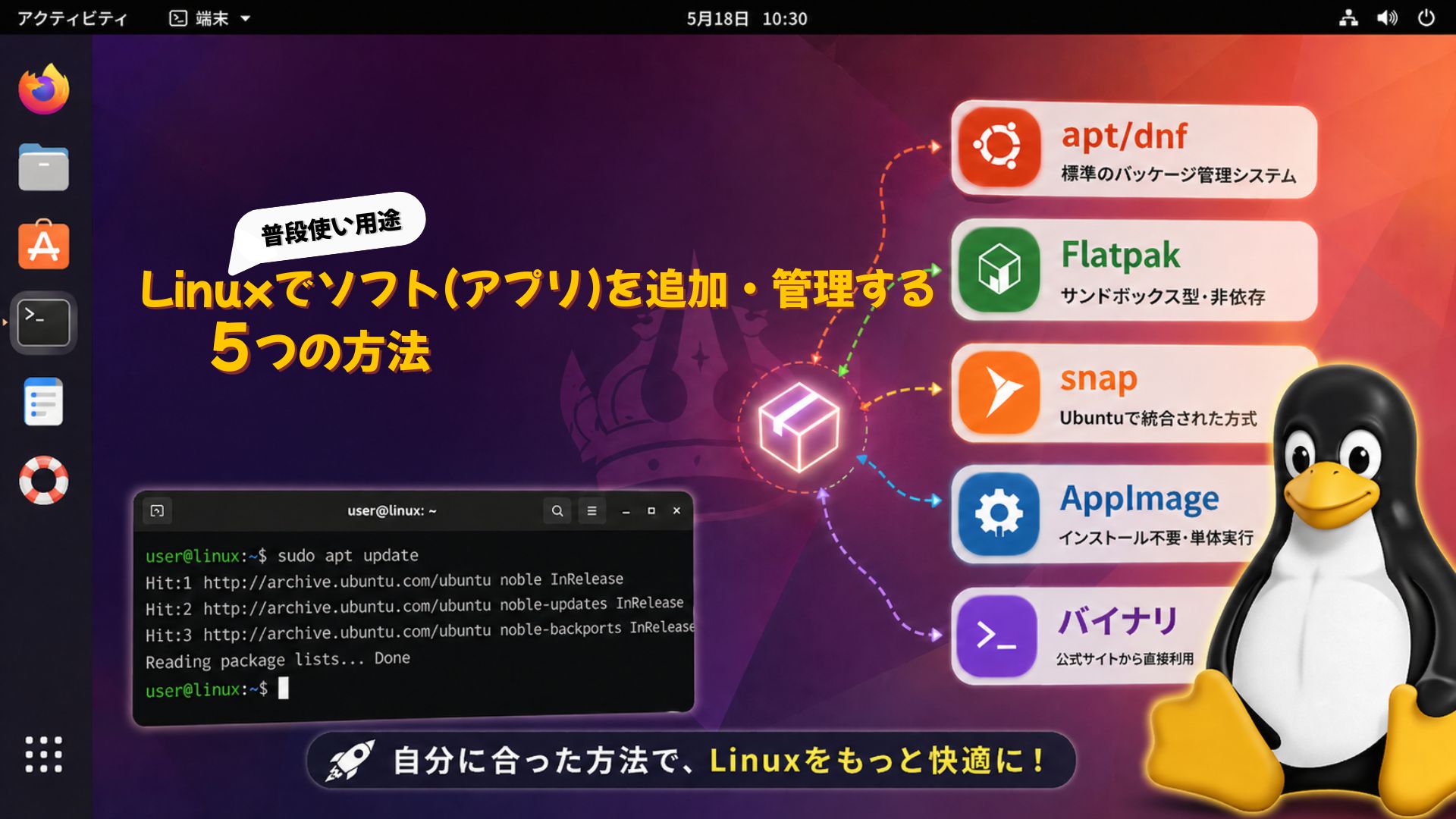
これらを利用するとGUI(マウスとウィンドウで操作できるアプリ)で簡単にランチャーを登録できますが、環境によっては設定が反映されなかったり、これらのツールを入手するのに別の作業が必要になる場合もあります。
ところで、ランチャーにアプリが登録されるのは、「.desktop」というファイルに登録情報が記述されているからです。実際、Gear LeverやMenuLibreのようなGUIツールは、内部で「◯◯◯.desktop」ファイルを作成・編集しています。
それで、「.desktop」ファイルの仕組みを知っておけば、ランチャー管理のGUIツールがなくても、あるいはディストリビューションやデスクトップ環境が異なっていても、同じことが行えます。
本記事では隠しフォルダー( . から始まる名前のフォルダー)内を編集します。そのため隠しフォルダー/ファイルを表示させる設定にしておいてください。
例えばGnomeのファイラーアプリ「ファイル」ではCtrl+Hを押すと、隠しファイルを表示できるようになります。
解説にはGnome環境のUbuntu 26.04 LTSを用いています。
「.desktop」でランチャーやアプリメニューに登録する方法は、デスクトップ環境やLinuxの種類(ディストリビューション)が違っても同じように行えます。
また、可能な限り用語の統一を行っています。
「Gnomeアプリの『ファイル』」→「ファイラー」・「ソフトやプログラム」→「アプリ」・「ディレクトリ」→「フォルダー」
設定ファイル「.desktop」の正体
冒頭でも触れましたが、Linuxのランチャーに表示されるアプリは、多くの場合「.desktop」ファイルによって管理されています。
Windowsのショートカットにも近い存在ですが、「.desktop」ファイルはそれ以上の役割があります。
「.desktop」ファイルは、「どこにある・どのアプリを起動するか」「どのアイコンを使うか」「ランチャーにどんな名前で表示するか」といった情報を記録した設定ファイルです。
そのため、アプリ自体が存在し起動可能であっても、「.desktop」ファイルがなければランチャーへ表示されないことがあります。
このような場合でも、ターミナルからコマンドを実行したり、ファイラーでアプリ本体を探しダブルクリックで起動することは可能です。
しかし毎回そのような操作を行うのは不便です。また、ランチャーへ表示されないため、インストールしたアプリの存在自体を忘れてしまうこともあります。
そこで「.desktop」ファイルを設定してランチャーへ登録し、いつでも簡単に起動できるようにしておくと便利です。
では、この「.desktop」ファイルはどこに保存されているのでしょうか。
「.desktop」の場所
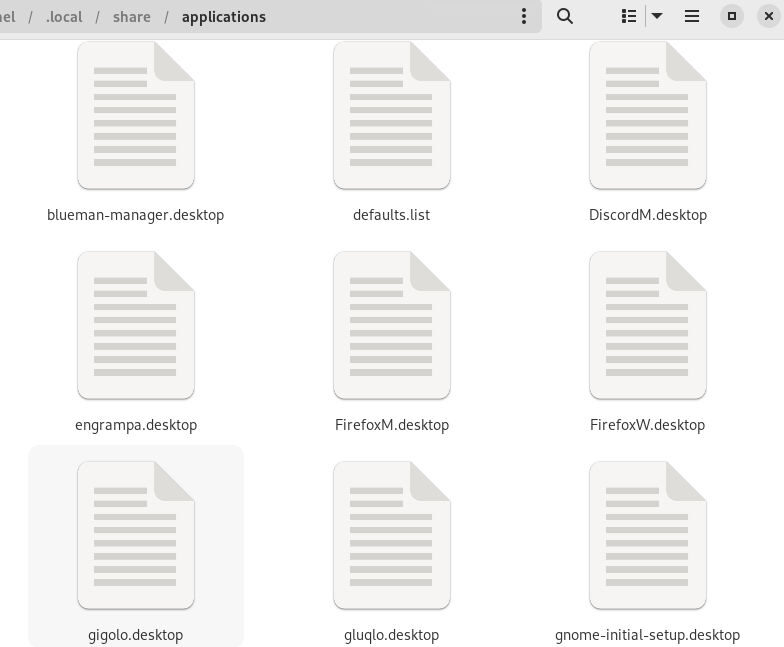
Linuxでは、「.desktop」ファイルは主に以下のフォルダーへ保存されています。
~/.local/share/applicationsこちらはユーザーごとのランチャー設定を保存する場所です。
ちなみに、システム全体で利用されるアプリケーションのランチャーは次の場所に保存されています。
/usr/share/applications公式リポジトリやパッケージマネージャーからインストールしたアプリの「.desktop」ファイルは、多くの場合ここに配置されます。
こちらは、通常のユーザー権限では編集できないため、個人用途でランチャーを追加したい場合は「~/.local/share/applications」を利用するのが簡単です。
ランチャー登録するアプリの入手
ランチャーに自動登録されないアプリの一例として、AppImage版の動画編集ソフト「OpenShot Video Editor」を入手しましょう。個人・商用問わず無償で入手・利用できるアプリです。
なお、AppImage版など、Linuxにアプリを導入する様々な方法を以下の記事で紹介しています。
OpenShotを以下のページからダウンロードします。
https://www.openshot.org/download
ページ内のダウンロードボタンをクリックしファイルを保存します。

入手したアプリは以下のフォルダーを作り、そこに置きましょう。
~/AppImageファイラーを用いたフォルダー/ファイル操作は基本的にWindowsと同じです。
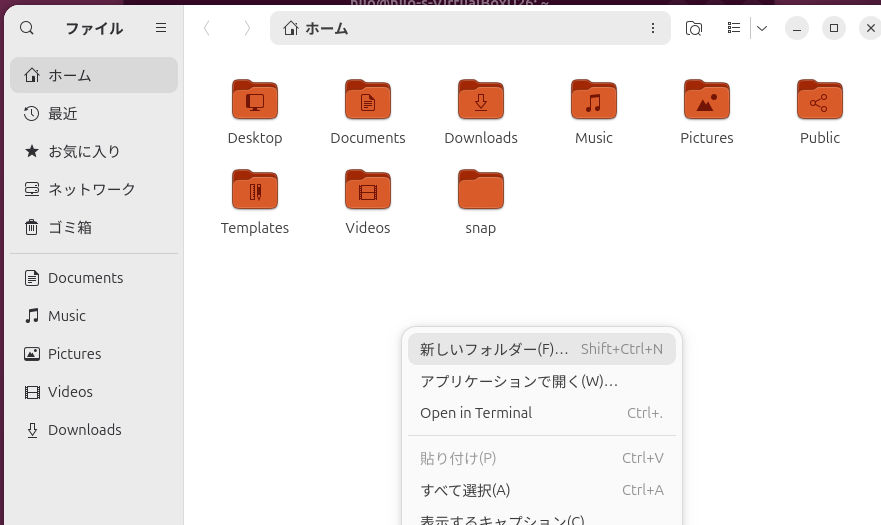
ファイラーで[ホーム]を開き、何もないところで右クリック。[新しいフォルダー]を選択すると名前を尋ねられるので「AppImage」と名付けましょう。
また、先ほどダウンロードしたアプリを、ファイラーで移動させます。
ファイルは[ダウンロード]や[Downloads]というフォルダーにダウンロードされているので、コピペの要領で移動させましょう。
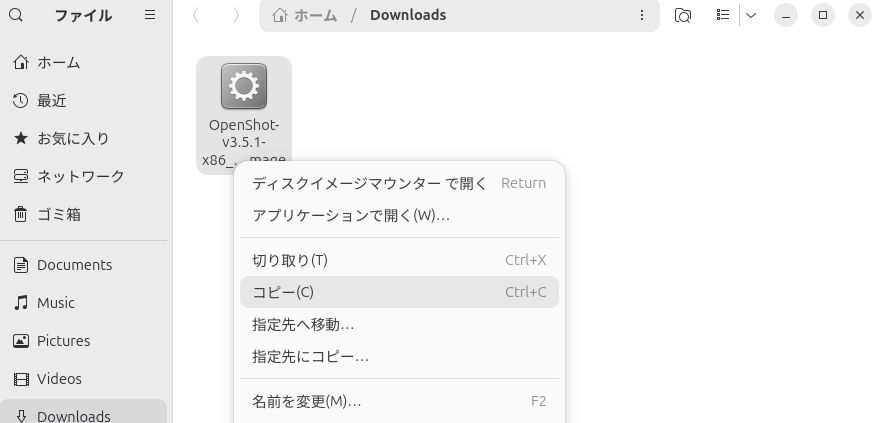
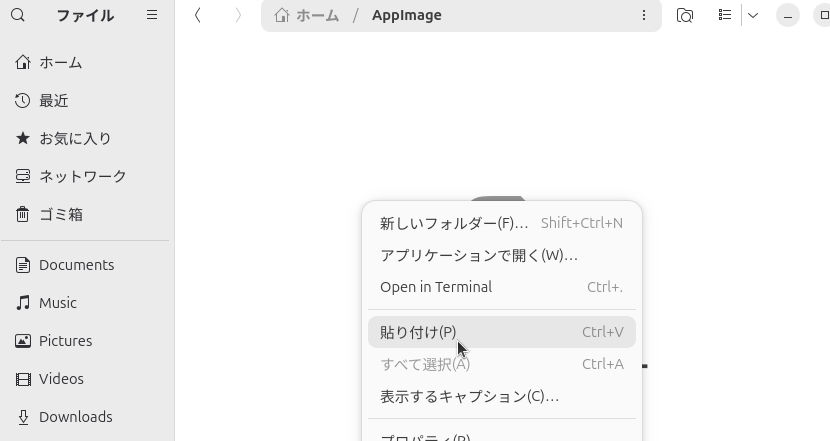
また、Linuxでは、アプリのように実行させたいファイルには「実行可能である」という印をつけてやること(実行権限の付与)が必要です。これもファイラーで行えます。
ダウンロードしたAppImageファイルを右クリックし、プロパティを選択。表示されたボックス内の[プログラムとして実行可能]を有効にします。
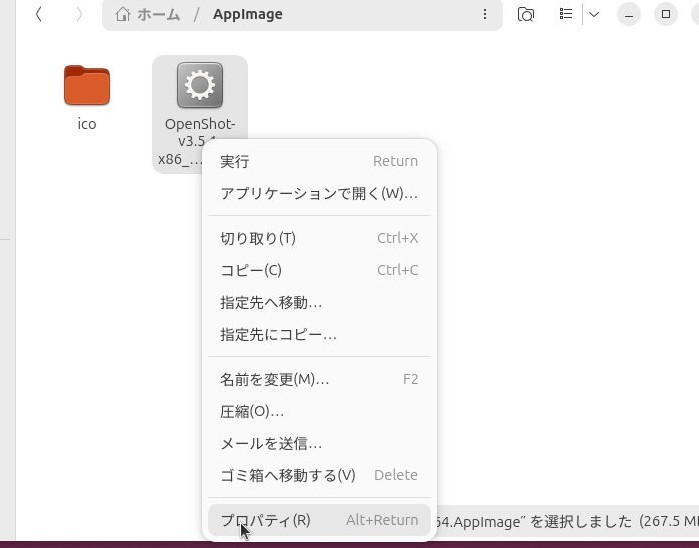
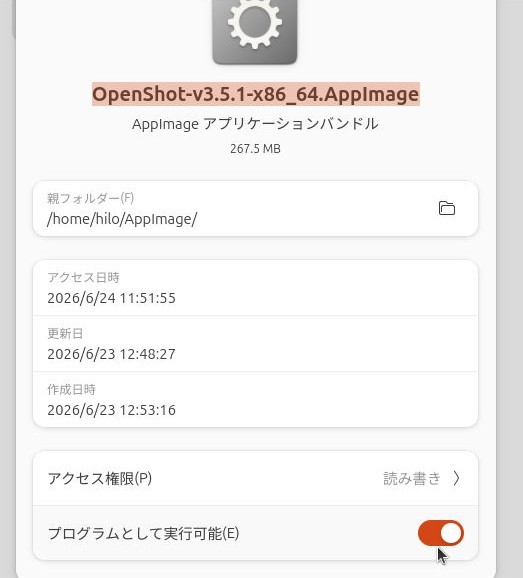
これで、ファイルが実行可能になりました。アイコンをダブルクリックして確認してみましょう。
sudo apt install libfuse2t64 libva-x11-2 libvdpau1アイコンを用意する(オプション)
このままランチャーに登録すると、動画編集ソフト「OpenShot」のアイコンではなく、単にアプリ一般であることを示すシステム標準のアイコンが表示されます。
少し味気ないですし、見分けにくいのですが問題なく登録・起動できます。
もしアイコンを設定したい場合は以下のようにします。アイコンにこだわらない方は次の章に進んでください。
AppImageファイル自体にもアイコンは含まれているのですが、取り出す作業が必要です。もう少し簡単に行いたいので、ネットから入手するのも良いでしょう。
例えば以下のサイトで「openshot」と検索するとアイコンファイルがいくつか表示されるのでダウンロードすることもできます。
https://icon-icons.com/ja/
https://icons8.jp/
ダウンロードしたら、わかりやすい場所にアイコンファイルを置きます。「AppImage」フォルダーの下に「ico」フォルダーを作るのも良いでしょう。
ちなみに、このフォルダーの場所はパスで書くと「~/AppImage/ico」もしくは「/home/ユーザー名/AppImage/ico」となります。
「.desktop」ファイルを編集してみる
この章ではOpenShotをランチャー登録するために、「openshotAppIMG.desktop」というファイルを作成します。ファイル内には以下のような項目が記述されています。
[Desktop Entry]
Name=
Exec=
Icon=
Type=Application
「.desktop」ファイルはテキストファイルなので、作成・編集には「Gedit」や「Gnomeテキストエディター」等を使用します。お好みのエディターで構いません。
OpenShot用に記述すると以下のようになります。ユーザー名・アプリとアイコンのファイル名の部分はお使いの環境やバージョンに合わせて書き換えてください。
[Desktop Entry]
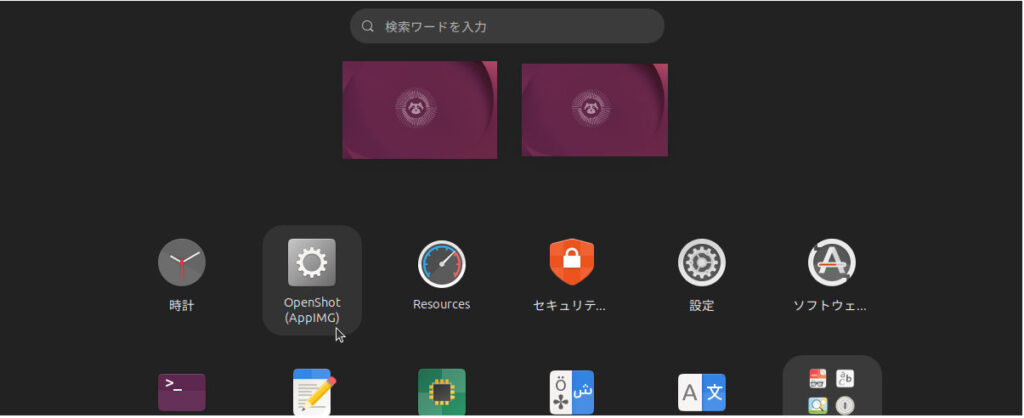
Name=OpenShot (AppIMG)
Exec=/home/ユーザー名/AppImage/OpenShot-v3.5.1-x86_64.AppImage
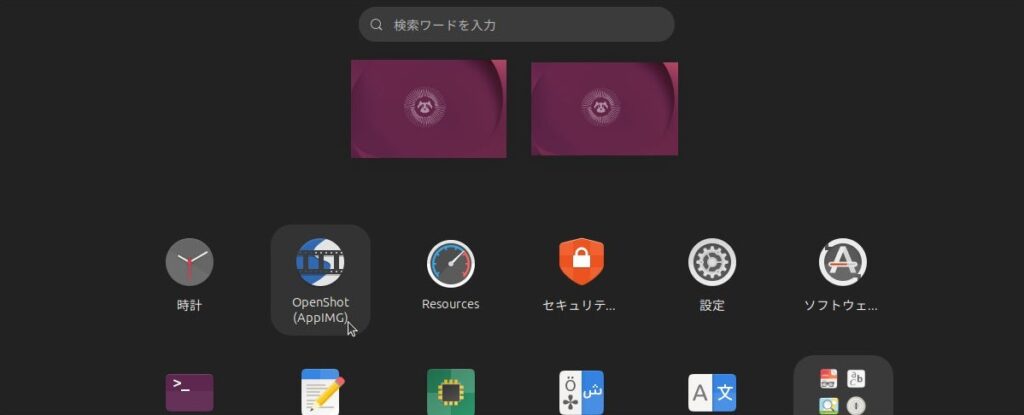
Icon=/home/ユーザー名/AppImage/ico/openshot.png
Type=Application
テキストエディターで書き終えたら、Ctrl + Sキーで以下の場所に「openshotAppIMG.desktop」という名前で保存します。
~/.local/share/applicationsLinuxでは「.local」のような「.」から始まるファイル・フォルダー名はデフォルトでは表示されないので、本記事冒頭で表示されるよう設定しました。
「.desktop」ファイル内それぞれの項目を簡単に解説します。以下は最低限必要な項目で、例えばシステム言語によってランチャー表示名も変更するなど、もっと複雑なことも行えます。
このファイルがランチャーに登録するためのものであることを表す。
ランチャーでの表示名。AppImage版アプリであることが見分けやすいよう、以下のように名付けた。
Name=OpenShot (AppIMG)実行ファイル(アプリ本体)がある場所とファイル名を指定。以下は一例であり、バージョンによってファイル名が異なることに注意。
Exec=/home/ユーザー名/AppImage/OpenShot-v3.5.1-x86_64.AppImageアイコンの指定。前章でダウンロードしたアイコンの場所とファイル名を指定。以下は一例であり、実際のファイル名であることに注意。アイコンを指定しない場合はこの行全体を削除する。
Icon=/home/ユーザー名/AppImage/ico/openshot.pngこの設定ファイルでランチャー登録する対象が、アプリケーションであることを表す。
ランチャー(アプリ一覧)を開くと新しいOpenShotランチャーが表示されるはずです。通常、ランチャーへはすぐに登録されますが、表示されない場合は再ログインしてください。
設定ファイルはLinuxの要
WindowsやMacと同じように、Linuxでも多くの設定をGUIツールで簡単に行えますが、設定ファイルを直接編集する方法には別のメリットがあります。
テキストファイルなので共有しやすく、設定内容が明確で、別のPCや環境でも設定を再現しやすいという利点です。
Linuxユーザーの中にGUIより設定ファイル編集を好む人が多いのは、再現性の高さに魅力を感じていることも一つの理由でしょう。
また、今後ランチャー登録をGUIツールで行うにしても、裏側にある本質 = 「.desktop」の存在を何となくでも知っておくなら、トラブル時の調査やネット検索が格段に行いやすくなります。
「.desktop」ファイルは、こういう「Linuxの思想」を体験できる、分かりやすい例と言えるでしょう。






コメント