





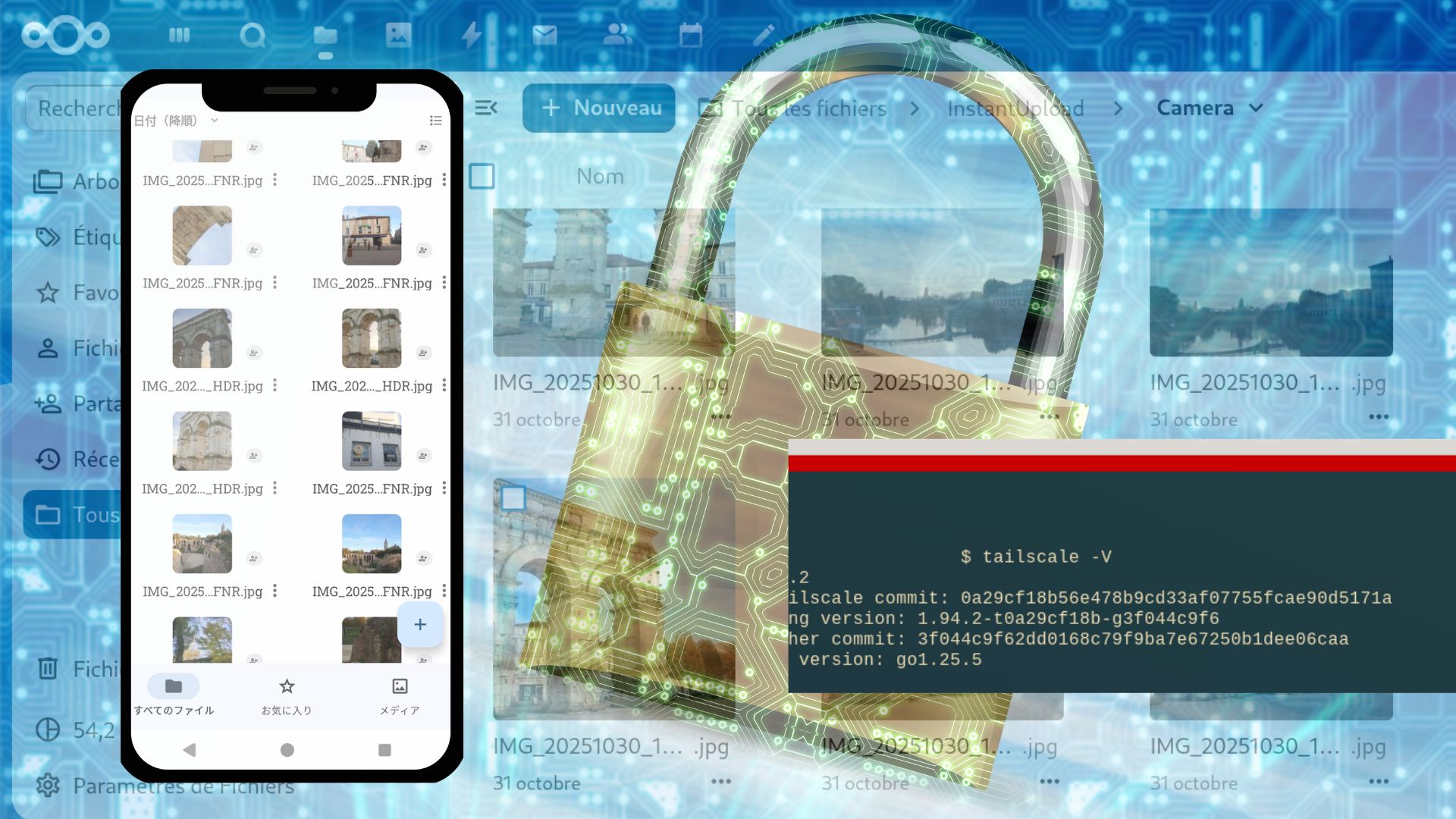
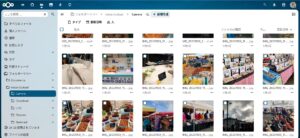
これまでの記事では、スマホの写真やデータを保存するためにNextcloudという自前のクラウドを構築しました。
UbuntuへのNextcloudインストールは以下の記事に詳細があります。
ただ、LAN内限定ということもあり、家にいないと接続できないのが難点でした。
そこで今回は、外にいても安全に自宅PCのNextcloudに接続する方法を解説します。
この記事ではNextcloudインストール時と同じくLinuxのUbuntu 24.04 LTSを用いて説明します。Windows 11での方法は別記事で掲載します。
大まかな流れは以下のとおりです。順を追って操作できるようにしています。
以前の記事を踏まえて環境の確認
まず前提条件として以前UbuntuにNextcloudをインストールした記事を実際に試し、LAN内でNextcloudをインストールしたPCにアクセスできるようになっていることを確認します。
設定した192.168.から始まるアドレスでアクセスできているはずです。
以下のように同じWi-Fiルータに接続しているスマホのブラウザでアクセスできれば成功しています。
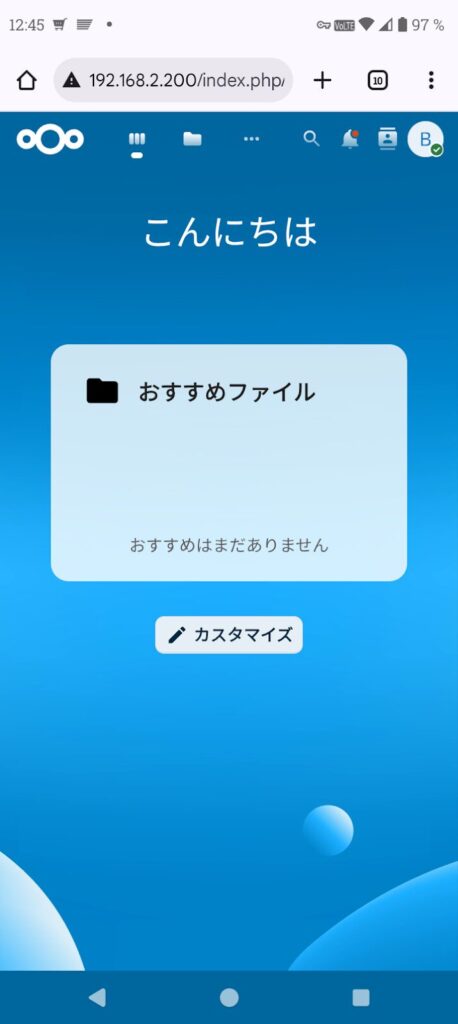
このアドレスは家のWi-Fiルーターが作ってくれているローカルなものなので外出先では繋がりません。
どこにいても接続できるようTailscaleと呼ばれるサービスを利用し、仮想的で安全なLAN環境を作ります。
Tailscaleについてはこちらの記事に詳しく書かれています。
Tailscaleで家のLAN環境を持ち出そう
Nextcloudのようなサーバーを利用した機能に外出先からアクセスするためには、セキュリティに気を遣う必要があります。
そこで、インターネットに直接公開せず安全な専用ネットワークを作るTailscaleの出番です。
早速公式ページからインストールしましょう。
Tailscaleのアカウントを用意
Tailscaleのアカウントを作って作業していきます。個人で使うには十分すぎる機能が無料で使えます。
まず、以下のリンクからTailscaleのサイトにアクセスします。
右上の [Get started – it’s free!]をクリック。
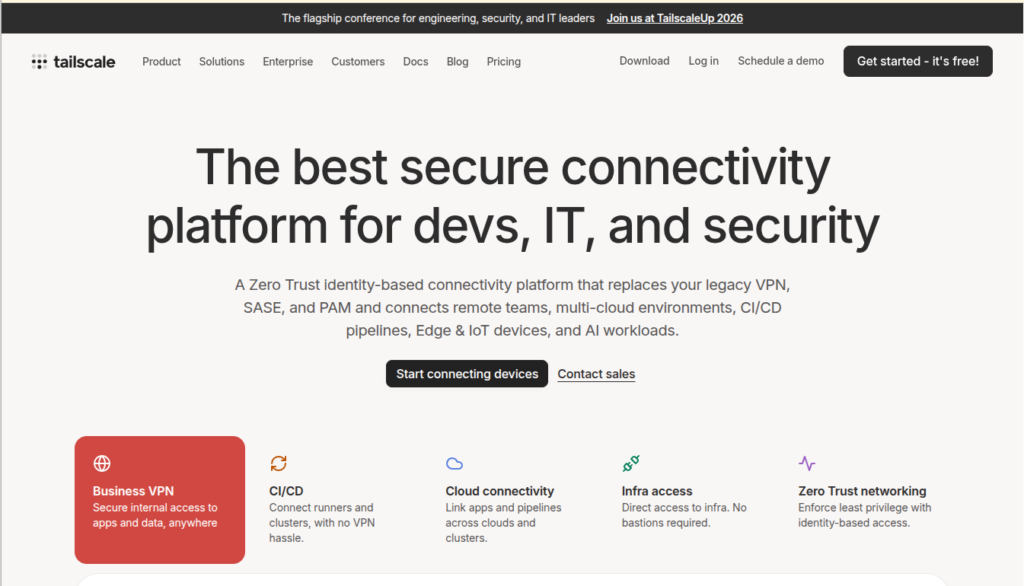
お使いのGoogleやMicrosoft等のアカウントでTailscaleを使用できます。
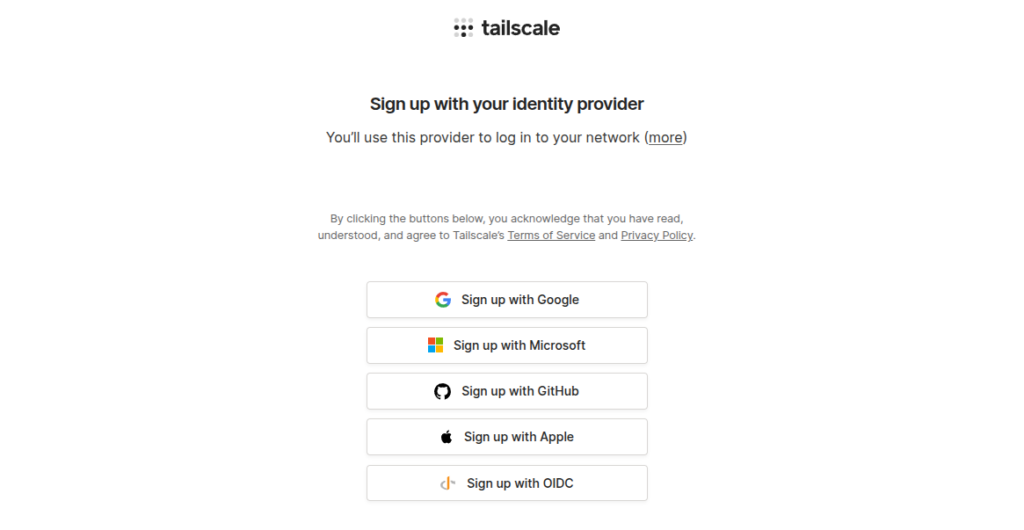
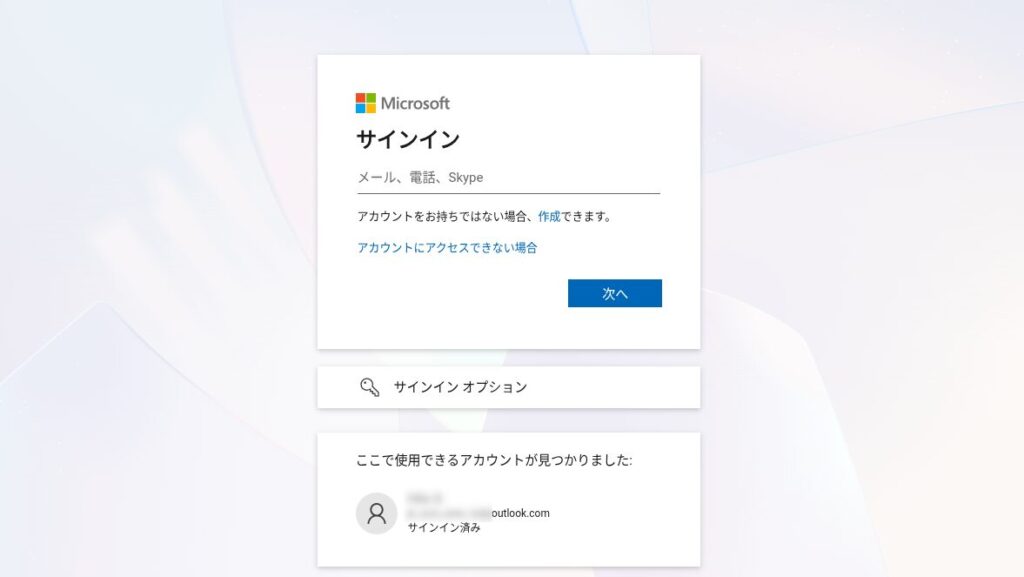
例えば上の画⾯で[Sign up with Microsoft]をクリックすると以下のような画⾯が表示されTailscaleを使い始めることができます。
すでにブラウザでログインしたことがあれば、下の方に「ここで使用できるアカウントが⾒つかりました」と表示されるので、それを選ぶこともできます。
TailscaleのインストールとPCの登録
Tailscaleのインストール
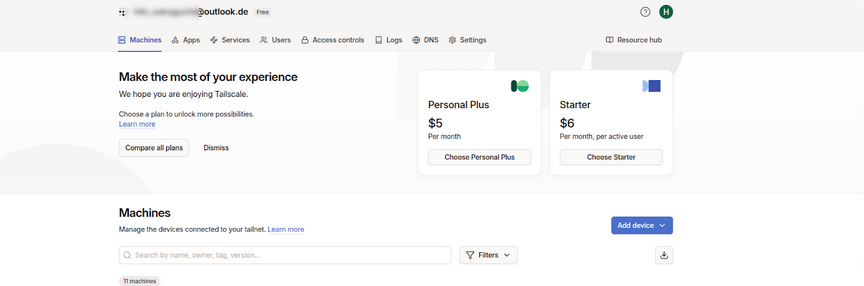
登録が完了すると次のようなページが表示されます。
Machinesの右側にある[Add device ∨]ボタンをクリックします。
[Client devices]をクリック。
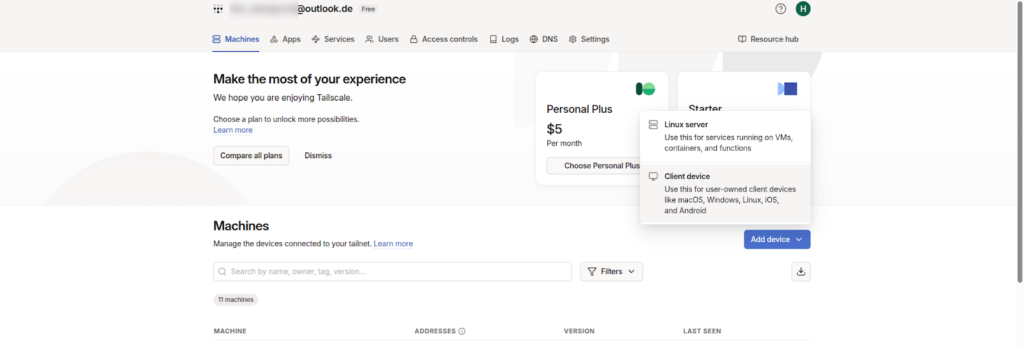
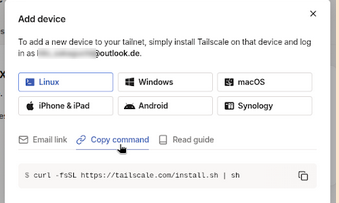
以下のようなボックスが表示されるので、[Linux]→[Copy command]をクリックし、
表示される curl から始まるコマンドを端末に貼り付け、エンターを押して実⾏します。
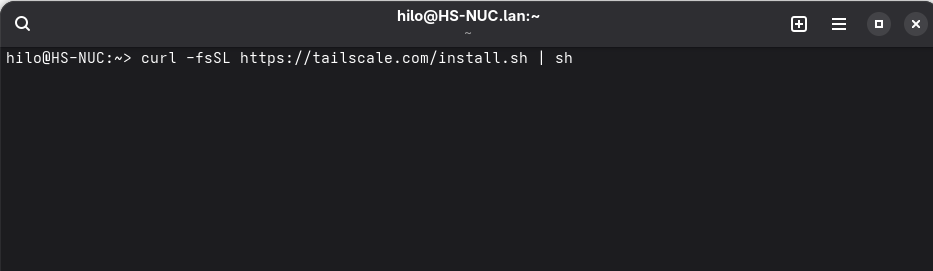
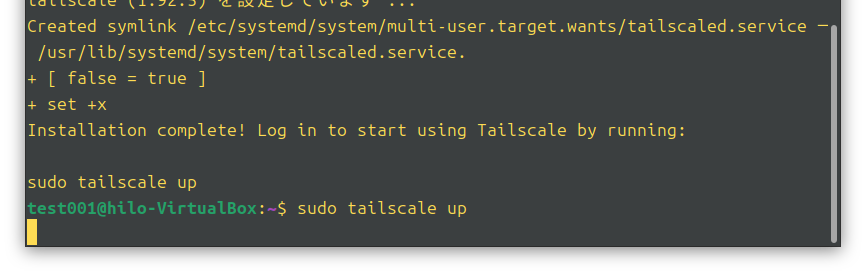
インストールが終わるとsudo tailscale upを実⾏するように言われるので下記のようにコマンドとして実⾏します。
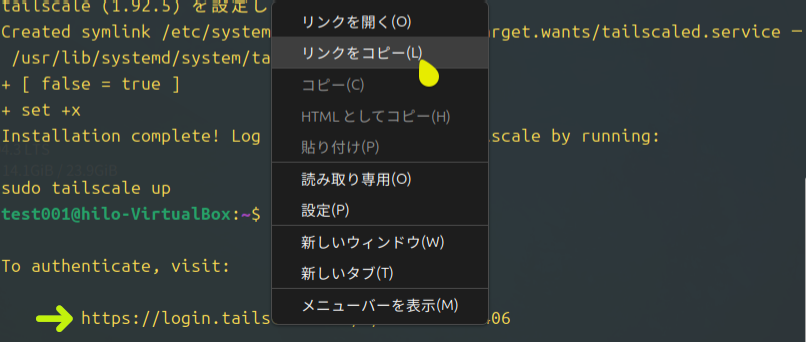
表示されたhttps から始まるリンクを右クリックしてコピーし、ブラウザに貼り付けアクセスします。

開いたページからPCをTailscaleに登録していきます。
TailscaleにPCを登録
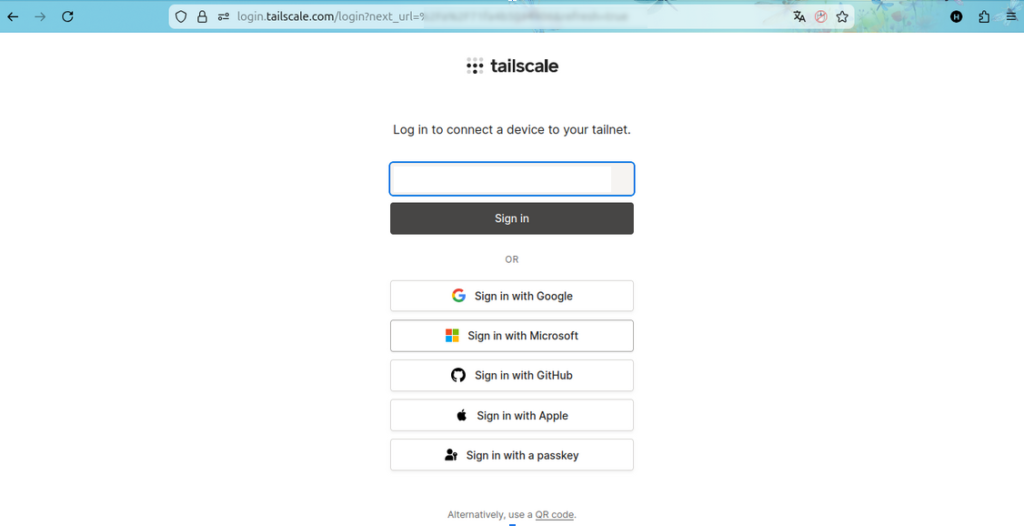
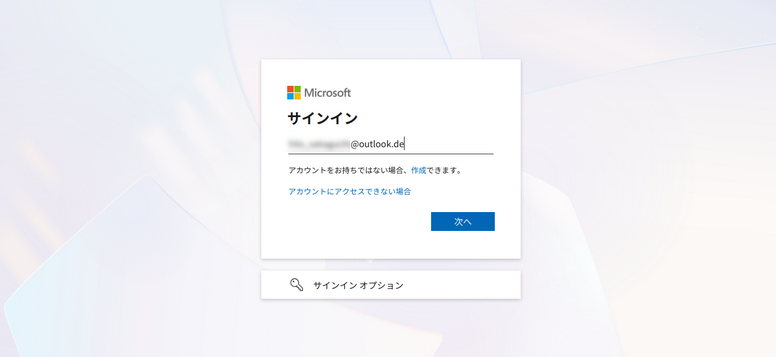
ログインを求められるので、先ほどアカウント作成時に用いた方法でログインします。筆者はMicrosoftアカウントで作成したので、[Sign in with Microsoft]をクリックしました。
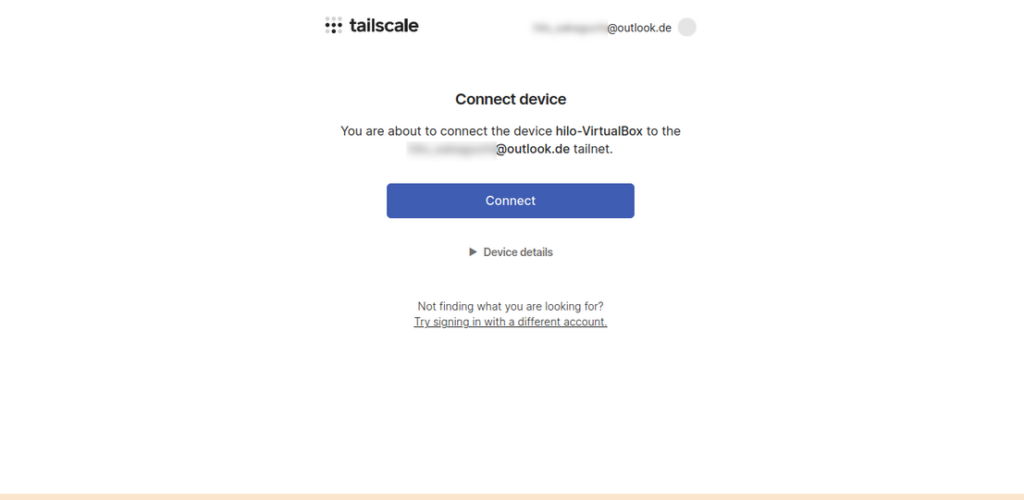
[Connect]ボタンをクリック。
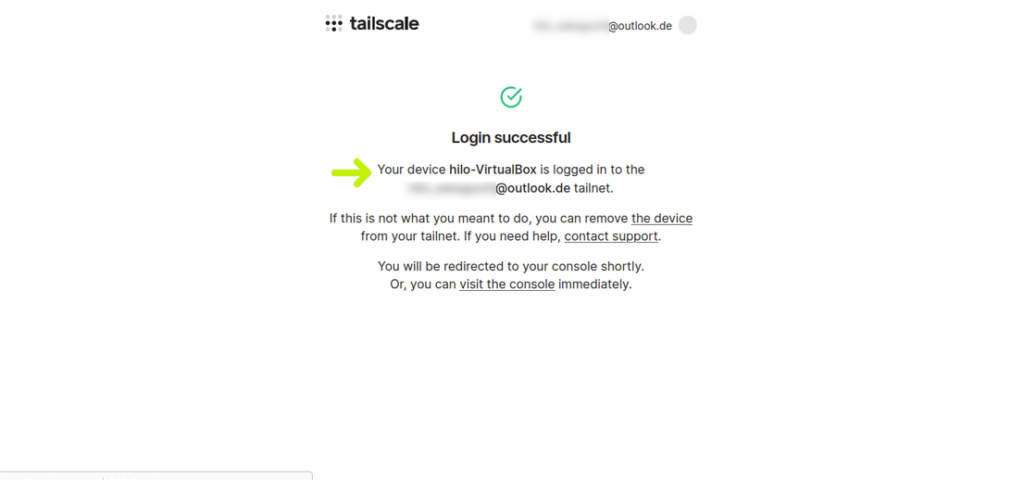
ログインが成功したと表示されます。⽮印で示した部分にPCの登録名が書かれています。
ブラウザで次のアドレスにアクセスすると、登録したPCが⾒つかります。
https://login.tailscale.com/admin/machines
ADDRESSES項目にある100.〜から始まるIPアドレスを使って、どこからでも安全に登録したPCにアクセスできます。
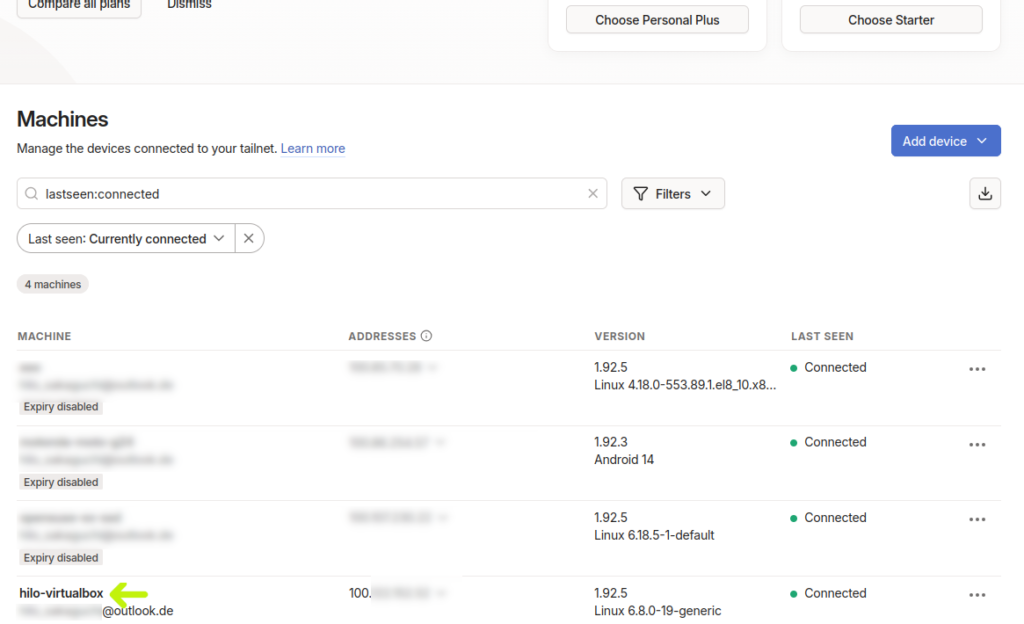
ただ、この段階ではTailscaleが用意してくれるIPアドレスでNextcloudにアクセスしようとしても、警告が表示されたりNextcloudとは違うページが表示されたりします。
これは不具合ではなく、まだNextcloudがTailscaleの作ったアドレスを知らないからです。
では、このアドレスをNextcloudにも教えてあげましょう。
TailscaleのIPアドレスでNextcloudにアクセスするための設定
Tailscaleが用意してくれるIPアドレスでNextcloudを使うためには、⼀度だけNextcloud側での設定が必要です。
端末で以下のコマンドを実⾏し設定ファイルを編集しましょう。
gnome-text-editor /var/www/nextcloud/config/config.php
メッセージの通り、[管理者として開く]ボタンをクリックし、パスワードを⼊⼒すると開きます。Ctrl+fキーで trusted_domains を検索します。
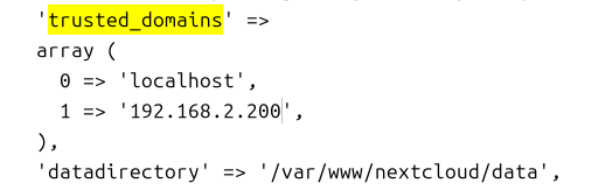
1 => で始まっている箇所の次の行に、Tailscaleが割り当ててくれた、100.から始まるアドレスを設定します。このアドレスは端末で tailscale ip -4 を実⾏しても確認できます。
次のように書きます。
2 => '100.X.X.X',ボカしていますが、追加後はこのようになります。
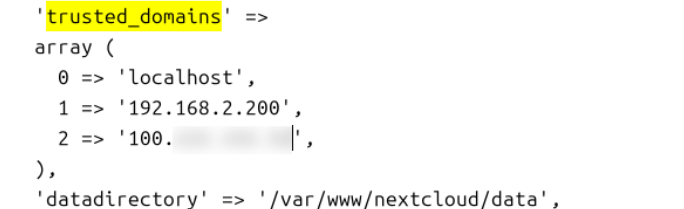
また、同じ設定ファイル内で、次の項目を探します。
'overwrite.cli.url' =>現状ではこのように値(=>の右側)が、http://localhostになっています。

この部分の値を上に書いた100.から始まるTailscaleのアドレスに書き換えます。httpから記入します。
'overwrite.cli.url' => 'http://100.X.X.X',
ここで⼀度Apacheサーバーを再起動させます。
sudo systemctl reload apache2
これで、Tailscaleの提供するアドレスを用いてNextcloudが使えるようになりました。
このアドレスを使って他のPCやスマホ等からアクセスするためには、それらにもTailscaleアプリのインストールが必要です。次の章でスマホにアプリをインストールしてみましょう。
Tailscaleをスマホにもインストール
スマホにもTailscaleが必要だということで面倒に感じますが、NextcloudにアクセスするにはTailscaleをスマホにインストールし、さらに自分のアカウントに登録しない限りデータを見ることができないということです。
これは安全に自分だけのクラウドを利用できるということを意味します。
早速アプリストアでTailscaleを検索しインストールしましょう。今回はAndroidで説明しますが、iPhoneなどのアップル製品にも対応しています。
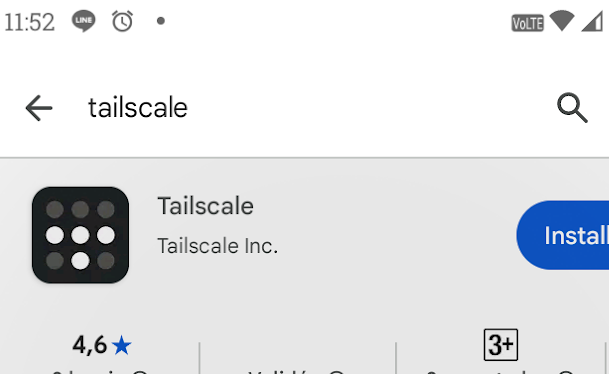
インストール後、アクセス許可を求めるメッセージが出たらOKをタッチします。
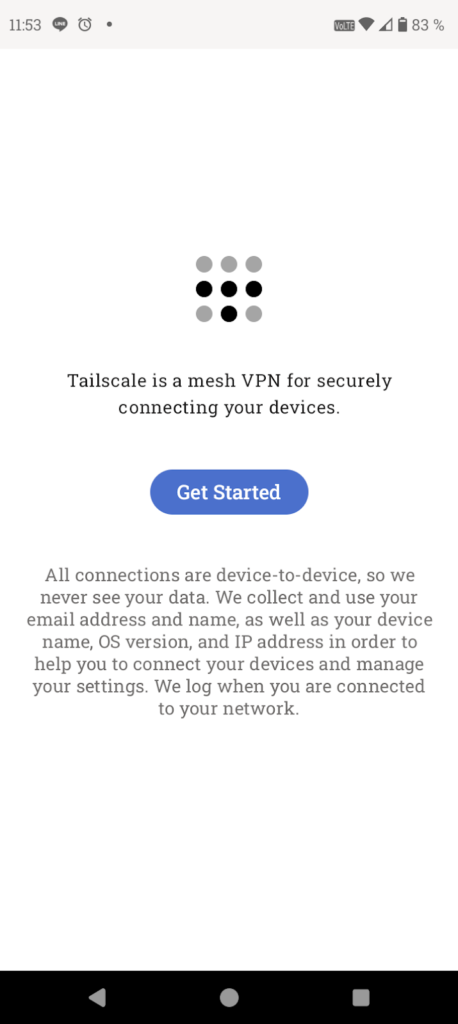
アプリが開くので[Get Started] をタッチ。
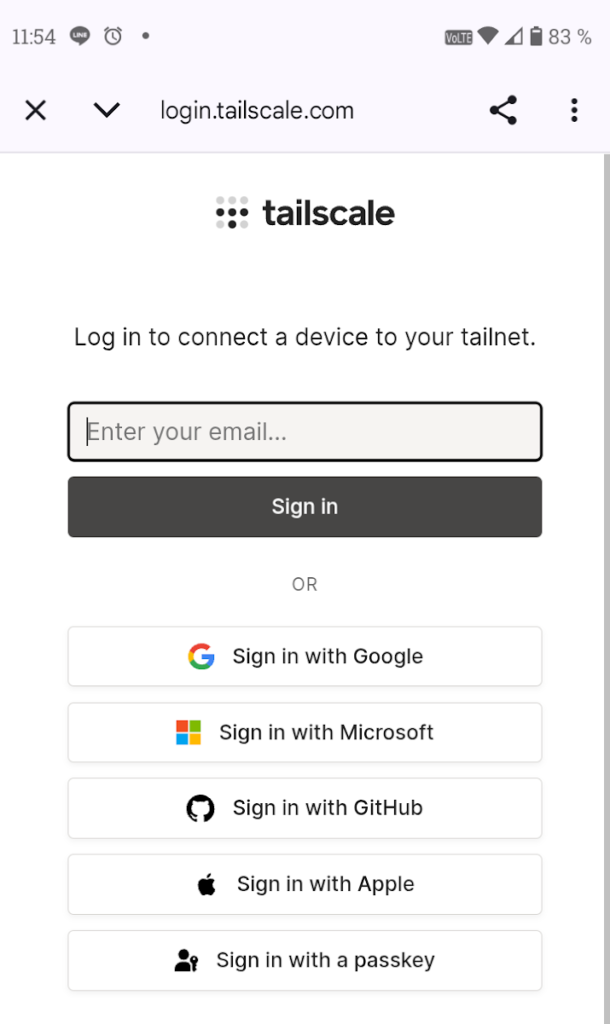
先ほどPCで作ったTailscaleアカウントにログインします。
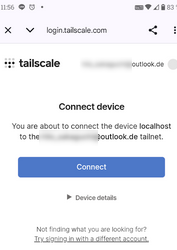
以下の画⾯になるので[Connect]をタッチ。
ログインが完了すると通知の許可を求めてくることがあるので許可します。
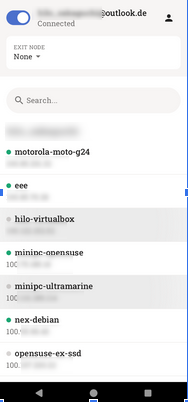
自分のスマホが登録されているのを確認しましょう。
先ほどNextcloudがインストールされたPCに設定した、100.から始まるTailscaleのアドレスでアクセスしましょう。スマホのChrome等のブラウザでアクセスします。
Nextcloudへのログインを求められるのでログインします。
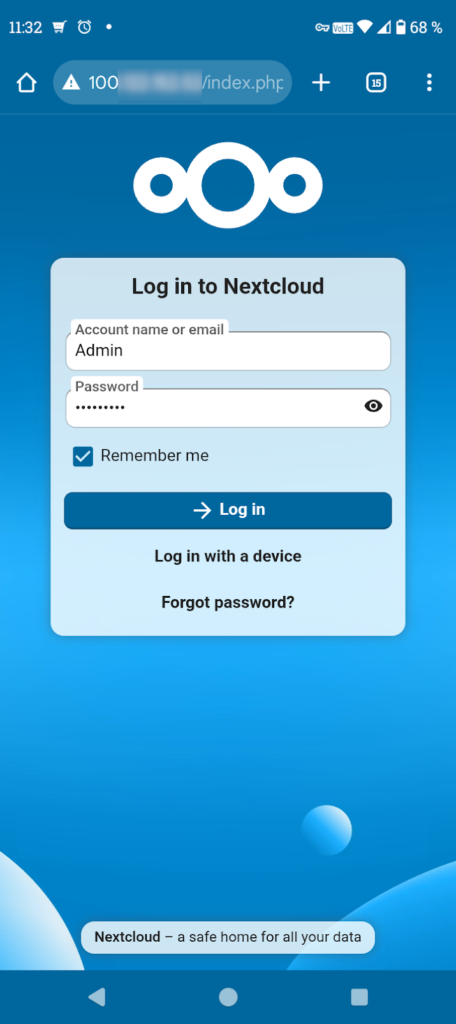
試しにスマホのWiFiをオフにしてアクセスしてみましょう。NextcloudをインストールしたPCが起動している限り、どこからでも安全に接続できます。
これで、「あなただけのクラウド」が動き始めました。
まだ繋がっただけのNextcloudですが、写真や動画のバックアップなど本格的な運用が可能です。
また、Googleやアップルのように、Nextcloud自体にも専用アプリが多く用意されています。
次回以降はアプリやクラウドの機能、また本記事と同じことをWindows11でも実現できるよう紹介します。








コメント