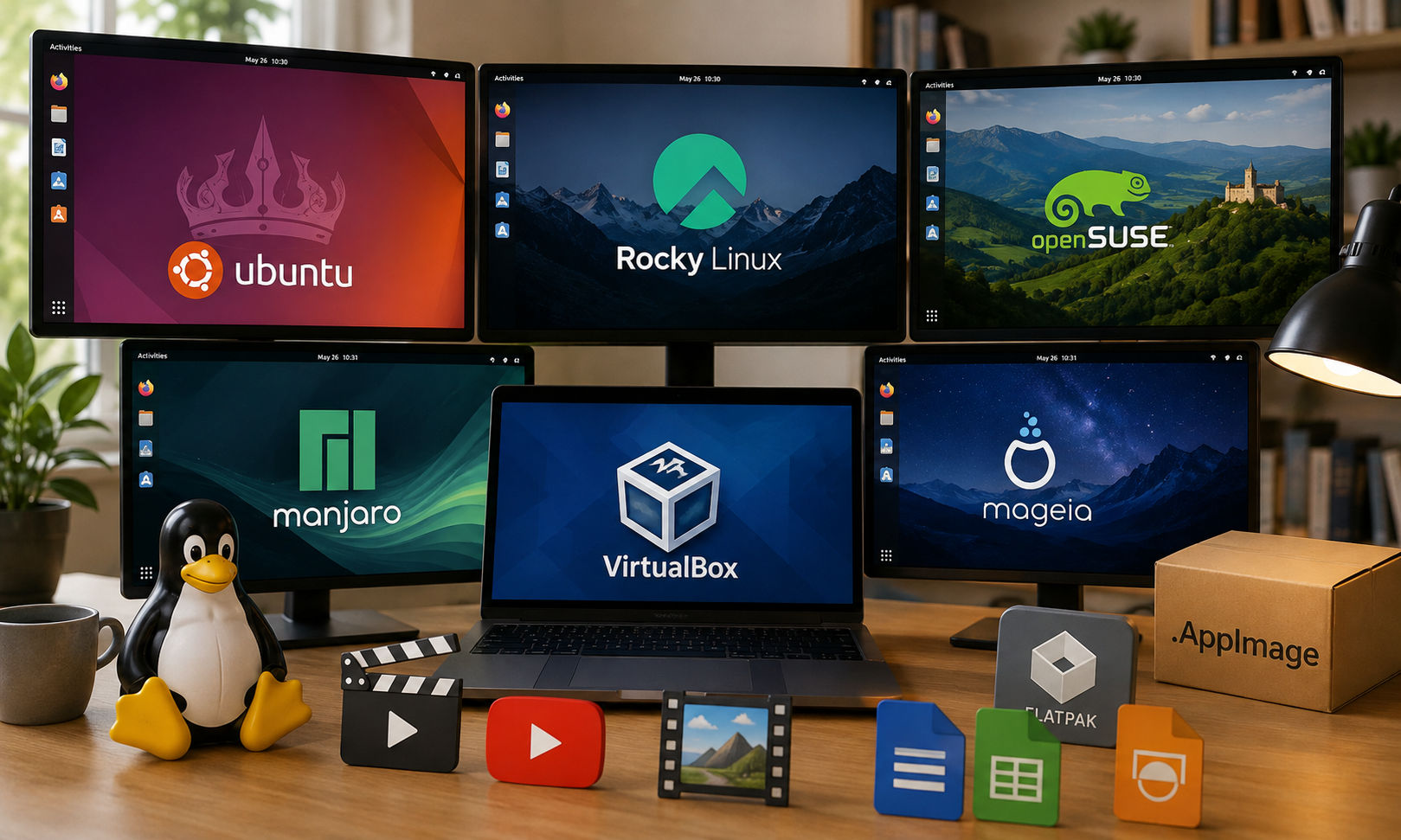





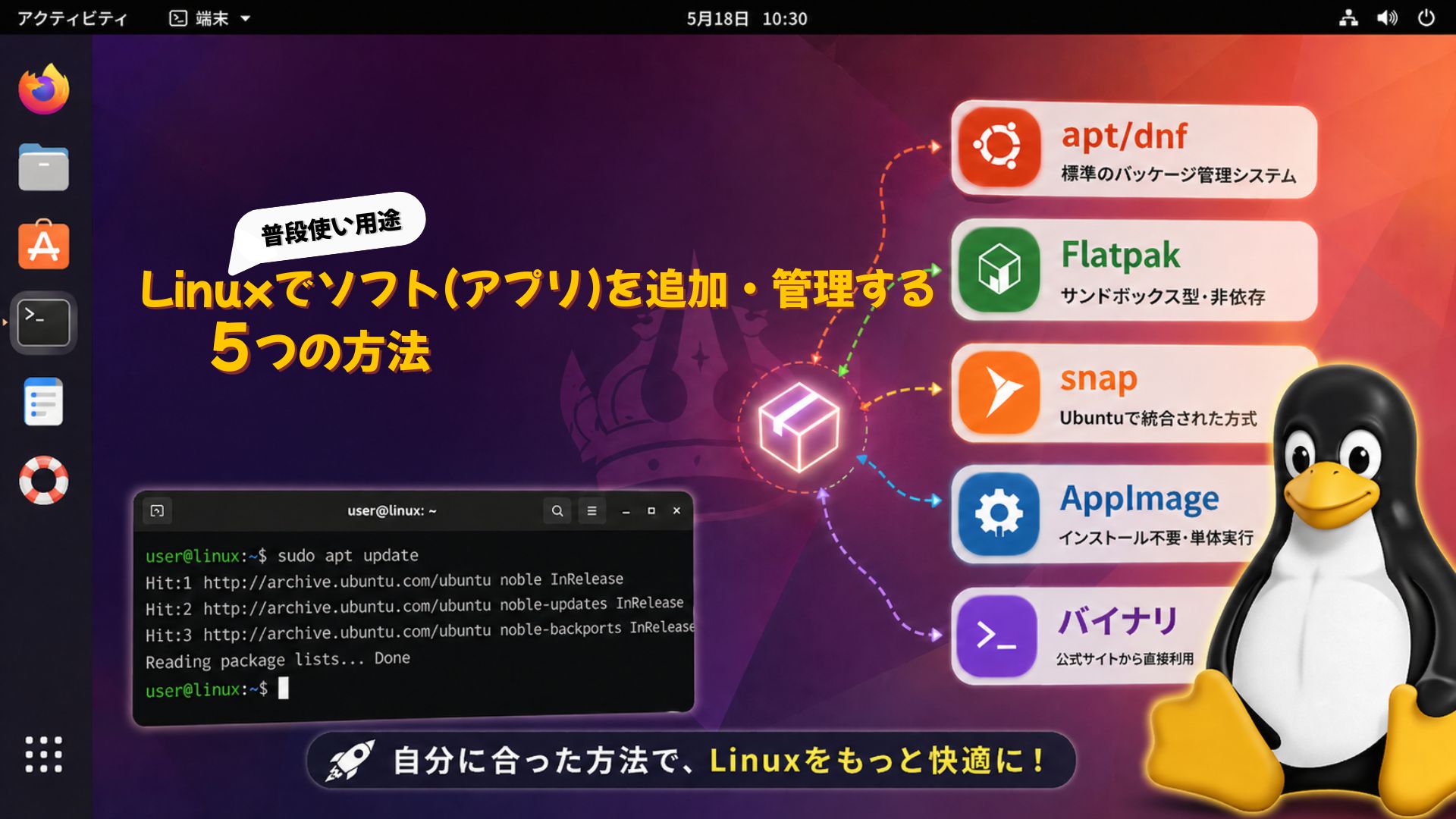
近年、Linuxは個人用途のPCでも十分に活用できるほど進歩しています。
ブラウジングや文書作成などをGUI1アプリで行うことも容易で、特にChromeやEdgeなどの主要ブラウザはWindowsやMacと同じものが使えます。
最近では多くのサービスをブラウザ上で利用することが多くなったので、日常用途であればLinuxでも困ることが少なくなりました。
また、Linuxで安定動作する強力な画像編集アプリや動画・音楽編集アプリも追加でインストール可能です。
ただ、WindowsやMacとは異なるインストール方法であり、また複数のインストール方法があるので混乱してしまうこともあります。
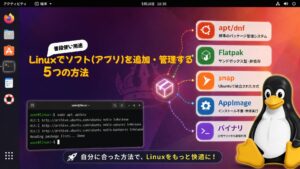
そこで本記事ではLinuxアプリのいくつかのインストール方法と特徴を解説し、さらにインストールしたアプリを起動しやすくするための管理方法もお伝えします。
標準のパッケージ管理システムでアプリをインストール
これはLinuxで最も一般的で、安全にアプリをインストールできる方法です。特に問題やこだわりがなければ、この方法でインストールします。
また、Linuxに標準で用意されている機能なので簡単に利用でき、インストールしたアプリが自動的にランチャー(Windowsのスタートメニューのようなもの)に登録されます。
まず、Ubuntuで操作しましょう。何かをインストールする前には、以下のコマンドでUbuntuの更新を行います。
端末を用いて一行ずつ実行してください。これには一般的にパスワードが必要となります。もしアップグレードがあれば実行します。
sudo apt update
sudo apt upgrade
では、画像編集アプリの GIMP をインストールしてみましょう。
アプリのインストール
インストールには大文字・小文字の違いなどGIMPの正確な名前を指定する必要があります。
そこで、少し曖昧に検索できる方法でアプリを探します。
apt search gimp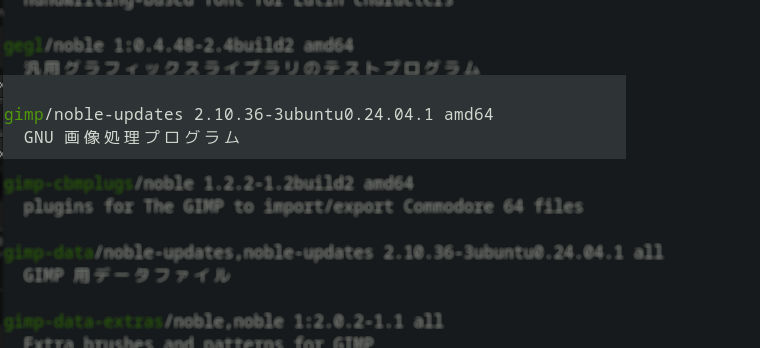
関連機能も含め多くの候補が出てきましたが、スクロールしてみると「gimp」という名前のパッケージがあります。
Linuxでは、このようにアプリごとに「パッケージ名」が決まっており、その名前でインストールします。
では、以下のようにインストールしましょう。インストールを続行するか尋ねられるので 「Y」 を入力しエンターキーで続行します。端末が待機状態になればインストール完了です。
sudo apt install gimpdnf search gimp完全一致と書かれている部分にある、「gimp.x86_64」がアプリの「パッケージ名」です。gimp という名前だけでインストールできます3。
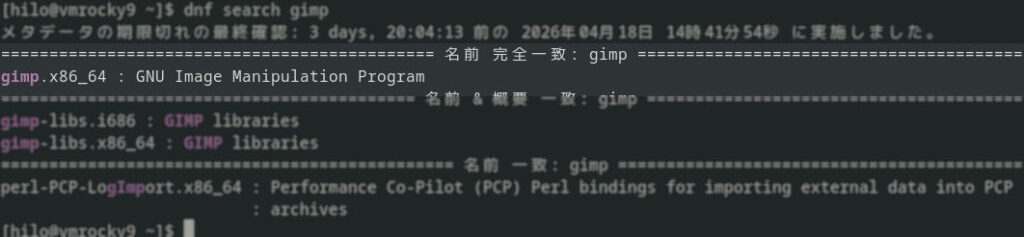
ではこの名前で以下のようにインストールしましょう。続行するか尋ねられるので y を入力しエンターキーで続行します。端末が待機状態になればインストール完了です。
sudo dnf install gimpUbuntuもRockyもインストールするとメニューに登録され簡単に起動できます。
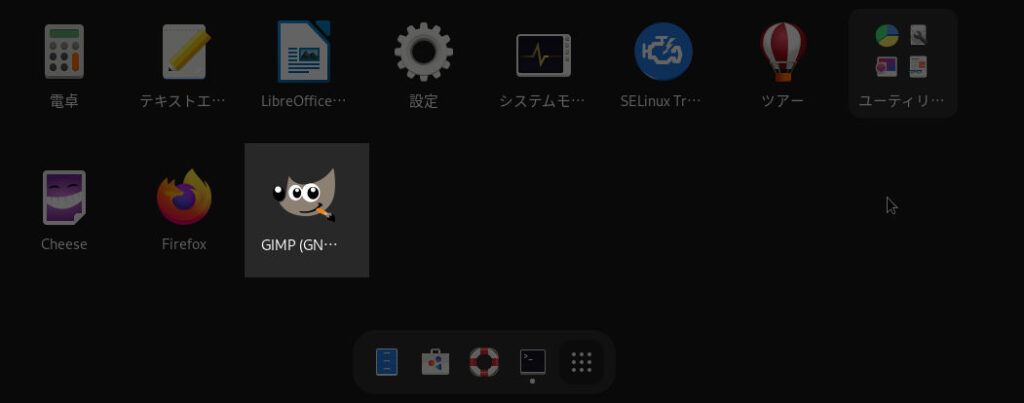
Chromeを使いたい インストール元(リポジトリ)を追加
次にブラウザのGoogle Chromeをインストールしましょう。最近では「これがないと始まらない」というほど不可欠なアプリになっています。
先ほどと同じように探してみましょう。
apt search chromednf search chrome関係がありそうなアプリや機能は一覧表示されるのですが、肝心の Google Chrome 本体は無いようです。
実は、UbuntuもRocky Linuxも、Google Chromeは標準のインストール元には含まれていないため、公式サイトからインストーラをダウンロードしてインストールします。
このインストール元のことを「リポジトリ」と呼びます。
Chromeの場合、一度公式サイトのインストーラーを実行すると、インストールと同時にリポジトリの設定も行ってくれます。
では、公式サイトからダウンロードしてみましょう。UbuntuやRocky Linuxでは、一般的にブラウザのFirefoxがはじめから利用可能なのでこれでアクセスします。
https://www.google.co.jp/intl/ja/chrome
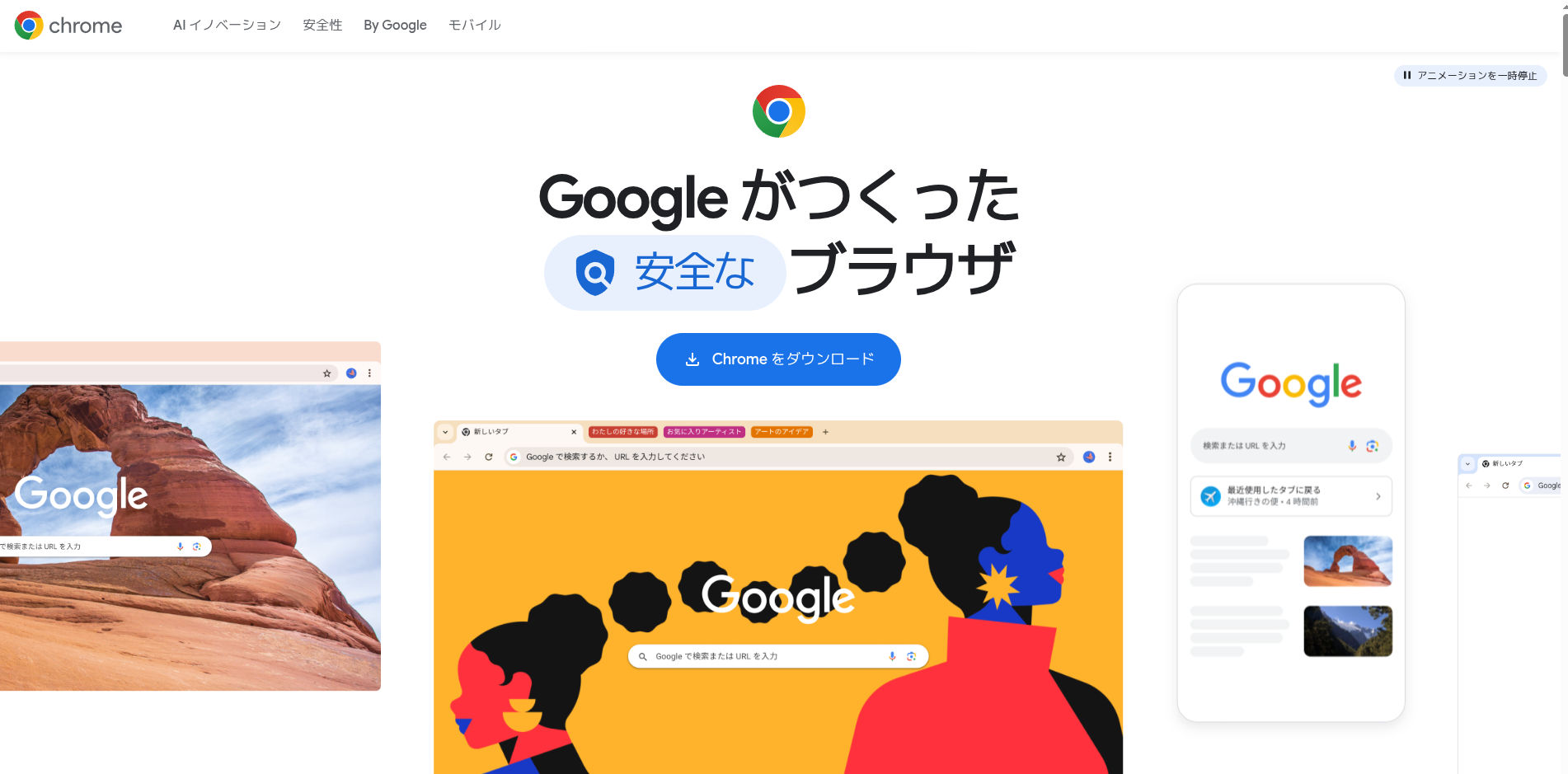
画面中央の[Chromeをダウンロード]をクリック。
ダウンロード画面になるので、使っているLinuxディストリビューションに合わせて選択します。
Ubuntuの場合は「64 ビット .deb」、Rocky Linuxの場合は 「64 ビット .rpm」と書かれている方を選びます。
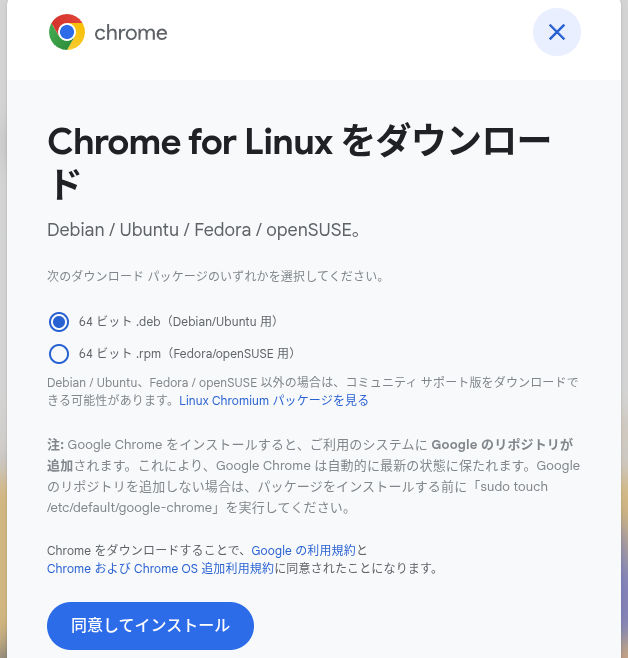
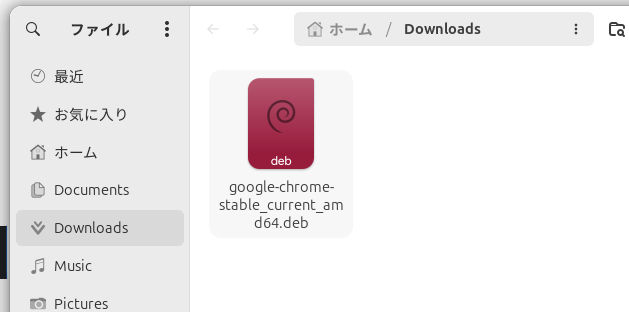
[同意してインストール]をクリックするとダウンロードが始まります。特に指定しない場合、「ダウンロード」もしくは「Download」というフォルダに保存されます。
これをダブルクリックするとインストーラが起動し、画面の指示に従ってインストールできます。
開いたウィンドウの[インストール]をクリックすると、パスワードを求められるので入力して続行。
インストール後はメニューに登録されます。
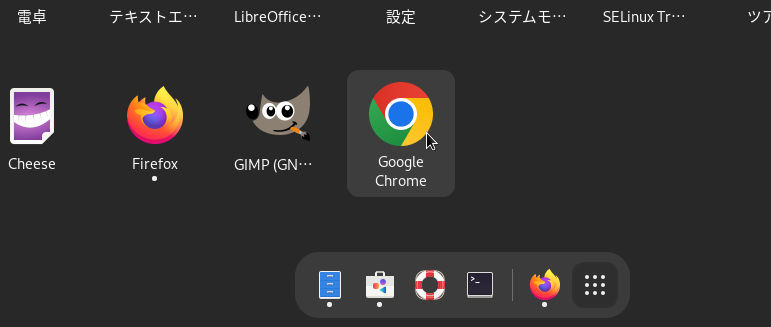
openSUSEなど、他のディストリビューションでも同じような手順でインストールできます。
この章ではLinuxでの最も標準的なアプリインストール方法を紹介しました。どこからインストールするかを前もって指定(つまりリポジトリを追加)する必要があるアプリもありますが、最近ではChromeのようにインストーラーが自動で行ってくれるアプリも多いです。
標準のパッケージ管理システムの使いどころ
この方法でのインストールが基本であり、OSのアップデートと同時にアプリも更新できることから、特に理由がなければこれを用います。
また、リポジトリを登録すれば、標準パッケージ管理システムでインストールできるアプリを増やしていくことができ、それらもシステムと一体化して使用可能です。
Flatpakでアプリをインストール
前の章で紹介したとおり、Linuxの標準機能でアプリをインストールする方法は、ディストリビューションによって異なります。
また、一般的にアプリは単体で動作するのではなく、Linuxが提供する様々な機能を利用することによって動きます。これを「依存関係」と言います。
ただ、アプリが必要としている機能が見つからなかったり、バージョンの違いによって、アプリが正しく動かないこともあります。
そのような場合は、「Flatpak」と呼ばれる別の仕組みを使ってアプリをインストールできます。
Flatpakでインストールするとアプリ本体だけではなく、アプリが依存している他の機能も共に用意してくれます。それにより、アプリがシステムと独立して動作し4、Linux環境に与える影響が少ないためセキュリティの面でもメリットがあります。
さらに、そもそもディストリビューションによっては、前章で紹介したシステムの標準方法で探しても見つからないことがありますが、Flatpakなら見つかるということもあります。
Flatpakの準備
では、早速Flatpakを使ってみましょう。インストールされていることも多いのですが、念のためインストールコマンドを実行します。もし既にインストールされていても影響はないので実行してみてください。
#Ubuntuの場合
sudo apt install flatpak

#Rocky Linux (RedHat系)の場合
sudo dnf install flatpak
Flatpakにも専用のリポジトリがあります。以下のコマンドでリポジトリを追加できます。もし既に追加されている場合は何も起きないので安心してコマンドを実行できます。
また、パスワードを求められることがあるので入力して続行してください。入力するパスワードは、文字数も含め一切表示されません。
flatpak remote-add --if-not-exists flathub https://flathub.org/repo/flathub.flatpakrepoこれで、Flatpakを使用してアプリをインストールできるようになりました。
アプリのインストール
例としてGIMPをインストールしてみましょう。まず、以下のコマンドでGIMPを探します。
flatpak search gimpパスワードの入力を求められることがあります。

GIMPが見つかりました。Flatpakでアプリをインストールするには Application ID とRemotes項目の情報を使います。

端末に表示されたGIMP本体の行を見ると、Application IDが「org.gimp.GIMP」、Remotesが「flathub」となっています。それで次のように指定してインストールします。
sudo flatpak install flathub org.gimp.GIMP
GIMPを動作させるのに必要な他の機能(ランタイム)をインストールするか確認されるので Y を入力して続行。

インストールの確認がされるので 「Y」 で続行。
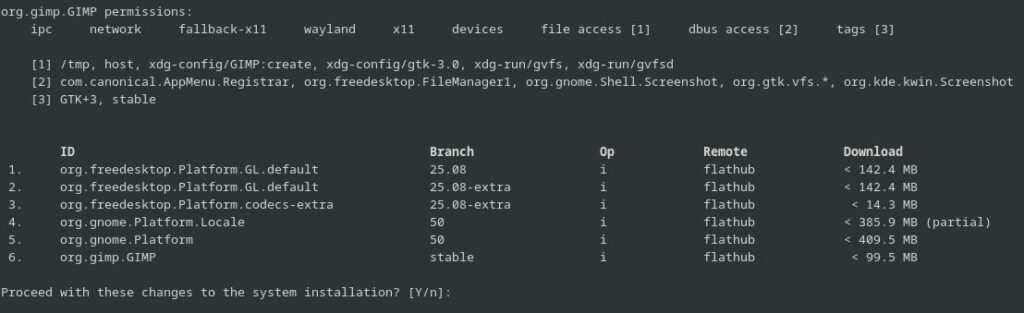
これでFlatpak版のGIMPがインストールできました。
Flatpakの使いどころ
GIMPは前章の標準的な方法でもインストールできますが、見つからないアプリもあります。そういう場合でもFlatpakで探してみると利用できることがあります。
snapでアプリをインストール
Flatpakと同様に、アプリをシステムから独立した環境で動作させる仕組みとして「snap」があります。
snapは主にUbuntuで標準的に利用されており、特別な設定無しで使い始めることができます。他にも数多くのディストリビューションで利用可能です。
一方で本記事で紹介しているRocky LinuxのようなRedHat系Linux等の場合、追加で設定が必要です。
ただ、Rocky LinuxなどのRedHat系では、snapのセキュリティの仕組みとOS自体のセキュリティの仕組みが異なるなどの理由で、不具合やパフォーマンスの低下が起きることもあります。
そこで本記事ではsnapに関し、Ubuntuでの方法を触れるにとどめます。
アプリのインストール
例として再びGIMPをインストールしてみましょう。Ubuntuの場合、特別な設定を行わなくても以下のコマンドでsnap版のGIMPが簡単に検索・インストールできます。
#snap版GIMPのパッケージ名を検索
snap search gimp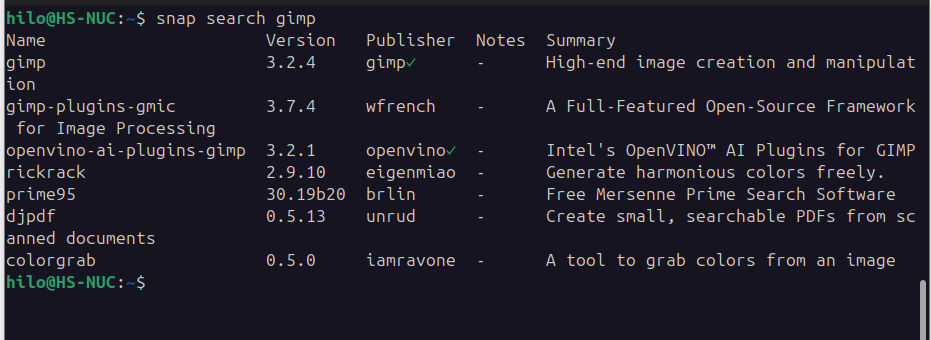
Name項目によると、snap版のGIMPは「gimp」というパッケージ名であると分かります。この名前でインストールしましょう。
#検索で見つかったパッケージ名「gimp」でインストール
sudo snap install gimp
これにより、snap版のGIMPがインストールできました。
snapの使いどころ
Ubuntuとsnapの開発元が同じであることから、比較的新しいアプリを安定して利用できるという特徴があります。
この章で見てきたように、snapもFlatpakと同様にシステムと独立したサンドボックス型アプリの配布方式の一つですが、Ubuntuではsnap/Flatpak、Rocky LinuxではFlatpakと使い分けることができます。
AppImage版アプリを使う
AppImageは、ダウンロードしたファイルをそのまま実行できるアプリ形式です。主に公式サイトからAppImage版アプリを入手します。
Linuxディストリビューションに関係なく利用可能で、システムに影響を与えずにアプリを実行できます。また、必要がなくなれば、アプリファイル1つを削除するだけというのも便利です。
AppImage版アプリ用フォルダを準備
AppImageアプリはファイル1つで動作するので、はじめに置き場所を決めておきましょう。一例としてホームディレクトリ5(ホームフォルダ)に[ AppImages ]というディレクトリ(フォルダ)を作ります。
フォルダはGnomeなどのファイルマネージャで作ることもできますが、以下のコマンドでも簡単に作成できます。
mkdir -p ~/AppImages今回も例としてGIMPを用います。
AppImage版アプリを公式サイトからダウンロード
AppImage版のGIMPをダウンロードしましょう。
以下のGIMP公式サイトのダウンロードページにアクセスします。
https://www.gimp.org/downloads
表示されている[ Download GIMP (バージョン) AppImage for x86_64 directly ]ボタンをクリック。
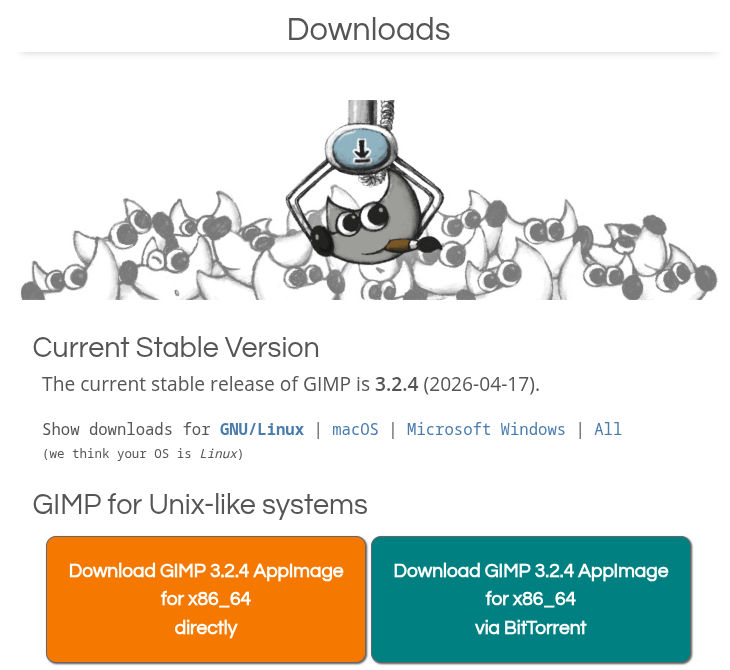
AppImage版GIMPアプリが[ダウンロード]フォルダなどに保存されるので、先ほど作った[AppImages]フォルダに移動させます。
次にこのファイルがアプリとして実行できるようにします。これを「実行権限の付与」と言います。
移動させたAppImageファイルを右クリックしメニュー[プロパティ]を選びます。
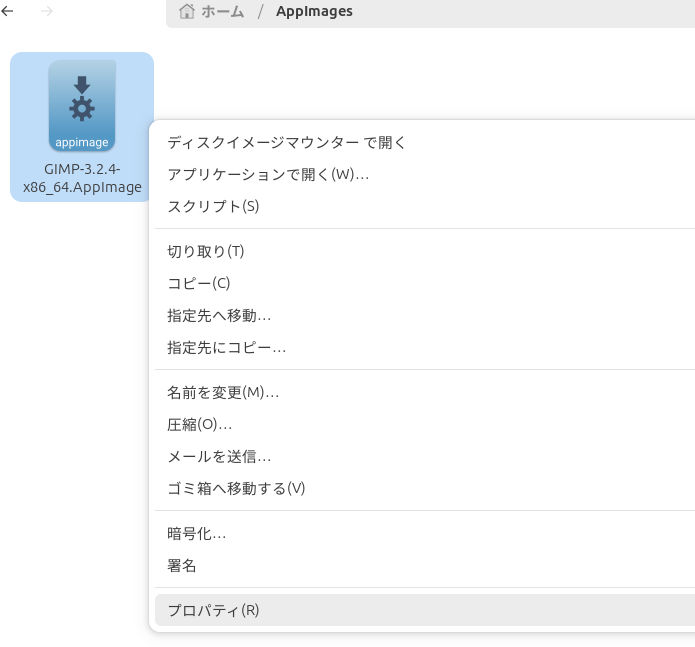
[プログラムとして実行可能]のスイッチをオンにします。
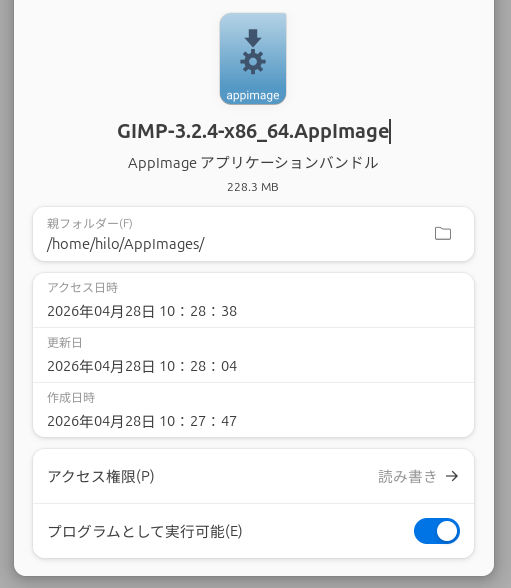
プロパティを閉じ、ファイルをダブルクリックするとGIMPが起動します。
ただ、このままではメニューに表示されず毎回AppImageファイルをダブルクリックして起動する必要があります。そこで、AppImage版のアプリもメニューに表示させる管理アプリを使ってみましょう。
AppImage版アプリの管理 メニューに追加する
Gear Leverというアプリを用いると、AppImageアプリの管理やメニュー登録が簡単に行えます。これは本記事で紹介しているFlatpakでインストールできます。
以下のコマンドを実行しGear Leverをインストールしましょう。パスワードや、「Y」キーでインストールを続行するか尋ねられるので入力してください。
sudo flatpak install flathub it.mijorus.gearleverGnomeのメニューにGear Leverが追加されたのでクリックし起動します。表示されたウィンドウに、先ほどのAppImageファイルをマウスでドラッグ&ドロップします。
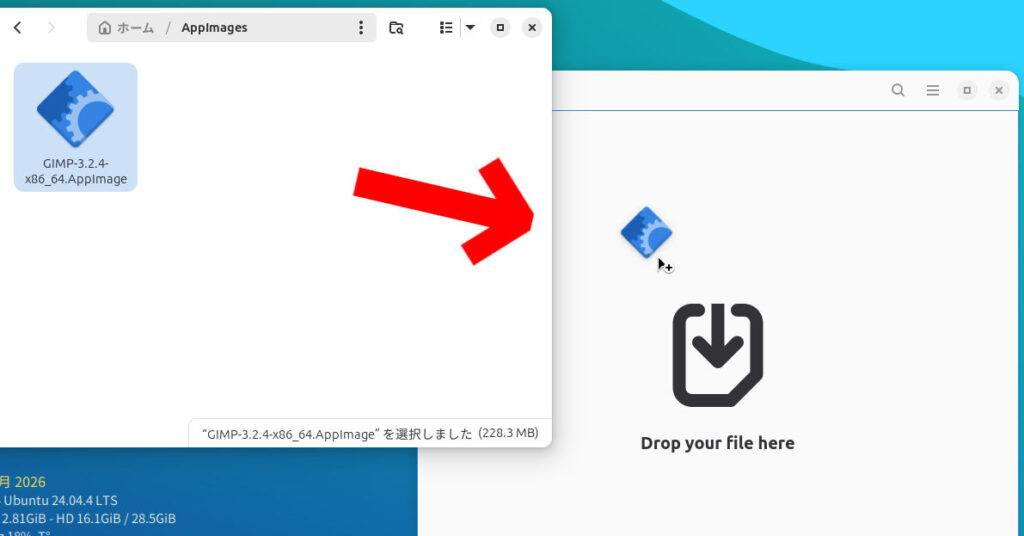
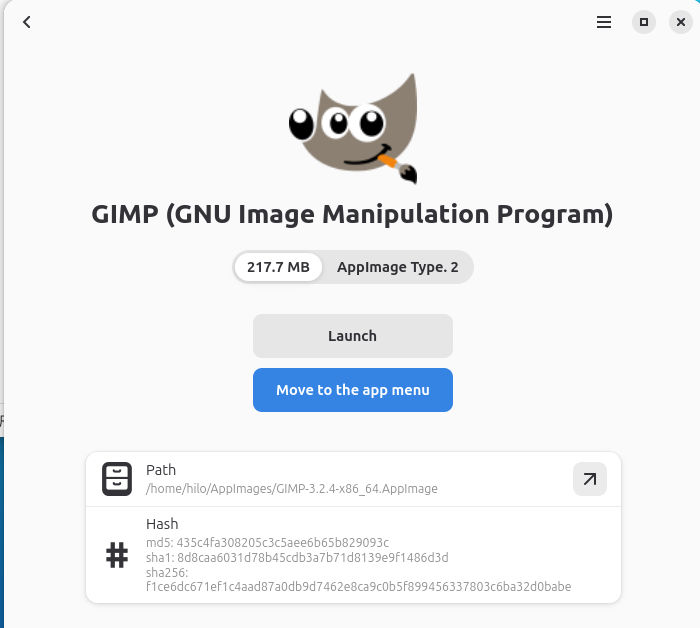
AppImageファイルが解析され、以下のような画面になります。[ Move to the app menu ](メニューに追加)ボタンをクリックすると、Gnomeなどのメニューに登録され、次回から簡単に起動できます。
AppImageの使いどころ
AppImageはアプリごとに独立して動作するため、他の環境に影響を与えずに利用できる点も大きな特徴です。
紹介してきたGIMPのように、様々な導入方法があるアプリは少なくありません。管理方法も含め好みで選ぶことができますが、アプリによってはAppImage版が安定しているものもあります。
また、AppImage版のみ利用可能なアプリもあるので、この章で紹介した方法を知っておくと良いでしょう。
バイナリ版の最新アプリを使う
AppImageと同様に、アプリをインストールせずに使用する方法をもう一つ紹介します。公式サイトからダウンロードしてそのまま実行する「バイナリ版」と呼ばれるものです。
公式サイトからダウンロードするので、最新のアプリを利用できます。また、アプリ自体にアップデート機能が備わっている場合もあり、システムの管理機能とは独立してアプリを管理できます。
一例としてブラウザのFirefoxバイナリ版を紹介します。Windows版のFirefoxと同じように、アプリ自体が自動アップデート機能を備えており、使用中にアップデート通知が表示されます。
このように、ディストリビューションに依存せず同じアプリを利用できる点も特徴です。ただし、システムによる管理対象外となるため、不要になった場合の削除や管理は自分で行う必要があります。
バイナリ版アプリ用フォルダを準備
ホームフォルダに[bin]というフォルダを作ってください。ファイルマネージャで作成することもできますし、以下のコマンドでも作成できます。
mkdir -p ~/binバイナリ版アプリを公式サイトからダウンロード
では、Firefox公式サイトのダウンロードページから入手しましょう。
https://www.firefox.com/ja/thanks
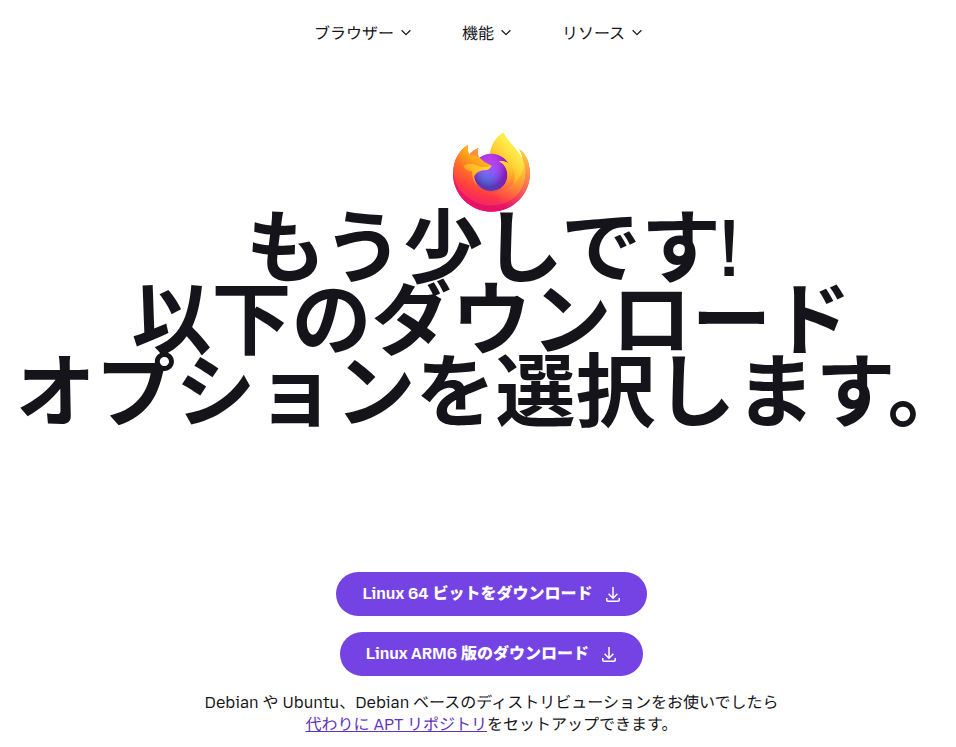
[Linux 64 ビットをダウンロード]ボタンをクリックします。ARM版も用意されていますが、本記事では広く用いられているx86-64(AMD64)版を使用しています。
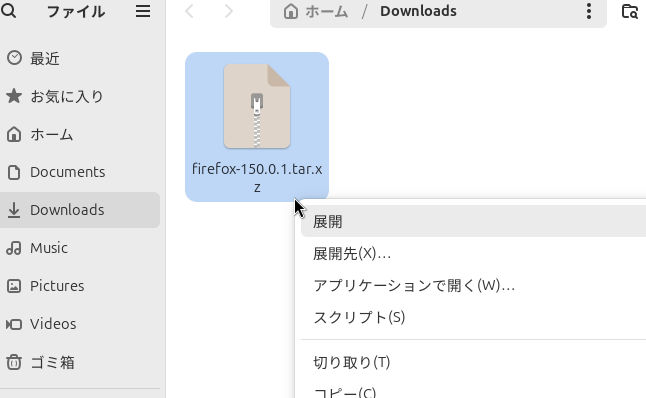
ダウンロードが終わったら、保存したフォルダを開き[firefox-xxx.x.x.tar.xz]ファイルを右クリックします。メニューが表示されるので[展開]をクリックします。
展開が完了したとのメッセージが表示されるので、できたフォルダをダブルクリックします。その中にさらに[firefox]というフォルダがあります。
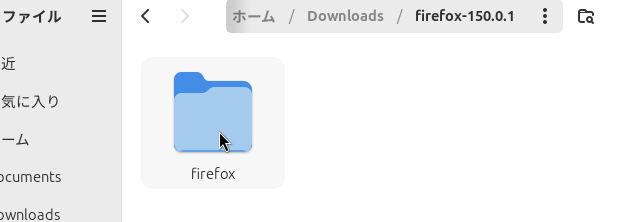
この[firefox]フォルダにFirefoxのシステム一式が含まれています。これを先ほど作成した[bin]フォルダに移動させます。
いくつか方法はありますが、フォルダを右クリックで選択し[切り取り]→[bin]フォルダで右クリックし[貼り付け]を行うと移動できます。
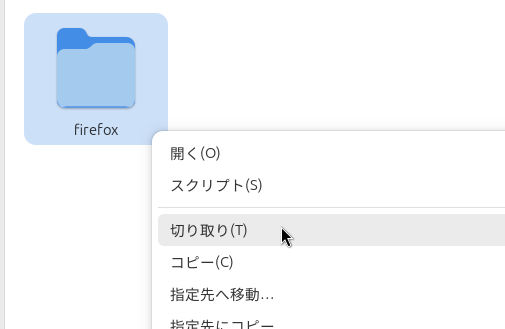
→
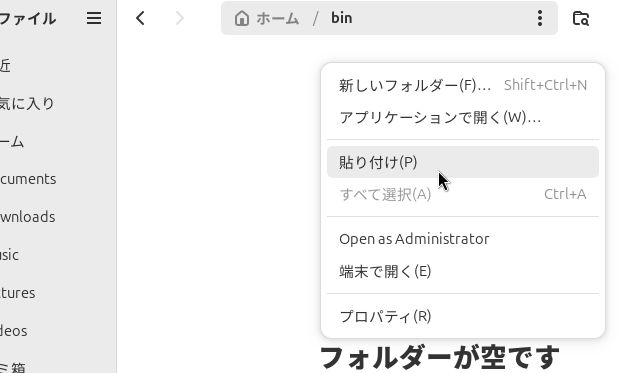
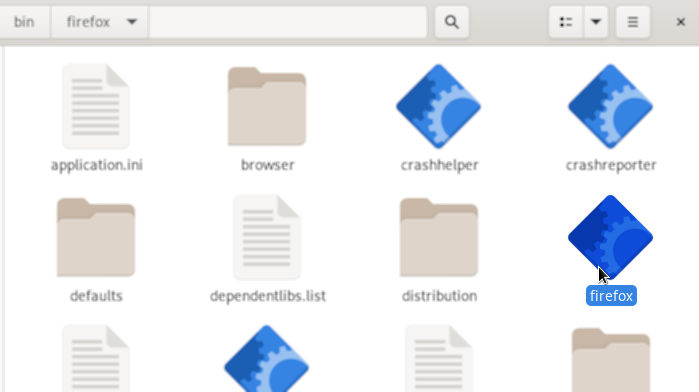
これで、バイナリ版Firefoxが利用可能となりました。移動させた[firefox]フォルダ内にある[firefox]アイコンをダブルクリックすると起動します。
バイナリ版アプリの管理 メニューに追加する
AppImage版アプリと同じく、バイナリ版アプリも自分で管理できます。逆の言い方をすると、Linuxシステムの管理下に入っておらず、メニューへの登録も自動では行われないということです。
このままでも、バイナリ版アプリを問題なく利用できますが、やはりLinuxのメニューに登録してワンクリックで起動したいところです。
そこで、本記事で紹介したFlatpakから、メニュー管理アプリをインストールします。以下のコマンドを実行してインストールしてください。
sudo flatpak install flathub org.bluesabre.MenuLibreインストール後、日本語環境ではメニューに[メニューエディター]という名前で登録されるのでクリックして起動します。
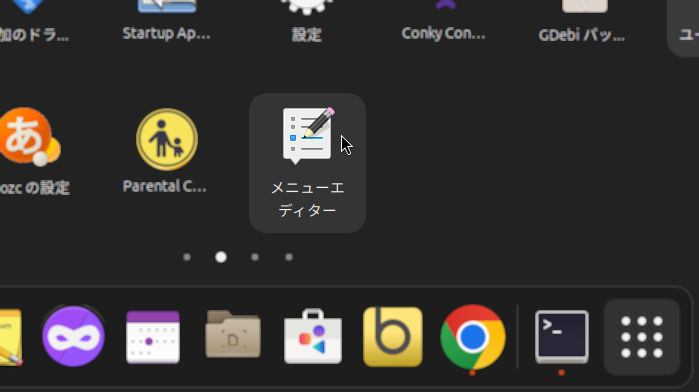
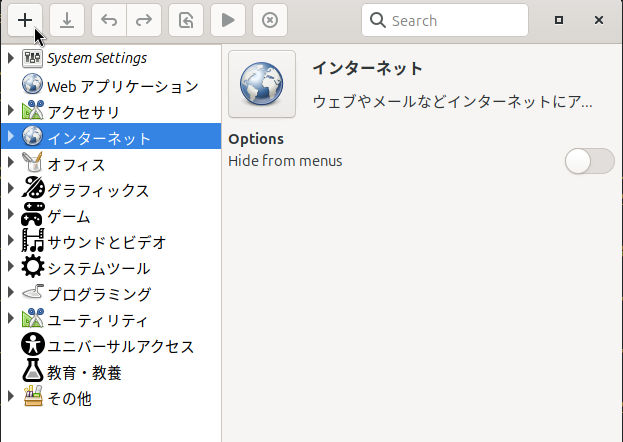
左側から、[インターネット]カテゴリを選び、左上の[+]ボタンをクリック。メニューが表示されるので[Add Launcher]をクリック。
次に下図で示したように、順にアイコン①、アプリ名②、アプリの場所③を設定します。
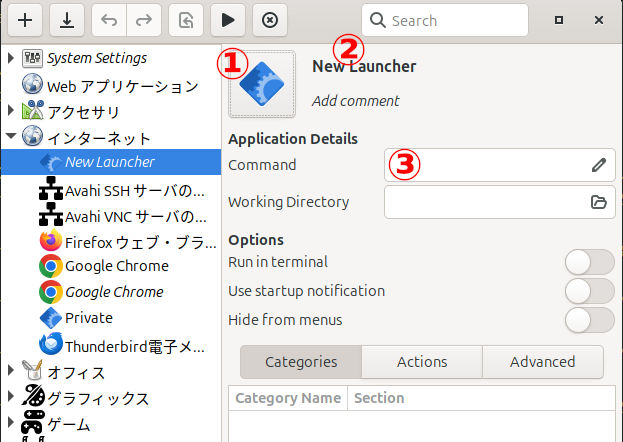
実際の手順です。
①のアイコンをクリックし、Browse Files…を選択。
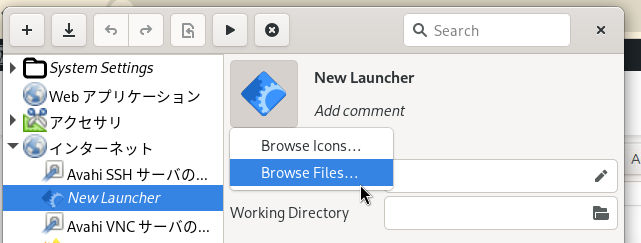
以下の場所にあるFirefoxアイコンファイルを選択します。
~/bin/firefox/browser/chrome/icons/default/default128.png②アプリ名は既にインストールされているFirefoxと区別するため以下のようにします。
Firefox bin③Commandの部分にはバイナリ版Firefoxの場所を指定します。[Command]項目右端のペンアイコンをクリックすると以下のウィンドウが開くので、[Add]から[Command]を選択。
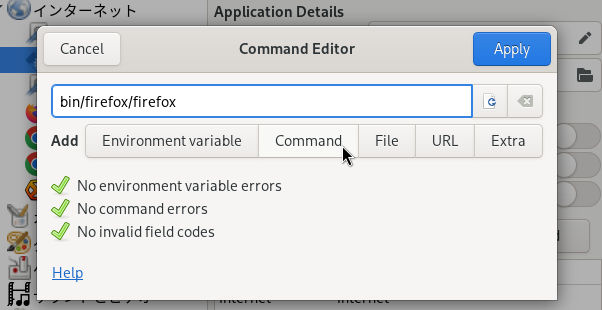
以下をそのまま入力します。bin/からの入力で構いません。[Apply]をクリック。
bin/firefox/firefox最後に下矢印のような[保存ボタン]をクリックします。
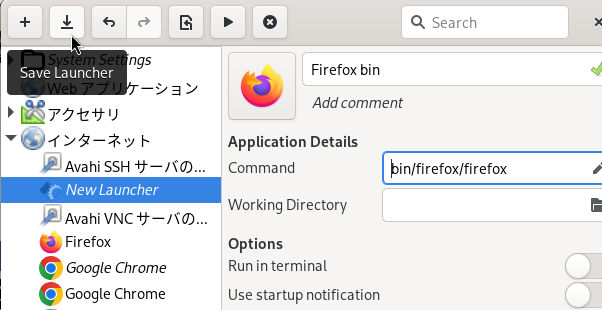
これで、メニューに追加されバイナリ版Firefoxを簡単に起動できるようになりました。
バイナリ版アプリの使いどころ
バイナリ版が用意されているアプリはそれほど多くはないのですが、最新版を使うには最適な方法です。特にブラウザであるFirefoxのようにセキュリティを重視したいアプリでは、最新版を使うことに意義があります。
筆者もこの方法でFirefoxを使用しており、複数インストールしているLinuxから同じバイナリ版アプリを利用できる便利さも体感しています。
比較まとめ
以下、本記事で取り上げたアプリ導入方法をまとめました。
| 導入方法 | 更新 | メニューに自動登録 | 備考 |
|---|---|---|---|
| apt/dnf(システム標準) | 自動(システムと一体) | ◯ | 基本・迷ったらこれ |
| Flatpak | 自動 | ◯ | ディストリビューションに非依存・新しめ |
| snap | 自動 | ◯ | 主にUbuntu向け |
| AppImage | 手動 | ☓ | インストール不要・単体実行 |
| バイナリ | 手動/自動(アプリによる) | ☓ | 自由度が高い。 |
Linuxでアプリを使いたい場合、システム標準の方法を基本としながらも様々な方法があることが分かります。
これらの特徴を知っておくと、例えば標準の方法ではマルチメディアアプリが少ない「業務向けのお固いディストリビューション」でも、その強固さの上で安心してクリエイティブ作業を行うなど、可能性が広がります。
引き続き、このような情報も紹介したいと思っています。
- Graphical User Interface : WindowsやMacのようにウィンドウとマウスを使って操作するインターフェース。このようにPCを利用することをデスクトップ用途とも言います。 ↩︎
- 厳密に言うと、Linuxという語はそれだけではOSとして機能しない中核部を指します。これを元に様々な企業や団体が、OSとして利用できるよう管理機能やアプリをまとめて提供しているものを「Linuxディストリビューション」と呼びます。それらディストリビューションには「Ubuntu」や「Rocky」など無数にありますが、概ねLinuxの種類と理解しても問題ありません。 ↩︎
- 後ろのx86_64はお使いのPCの種類(アーキテクチャー)を示すもので、省略してインストールできます。 ↩︎
- このようにアプリを他の環境から分離して動作させる仕組みを「サンドボックス」と呼びます。 ↩︎
- ユーザーに割り当てられている個人で自由に使える領域。 ↩︎









コメント