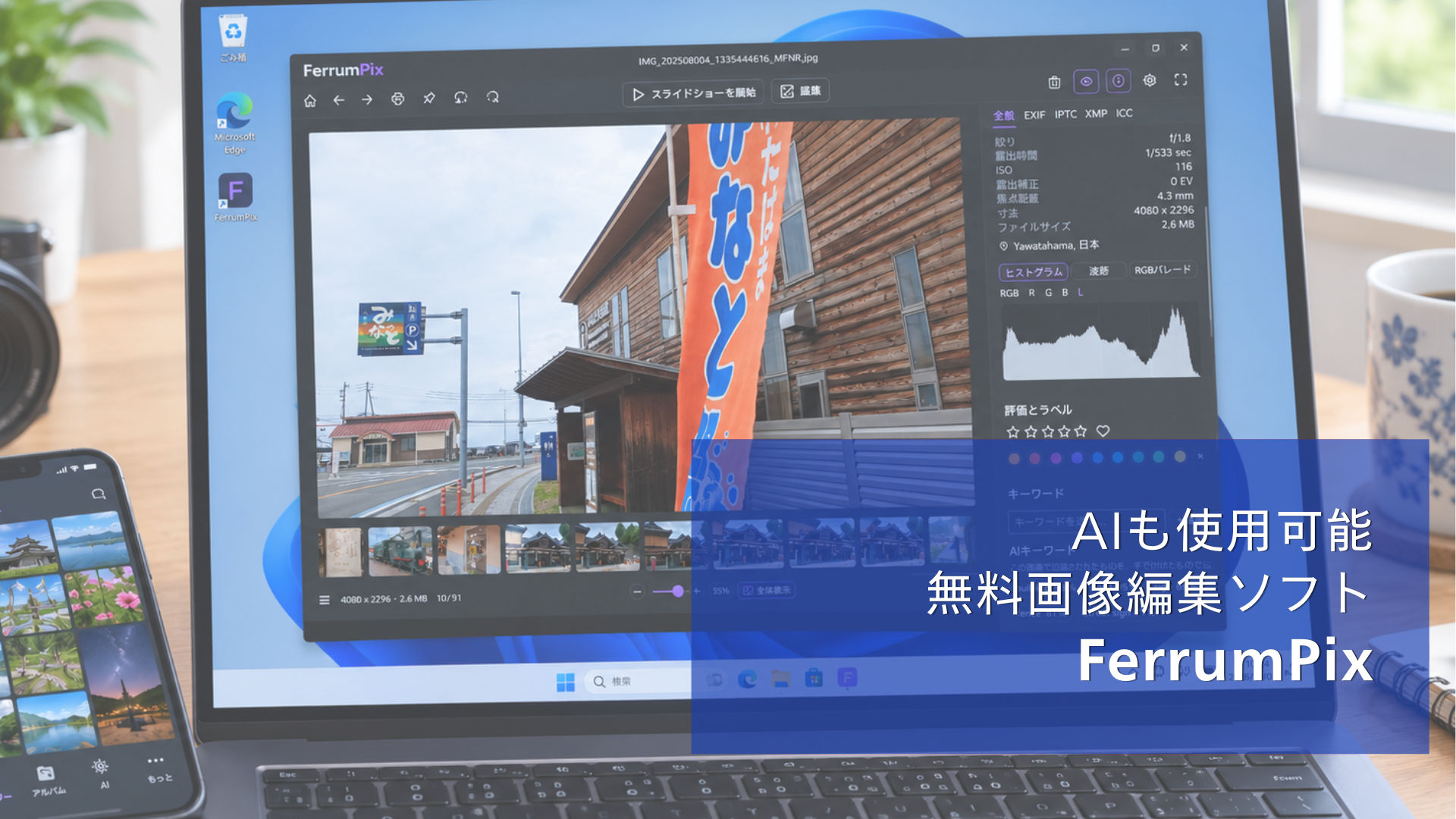






今回は画像の閲覧・管理・編集ができる無料ソフトの中から、「FerrumPix」を解説します。
日本ではあまり紹介されていないものの、ソフト自体が日本語表示にも対応しています。無料で利用できるオープンソース製品で、画像編集や多くのAI処理を自分のPC上(ローカル)で行えるため、プライバシーを気にされる人にもオススメです。
また、クリエイティブ用途ということもあり、ソフトの見た目も良いという点も嬉しい特徴です。
さらに、今後執筆予定の自分専用写真クラウド「Immich」にも簡単に接続できるので、スマホ写真のバックアップから編集・管理がオールインワンで行えるようになります。
早速「FerrumPix」をインストールしましょう。Windows版で解説しますが、LinuxやmacOSでも利用可能です。
「FerrumPix」ストアからインストール
Microsoft StoreからFerrumPixで検索し[入手]ボタンでインストールできます。
Microsoft Storeからインストールが終わると[開く]ボタンで起動できます。
Windowsの設定に合わせた言語で表示されますので、環境にもよりますが初めから日本語で表示されます。
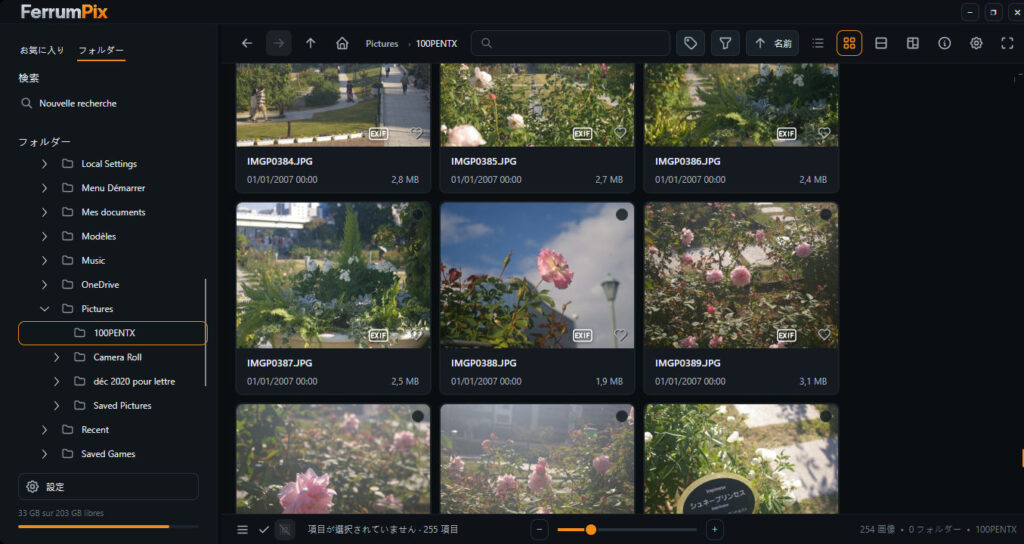
「FerrumPix」の設定を見てみる
右上の設定アイコンをクリックするとたくさんの設定項目が表示されます。
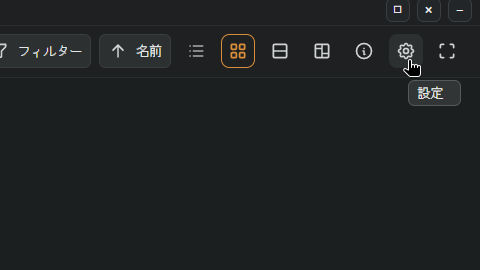
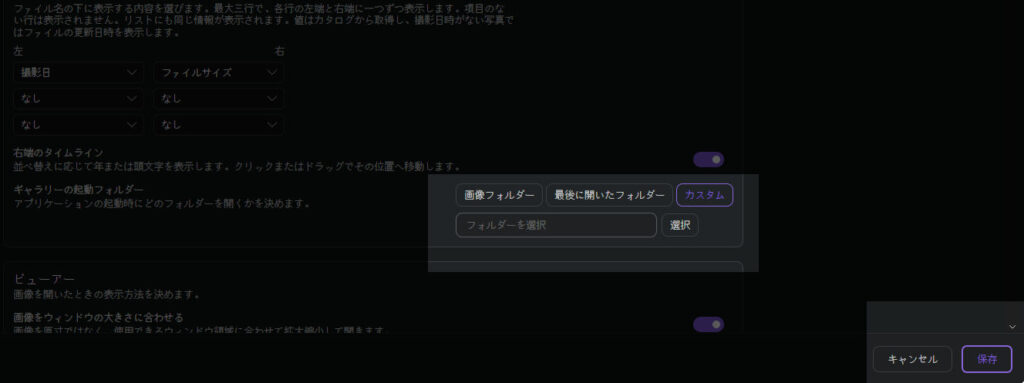
設定が多いのですべては紹介できませんが、例えばソフト起動時に表示させたいフォルダーを選択しておくことができます。
設定が終わったら保存ボタンを押します。
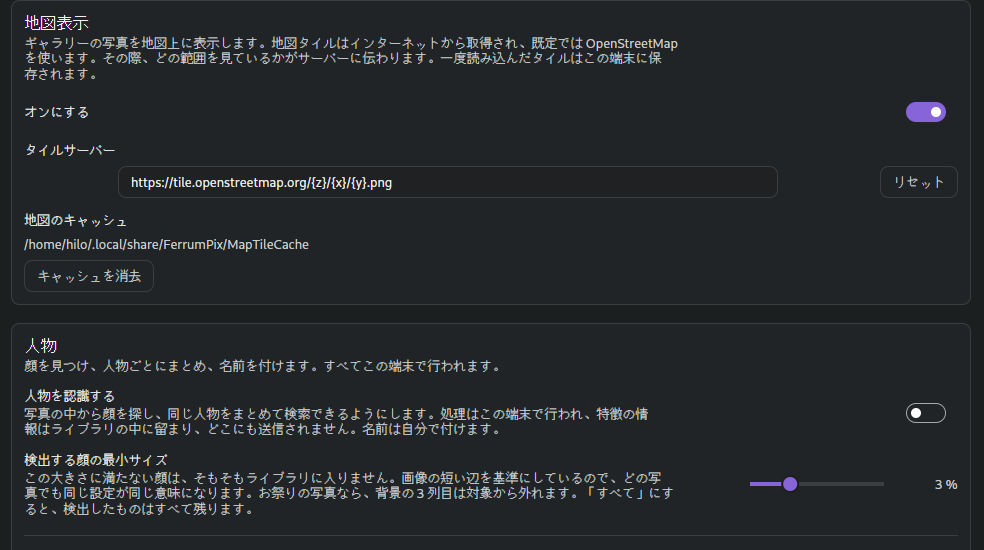
さらに、写真の中の情報に基づいて地図を表示するかどうかや、AI機能を使い顔認識を行うかどうかも設定できます。
ソフトの見た目やショートカットの設定もできるので、必要に応じて設定してみてください。
画像編集機能
ギャラリーの写真一覧をダブルクリックすると、その写真を見ることができます。さらにダブルクリックすると編集画面になります。
画面左側にあるメニュー項目からいくつか紹介します。
[調整]項目で色を思いのままに
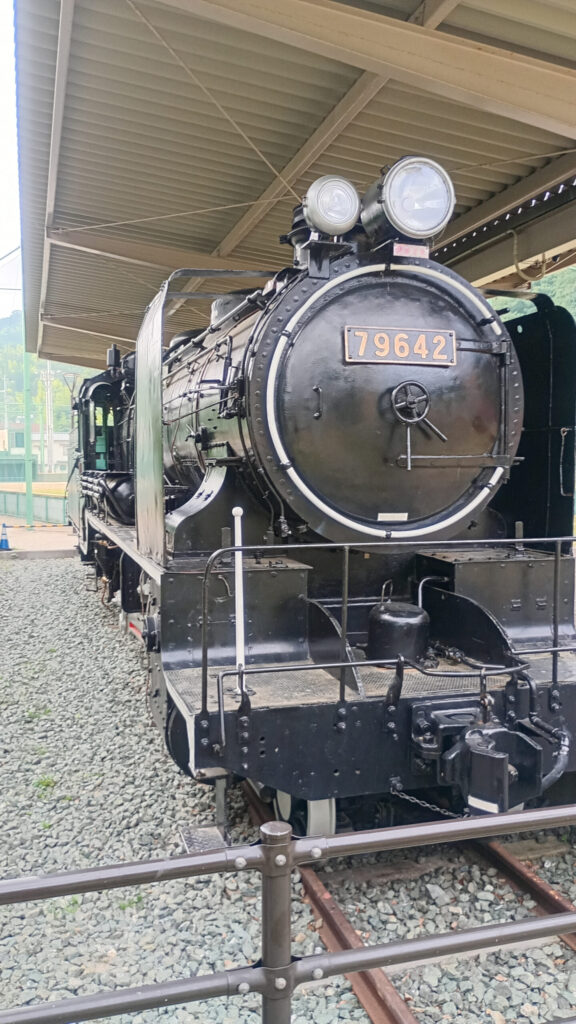
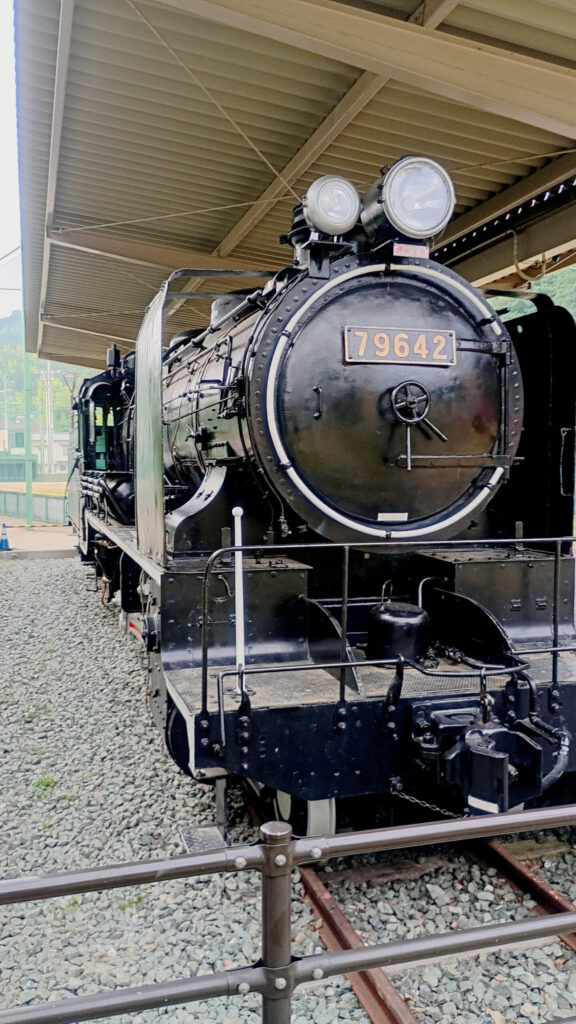
ここでは撮ったSLが少し白っぽいので、黒をさらに暗くする編集を行いました。写真上のバーを自由に動かして、編集のビフォー・アフターを確認することができます。
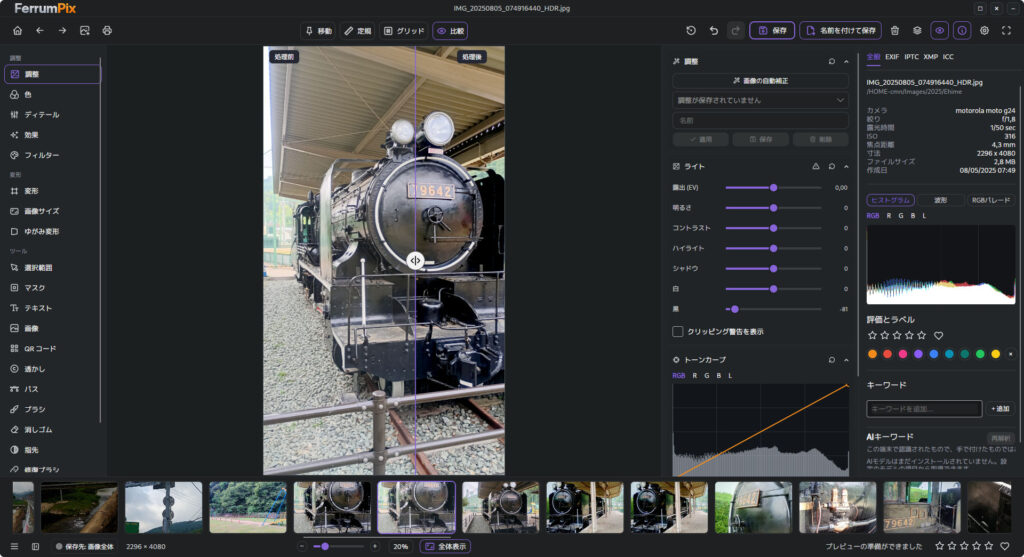
黒のみを調整した結果、他の部分にはあまり影響を与えず、SLがより締まった黒になりました。
[フィルター]項目で雰囲気を変えてみる
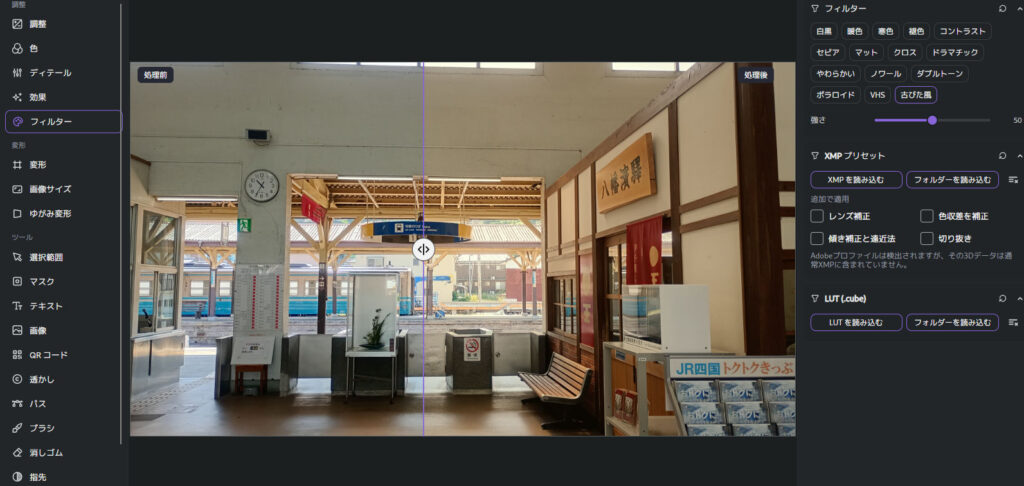
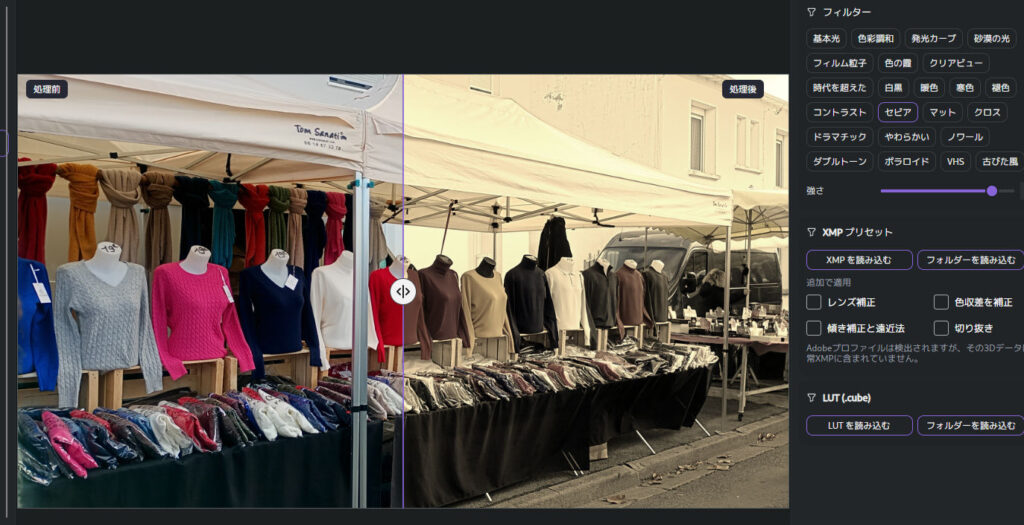
手軽に写真の雰囲気を変えたいこともあります。以下の写真のようにレトロ風にしたり、セピアや白黒にすることができます。
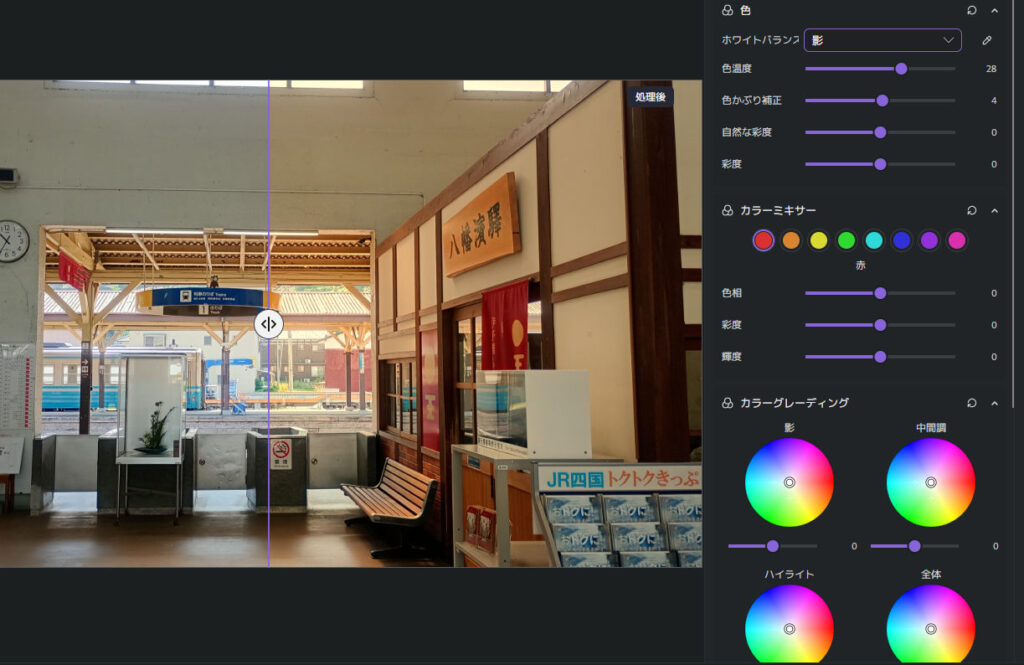
[色]項目でホワイトバランスと色かぶりを補正
日陰や太陽の位置が低い場合、また人工光で撮った場合、思ったような色が出ないこともあります。そのような場合は[ホワイトバランス]の中に用意されているプリセットを変更してみましょう。
夕焼け時や日陰の色をそのままにしたいのか、晴天時のような色にしたいのかなど、好みや目的に合わせて、設定を変えてみてください。また、プリセット項目だけでは思うようにいかない場合、手動で細かく色合いを調整することもできます。
[コピースタンプ]で必要ないものを消してみる
写真の傷や余計なものを除去するために、いくつかの修復ツールが用意されています。
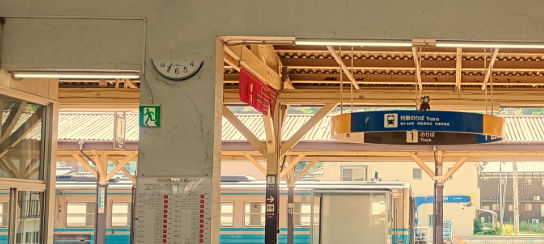
ここでは[コピースタンプ]を使ってみます。除去対象の近くの色を[Alt]キー + クリックで取得し、消去したい部分にコピーする機能です。
例として、壁の色で時計の一部を消してみました。
画像編集の基本機能が揃っている
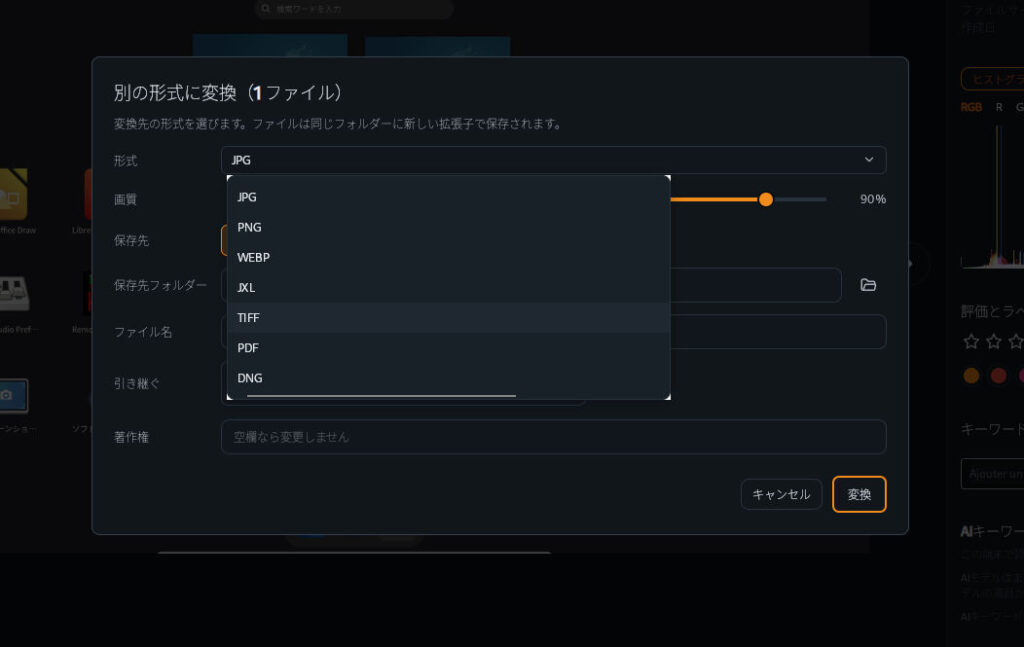
その他にも、画像の切り抜きやリサイズ、形式変換など写真の加工に使う基本機能が搭載されているので、あれこれとソフトを行き来する必要もなく便利です。
RAW現像を行う
デジタルカメラや一部のスマホでは「RAW」形式で撮影できます。
「RAW」ファイルは、カメラのセンサーが捉えた情報を多く残したデータ形式です。JPEGなどに比べて、撮影後に明るさやホワイトバランスなどを調整しやすく、自分好みの加工をしやすい特徴があります。
下の図のように自動調整をボタン一つで行うこともできます。
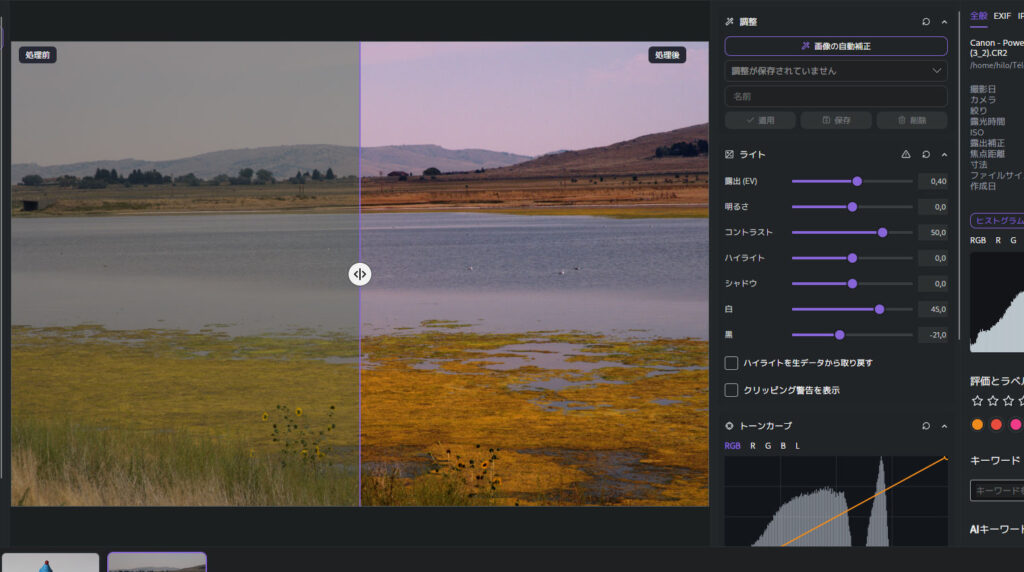
まず自動調整して、そこから自分で微調整するという使い方もできるので色合いの方向性に迷った場合はオススメです。
調整した内容をRAWファイルに保存しても、元のRAWデータは変更されません。編集内容はサイドカーファイルと呼ばれる別ファイルに保存されるため、あとから再編集することもできます。
編集した写真を通常の画像ファイルとして利用したい場合は、JPEGやPNGなどに書き出すこともできます。
便利機能も豊富な無料ソフト
画像編集に必要不可欠とは言えないまでも、あれば嬉しい機能が利用可能なので少し紹介します。
地図を表示
スマホなどで撮影した写真には位置情報が記録されていることも多く、撮影場所を地図上に表示できる機能は便利です。
[設定]の[地図表示]をオンにして設定を保存すると、画面右上に[地図表示]アイコンが追加され、以下のように撮影場所を地図上に表示できます。
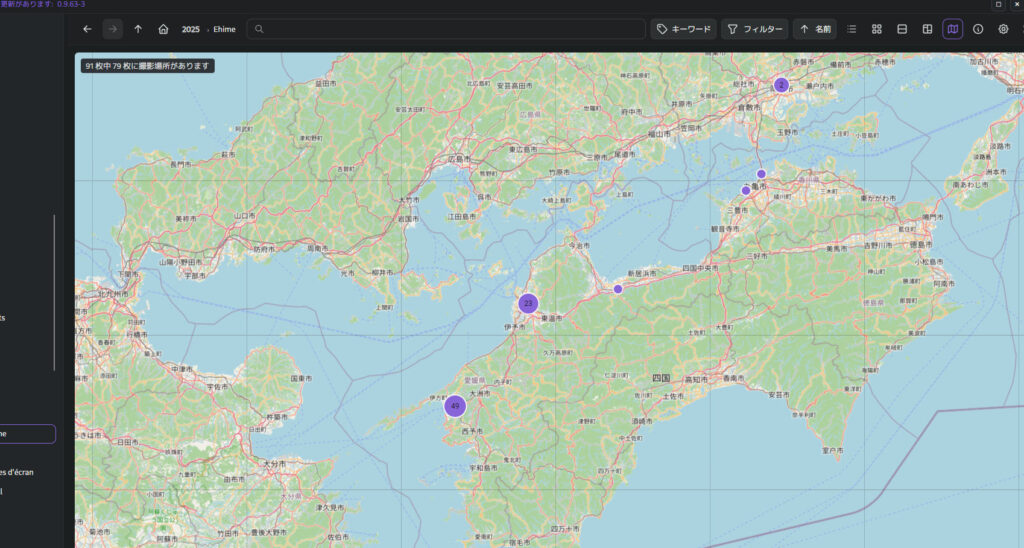
地図上に写真の枚数が表示され、クリックすると画面下に一覧が表示されます。
AI機能
[設定]の[モデル]からいくつかの「AIモデル」(人間の思考を真似たプログラム)を追加でき、自動キーワード追加や顔認識、地名取得などが行えるようになります。
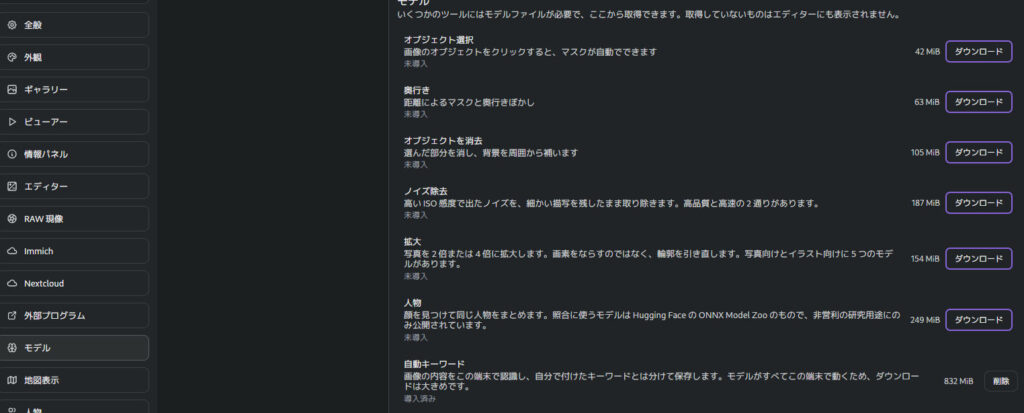
ネットワークに問い合わせることなく、PC内だけで処理するAIモデルも多く用意されています。
執筆時点では、顔認識のモデルが非営利目的のみとなっています。
詳細はこの機能をダウンロードする際のメッセージに書かれています。
「FerrumPix」ソフト自体や特に記載がないAI機能には、このような制限がありません。
外部サービスとの連携
写真編集ソフトの中には、GoogleやAppleのクラウドサービスと連携できるものもあり、管理やバックアップが容易にできます。
「FerrumPix」も外部のサービスと連携はできるのですが、標準では「Nextcloud」(ネクストクラウド)と「Immich」(イミッチ)のみへの接続が可能です。いずれも自分で管理するクラウドサービスです。
GoogleフォトやOneDriveなどの大手クラウドサービスとの直接連携ではなく、自分で管理する「Nextcloud」、「Immich」との連携を重視したソフトと言えるでしょう。
なお、「Nextcloud」の構築・利用方法について当サイトに複数記事を掲載しています。
次回の記事では、Windowsを使って自分で管理するクラウドサービス「Immich」を動かし、今回紹介した画像編集ソフト「FerrumPix」に接続します。
スマホからPCにWi-Fiを介して写真を自動バックアップしたり、それらの写真をPC上の「FerrumPix」で編集できるようになります。
一通りの画像編集機能がそろった「FerrumPix」を紹介してきました。無料で利用でき、簡単にAI機能も追加していくことができます。
アップデートも頻繁に行われているので今後の成長も楽しみなソフトです。一度試してみてはいかがでしょうか。








コメント