



前回の記事では、コマンドをたくさん使ってDockerコンテナを動かすことができました。今回はコンテナを直感的に操作するための方法を見ていきましょう。
以下の記事が前提となっています。ぜひご覧ください。

Dockerの概要を知るために、ターミナル(端末)でコマンドを操作してみるのは大切ですが、DockerをGUIで操作できるようになると、コンテナの管理が容易になりDockerに慣れ親しむ助けになります。
それで今回の記事では、DockerをGUI(グラフィカルユーザーインターフェース)、つまりマウスで操作できるDocker Desktopを紹介します。
前回に引き続き、例としてWordPressコンテナを動かしますが、今回はそれに加え、WordPressの設定ファイルをGUIから編集してみましょう。
本記事で紹介する「Docker Desktop」は個人・非商用の場合は無料で利用できます。
商用利用の場合、企業規模(従業員数や売上高)によっては有料となります。
いずれも執筆時点(2026年4月)の情報です。詳細は以下の公式ページをご覧ください。
https://www.docker.com/ja-jp/pricing/
Docker Desktopのインストール
今回も動作環境はWindows 11と Ubuntu 24.04 LTSです。
Windowsの場合、前回記事の手順を行った場合は、既にDocker Desktopがインストールされているので、次の章に進んでください。
まだ、インストールされていない場合は、以下の公式サイトからダウンロードできます。
ARM版のWindowsでも利用可能です。この記事では従来のWindows 11を用いて解説します。
https://www.docker.com/products/docker-desktop/
インストールについては前回記事の目次:「Dockerのインストール」をご覧ください。
また、インストールの詳細は以下の記事の目次:「Docker Desktopのインストール」も参照してください。
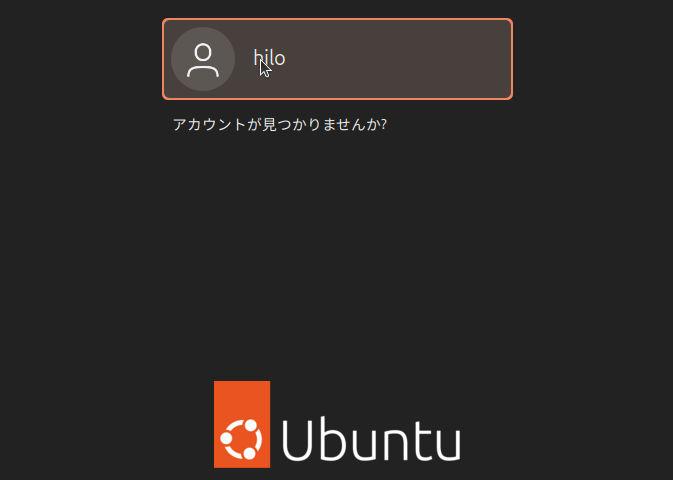
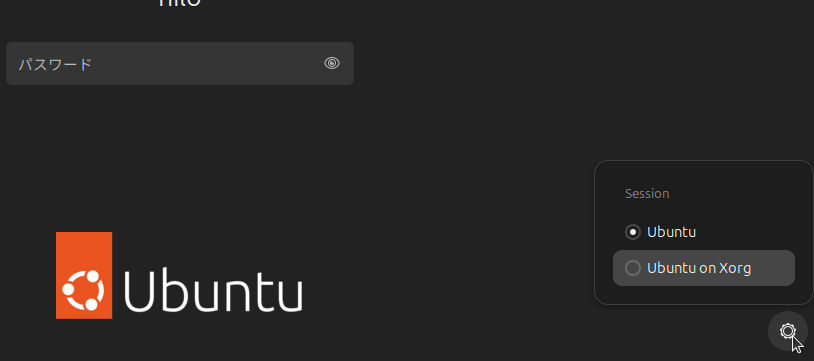
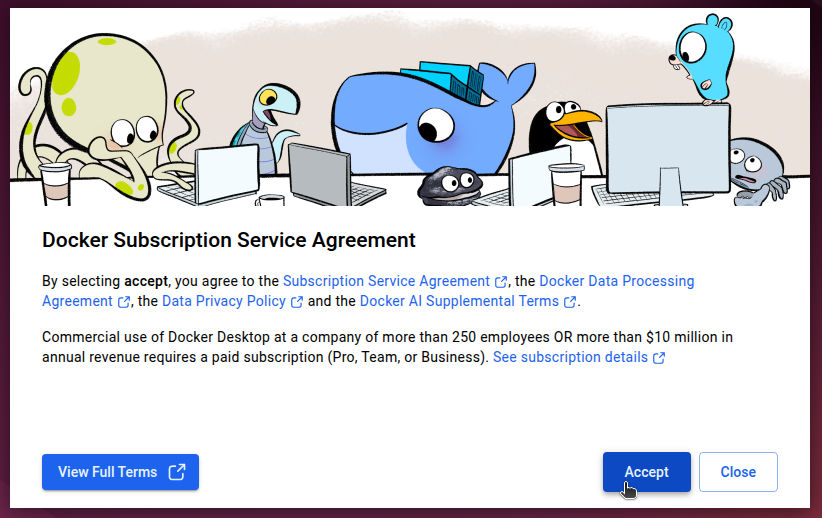
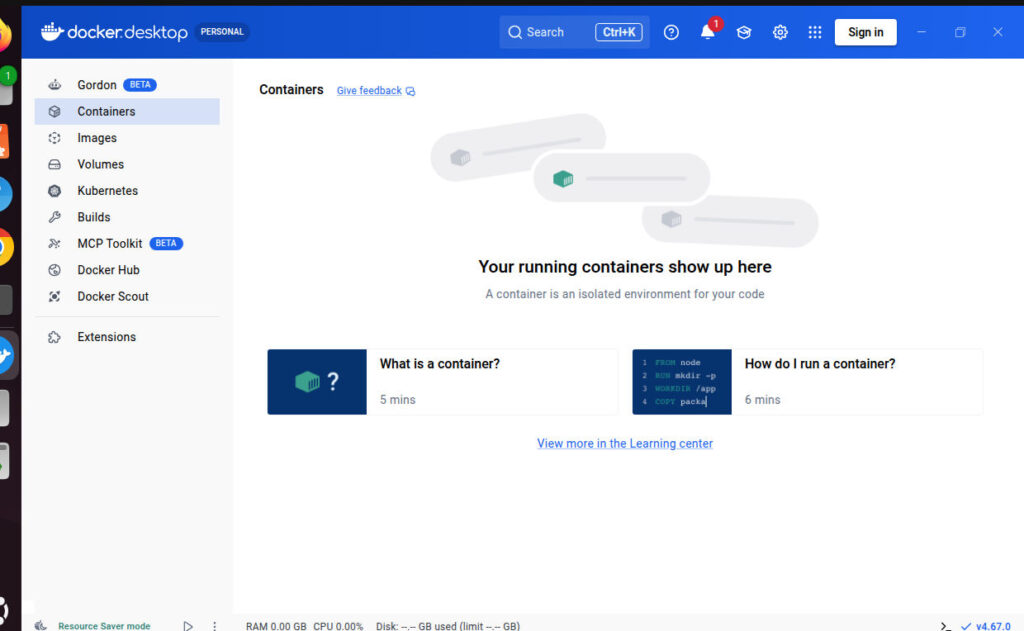
WindowsでもLinuxでもDocker Desktopはほぼ同様に動作しますが、重要性や役割の位置づけが少し異なります。
どのOSで動かす場合でも、Dockerは必要最小限のLinux環境を作り出してコンテナを動かしています。そのためLinux上のDockerは、ネイティブ(PCで直接動作している状態)に近い形で動作します。
一方、WindowsではDocker動作のためのLinux環境を基礎から用意する必要があり(WSL2など)、それを補助するDocker Desktopの役割が大きくなります。
このような理由から、Linux上のDockerには、Docker Desktopのような、ある意味“大がかりな”管理機能は必須ではありません。
Docker Desktopでのコンテナ作成
前回と同じようにWordPressコンテナ作成等を、Docker Desktopでも行ってみましょう。
Docker DesktopならWordPressの設定ファイルやデータの場所も視覚的に把握できます。
全体の流れとしてはシンプルで、WordPressコンテナ・データベースコンテナを作成し、用意したネットワークで繋ぐという流れです。
データベースコンテナ作成
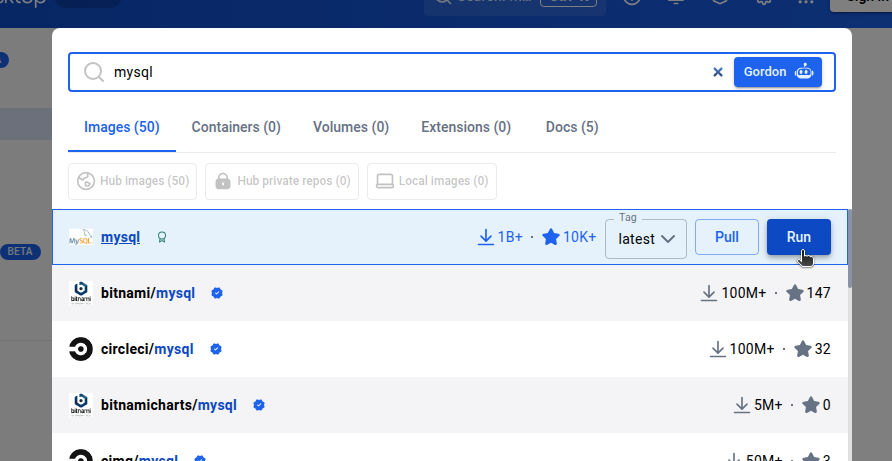
まず、WordPress動作に不可欠なデータベースコンテナを作成します。そのためのイメージを検索します。
Docker Desktopを起動し、上の[ Search ]の辺りをクリック。

イメージを検索するボックスが開くので mysql と入力。表示されたmysqlの右側[ Run ]をクリック。
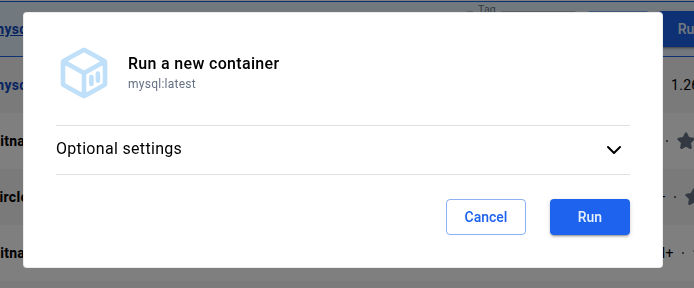
数分でイメージが取得され、以下が表示されるので、[ Optional Settings ]をクリック。
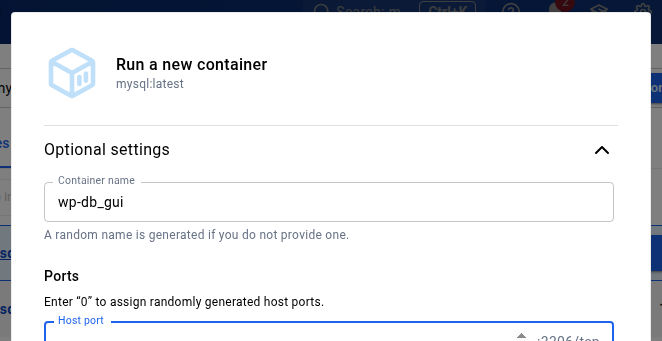
管理しやすくするよう、コンテナに名前を付けましょう。最初の[ Container name ]に wp-db_gui のような分かりやすい名前を付けてください。
下の方にある[ Environment variables ]を以下のように記述。右側の + をクリックすると別の項目を入力できます。アンダーラインで示したパスワードの部分は複雑なものに置き換えてください。
また、コンテナ名とMYSQL_PASSWORDのパスワードは、後ほどもう一度使用します。
イコールの左側を Variable に、右側を Value に入力。
MYSQL_ROOT_PASSWORD=パスワード
MYSQL_DATABASE=wordpress
MYSQL_USER=wpuser
MYSQL_PASSWORD=パスワード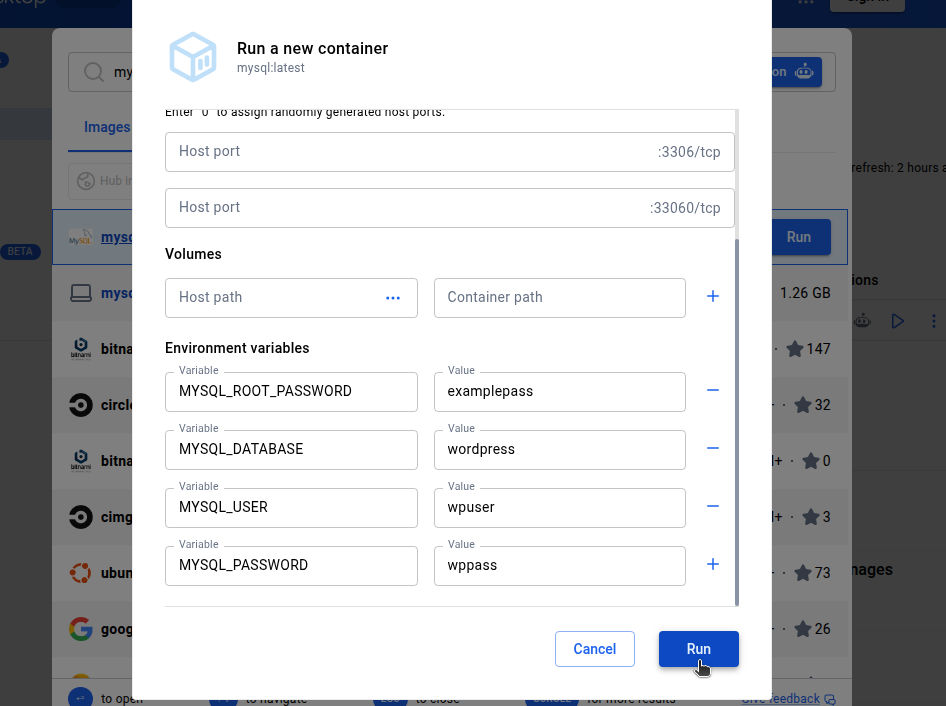
入力後は[ Run ]をクリック。
データベースコンテナが作成されます。
数分後に左側の[ Containers ]をクリックすると、動き始めていることがわかります。
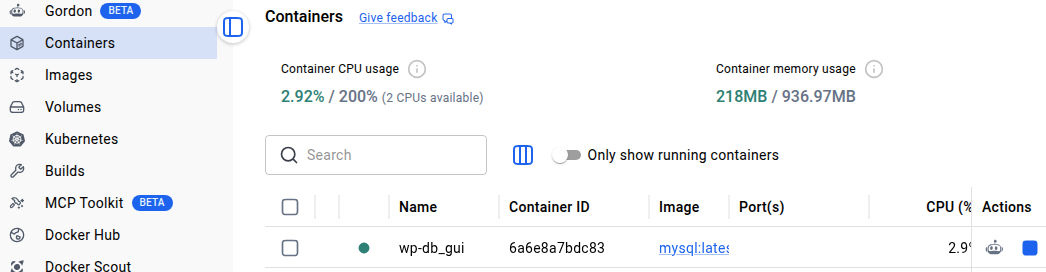
WordPressコンテナ作成
次に、WordPress本体のコンテナを作成します。データベースの場合と同じようにGUIでも行えますが、様々なバージョンがあるので、ターミナルを使って安定動作するバージョンを指定します。
WordPressがサーバー機能とセットになったイメージを取得(Docker用語では pull )します。
Ubuntuでは、Docker Desktopとは別にDocker CLIが用意するDocker環境も利用できますが、本記事ではDocker Desktopの環境でイメージを使用するため、pullの前に接続先を指定しておきます。
ターミナルで以下を実行してください。
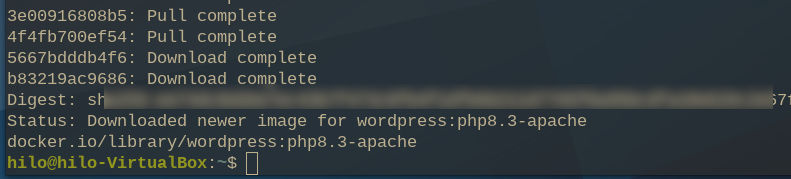
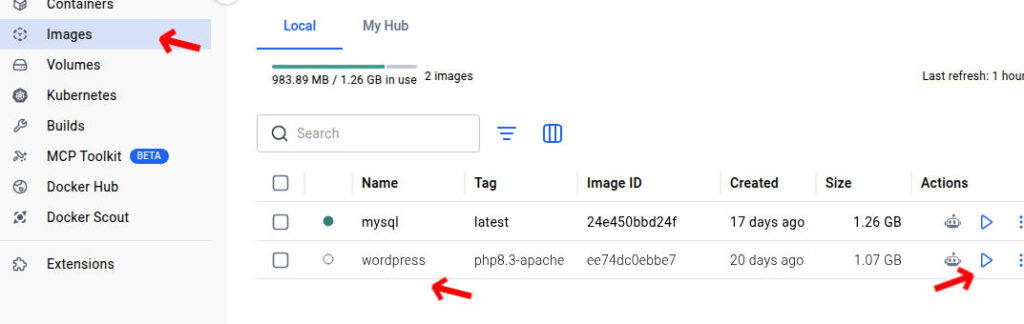
docker context use desktop-linux #Ubuntu等のLinuxの場合のみ必要docker pull wordpress:php8.3-apache以下のようにターミナルが待機状態になったら、Docker Desktopに戻り左側の[ Images ]をクリックするとイメージがpullされたのが分かります。
右側の矢印で示した部分、再生マークのようなものをクリックします。
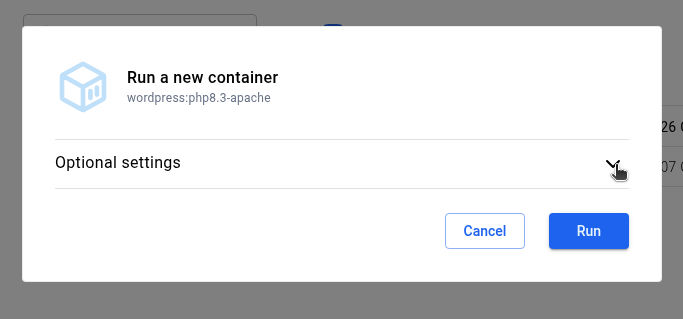
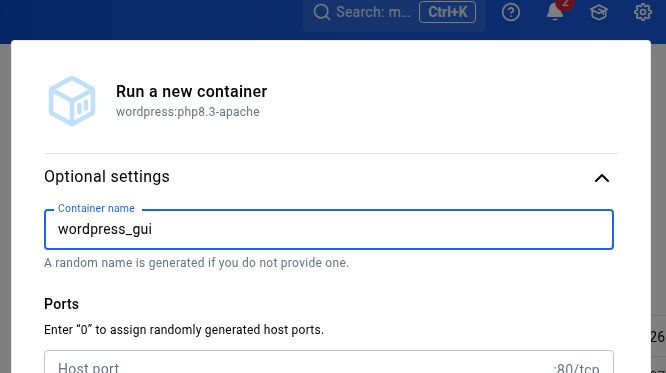
以下が表示されるので[ Optional Settings ]をクリック。設定画面が表示されます。
あとから分かりやすいように、Container name項目で名前を付けます。
wordpress_guiとしました。
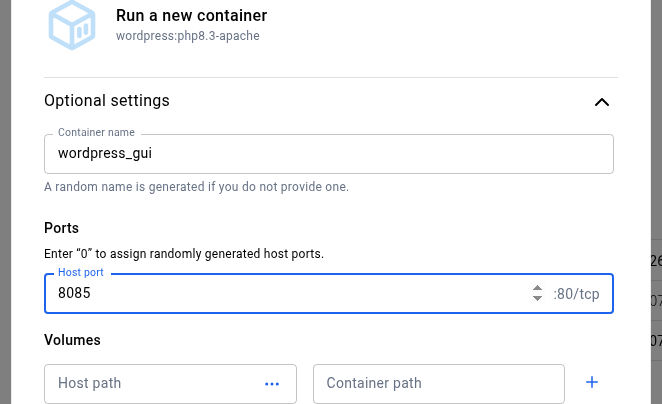
次に、実際にブラウザでアクセスするため、PortsのHost port項目に8085と記入します。右端が80/tcpとなっていることを確認してください。
最後に、下の方にある[ Environment variables ]に次の4項目を記入します。データベース作成時と同様、項目右側の + をクリックすると項目を増やせます。
イコールの左側を Variable に、右側を Value に入力。
wp-db_gui の部分は、先ほどデータベースに名付けたコンテナ名です。
アンダーラインで示したパスワードの部分は、先ほどデータベース作成時に MYSQL_PASSWORD で設定したパスワードを入力します。
WORDPRESS_DB_HOST=wp-db_gui:3306
WORDPRESS_DB_NAME=wordpress
WORDPRESS_DB_USER=wpuser
WORDPRESS_DB_PASSWORD=パスワード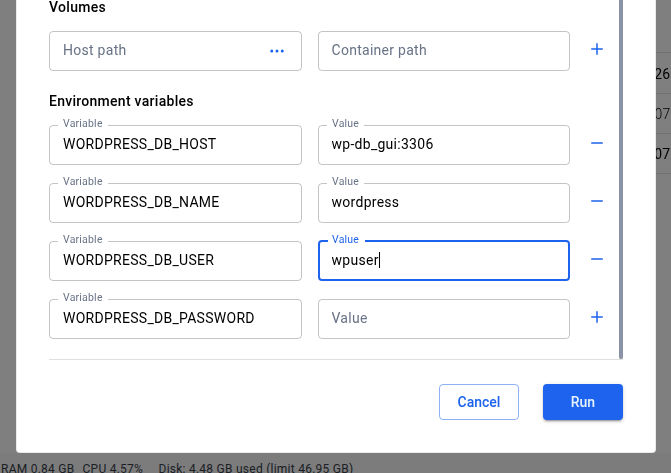
入力後は[ Run ]をクリック。
数分後、左側の Containers をクリックすると WordPressコンテナが作成されています。
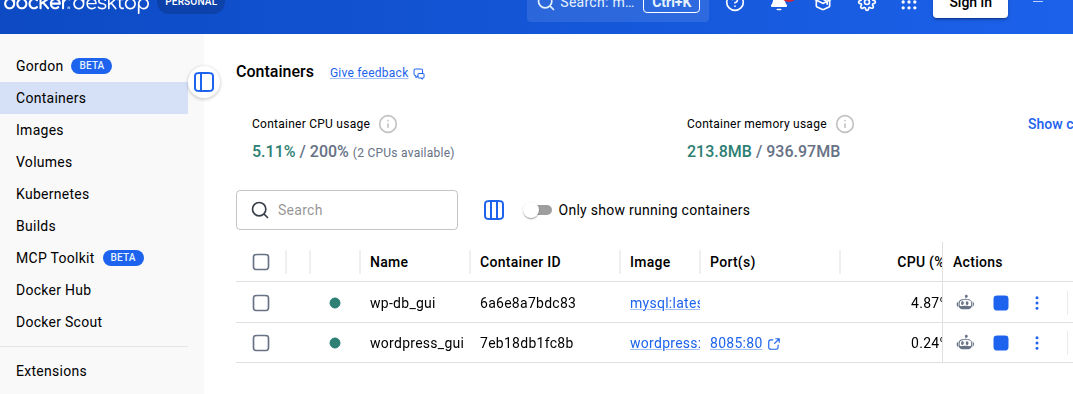
これで、データベースとWordPressのコンテナを用意できました。次は、この2つを繋ぐネットワークを作成します。
WordPress用ネットワークの作成
先ほども行いましたがUbuntu等Linuxの場合は、まず以下のコマンドを実行します。これで、Docker Desktopが用意するDocker環境に接続できます。
docker context use desktop-linux #Ubuntu等のLinuxの場合のみ必要ここからは再び、Windows・Ubuntu(Linux)ともに同じ作業です。ターミナルで以下を実行します。
docker network create wp-network文字列が表示されてネットワークが作成されました。

以下のコマンドを実行して、ネットワークにデータベースとWordPressのコンテナを所属させます。アンダーラインの部分は、先ほど名付けたコンテナ名を用います。
#下線太字部分は実際に名付けたコンテナ名で
docker network connect wp-network wp-db_gui
docker network connect wp-network wordpress_gui
特にメッセージは表示されませんが、これらの操作により2つのコンテナが同じネットワークに所属し、互いに通信できるようになります。
次にDocker Desktopで[ Containers ]をクリックすると、コンテナの状態が確認できます。以下のように、各コンテナのActions 項目の四角いボタンが青くなっていれば動作中ということです。
もしボタンが再生マークになっていたり、グレーの場合は動作していないので、クリックしてコンテナを起動させます。
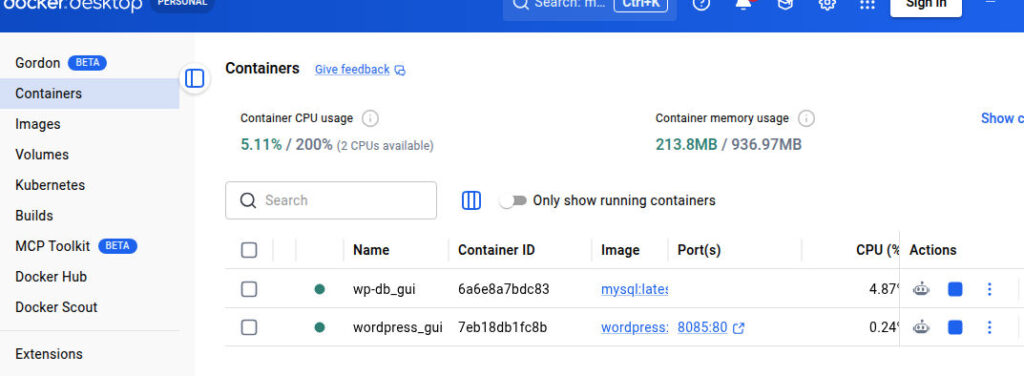
コンテナが起動していることを確認できたらブラウザでアクセスします。
先ほどWordPressコンテナ作成時にPortsに記入した数字を使います。8085でしたね。以下のアドレスにアクセスしてください。
言語選択画面が表示されました。お好みの言語を選択し、引き続きWordPressの初期設定を行います。詳細は以下の前回記事の見出し:「Docker上に構築したWordPressを使ってみる」をご覧ください。
Docker DesktopでWordPressの設定を変更
WordPressにログインするとダッシュボードが表示されます。左側のメニューの[ メディア ]を選択し、[ メディアファイルを追加 ]をクリックしてみましょう。
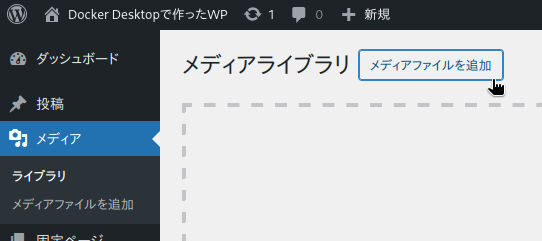
ここで画像などがアップロードできるのですが、アップロード可能なサイズの上限がとても小さいです。この上限では、動画はもちろん画像であってもアップロードできない場合がありそうです。
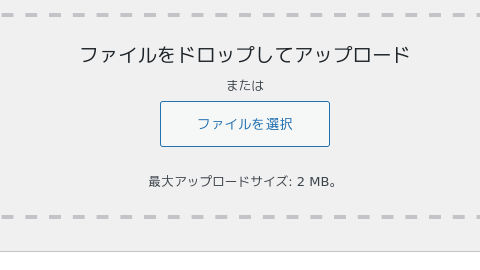
では、Docker Desktop操作の一例として、このデフォルト値を変更しましょう。
複数の方法で設定できるのですが、ここではPHP(WordPressを動かしているプログラム)の設定を変更して対応します。
本記事のようにDockerで構築した場合は、以下の場所に設定ファイルを置くと読み込まれます。
設定ファイルの名前は、upload_size.iniとします。
コンテナ内: /usr/local/etc/php/conf.d/
まず、画面左側の[ Containers ]をクリック。 [ Name ]の下にコンテナが表示されているので[ wordpress_gui ]をクリック。これは先ほど名付けたコンテナ名です。
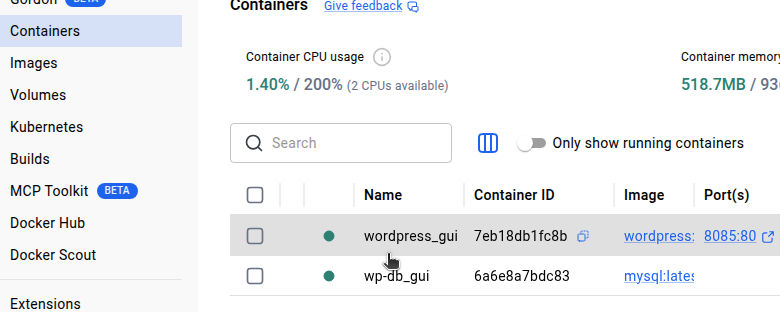
タブが選択できる画面になるので、Execをクリック。ここではコンテナ内に対しコマンドを実行できます。
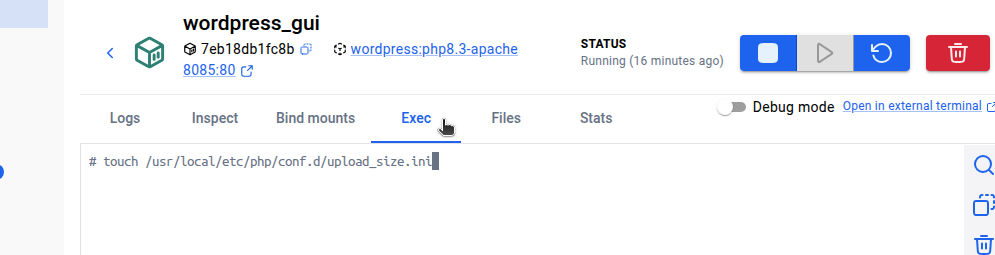
以下のコマンドで設定ファイルを作ります。入力後エンターキーで実行できます。
touch /usr/local/etc/php/conf.d/upload_size.ini次に[ Files ]タブをクリック。
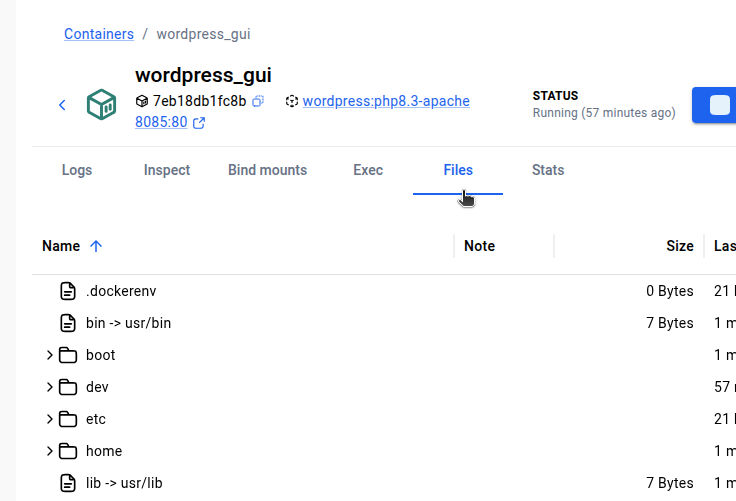
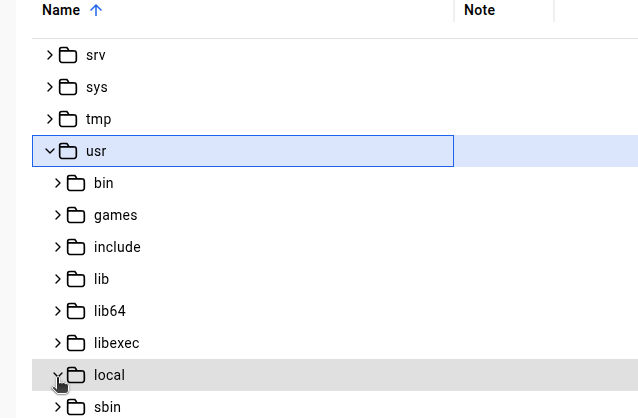
コンテナ内のファイルが表示されているので、先ほど設定ファイルを作った場所(パス) /usr/local/etc/php/conf.d/ を探します。
手順としては、スクロールして、[ usr ]を探し、順に [ local ] → [ etc ]……というように、クリックしてたどっていきます。
conf.dにたどり着きました。
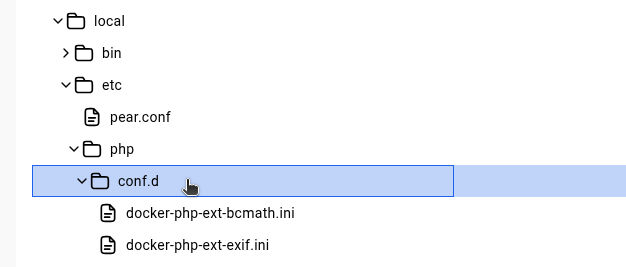
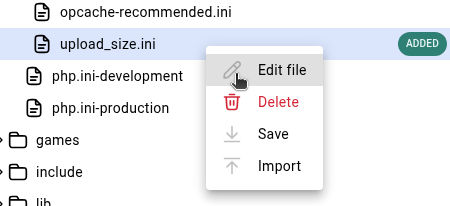
conf.dの中に、先ほど作った設定ファイル upload_size.ini ができているので、右クリック。
表示されるメニューの[ Edit file ]をクリックします。
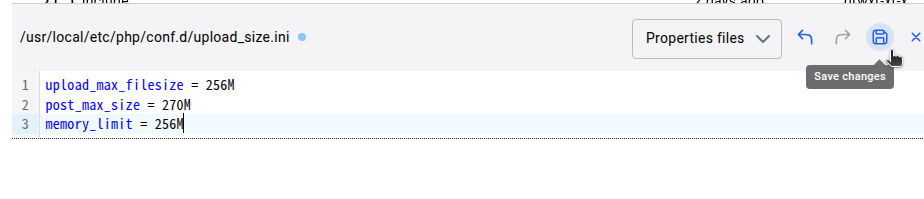
ファイルに書き込めるようになるので、以下を記入します。
upload_max_filesize = 256M
post_max_size = 270M
memory_limit = 256M
フロッピーのアイコン(保存ボタン)をクリック。
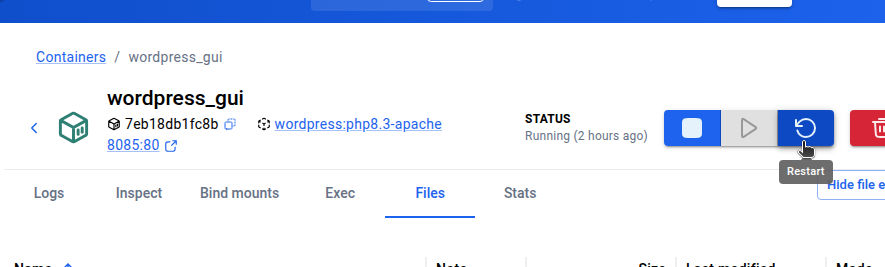
右上にある再起動ボタンをクリックして設定を反映させます。
もう一度ブラウザでWordPressにアクセスしアップロードサイズが変更されたことを確認しましょう。
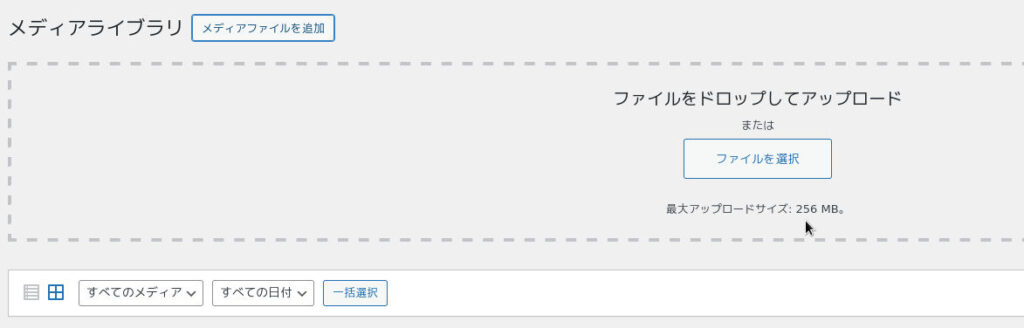
動画ファイルのような大きなファイルもアップロードできるようになりました。
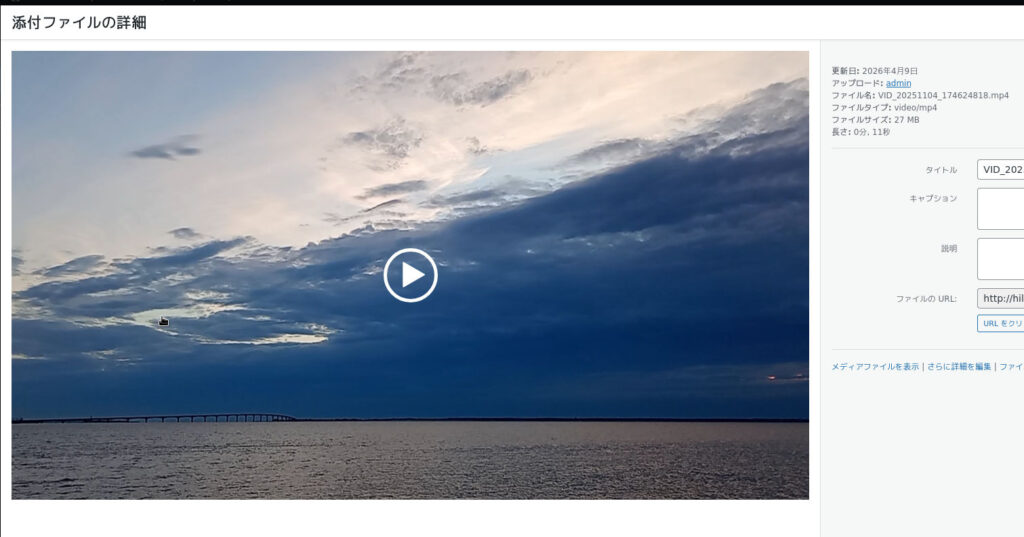
ここまでで、GUIのDocker Desktopを操作することによって、Dockerの概要をより直感的に理解できるようになりました。
今回構築したWordPressは、特に設定しなければ誰かに公開されることはないので、自由に触ってみることができます。
さらに、公式のWordPressイメージだけでも複数あり、違うサーバーとセットになっていたり、データベースも別のものと組み合わすこともできます。
WordPress以外にも様々なイメージが用意されているので、コンテナを作成して楽しんでみるのも良いですね。
次回の記事では、Docker Desktopの代替として利用可能な「 Rancher Desktop 」を紹介します。Rancher Desktop は、オープンソースソフトウェアなので、営利目的であっても無償で使用できます。引き続きWindowsとUbuntuで解説予定です。







コメント