






Steamのトレーディングカードとはなんぞや?
PCでゲームを遊ぶ人なら、まず避けては通れない巨大プラットフォーム、それが「Steam」である。
そんなSteamのストアページには、無料のものから高額なものまで、多種多様なゲームが並んでいる。
そんなゲームたちで遊んでいると、時折通知で「カードを獲得しました!」と表示される事がある。
カード?何それ?と、「GETこそしたけれど、使い道がよくわからないから、いいや」と捨て置かれがちなのが。
今回の主役「Steamトレーディングカード」である。正直この記事を書くまで、私もよく知らなかった。
端的にまとめるとSteamトレーディングカードとは、「たくさん集めてフレンドに「こいつ超ゲーマーじゃん」と一目置かれたり。
必要ないなと思ったら”必要な人に売っちゃう”ことで、次のゲームやDLCを買う時の足しに出来る」きちんと運用する事で、よりディープなSteamライフが送れる便利なモノ、なのである。
本当にざっくりとまとめたけれど、今回の記事でご紹介するのはどちらかと言えば後者、「売り方」だ。
※後ほど出品に必要になるので、読み進めていく前に”スマホアプリ版のSteam”を導入しておこう。
「アプリと連携した後、7日ほど待たないとマーケットへの出品が承認できない」というケースもあるので。
「この記事を読んで初めてアプリ版を使う」という人には、少し待ち時間が生じうる旨を先にお詫びしておく。
今回の記事を試すにあたってのご注意
Steamには「制限付きアカウント」というシステムがある。
「作成したて、あるいは一度もストアでゲームの取引をした履歴のない未課金アカウント」がそれに該当する。
制限付きという名前の通り、この状態のアカウントは今回の記事の内容を試す前に門前払いされてしまう。
「無料で利益を出すような、悪質な業者を締め出すための措置」のようなものだと思うので、仕方ない。
全国のコンビニ等で公式のプリペイドカードを購入しウォレットに追加することで、2000円から課金可能だし。
アカウントの乗っ取り等を恐れないのであれば、クレジットカードを紐づけてしまえば一番手っ取り早い。
筆者は乗っ取りが怖いのと、現金で1000円から課金できるので、”バンドルカード”というアプリを使っている。
簡単に言えば「プリペイド式のVisaカードを持てるアプリ」なのだが。
Steam公式のプリペイドの半額から現金で課金が可能という点が、自分にとってはめちゃくちゃにデカい。
安いゲームを詰め合わせて、「次のセールまで遊べたらラッキー」的な買い方をするにはぴったりだ。
ただし、どちらの方法でも課金をする際には、「スチームウォレットにクレジットを追加」で課金すること。
そうしないと「アプリに残高が残って一生歯がゆい思いをする」ということになる。
また、「2000~10000円の間で自由に金額を指定できるバリアブルカード」がコンビニにあるので。
大型タイトル等々まとまった金額を決済するなら、そちらを使って丁度で買うのが理想的である。
少し前まで「500円~」というとても便利なバリアブルカードが存在していたが、廃盤になってしまった。
プリペイドカードに残高が残るとマジで取り返しがつかないので、皆様には本当に、本当に気を付けてほしい。
トレーディングカードの上手な集め方
何かしらのゲームを買おうと思ったら、そのゲームのストアページに飛ぶことになる。
だがしかし、「ゲーム自体がそもそもトレカの機能に対応していない」というケースがある。
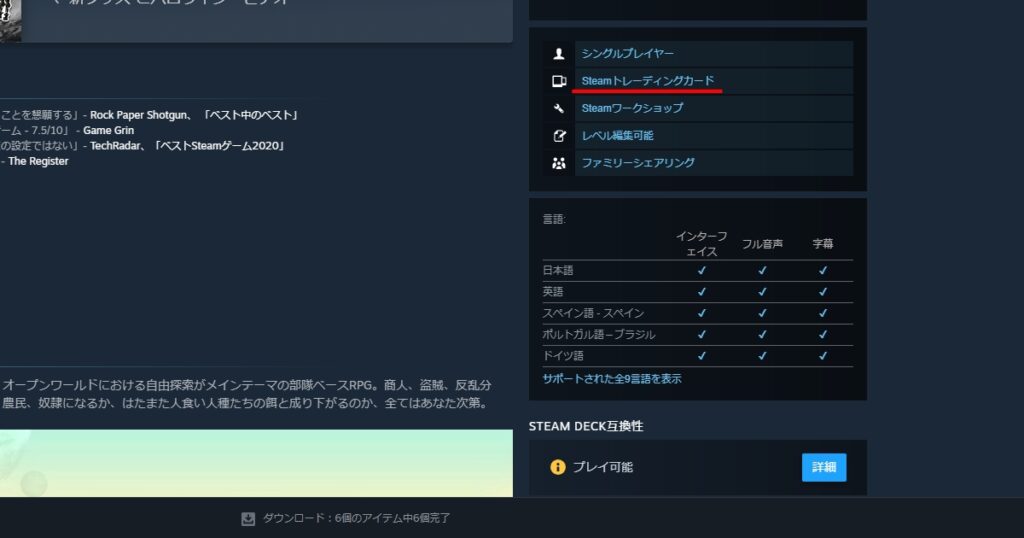
そういう事態を避けるためにも見てもらいたいのが、上記の画像である。
赤線の表記があれば「トレーディングカードに対応している」ので、遊んでいるうちに何かしら入手出来る。
そうして集めたカード達は「ゲームタイトルごとに全〇枚」というコンプリート要素を秘めており。
それらをコンプリートすることで、プロフィール画面のユーザーレベルの向上に、大きく寄与するのである。
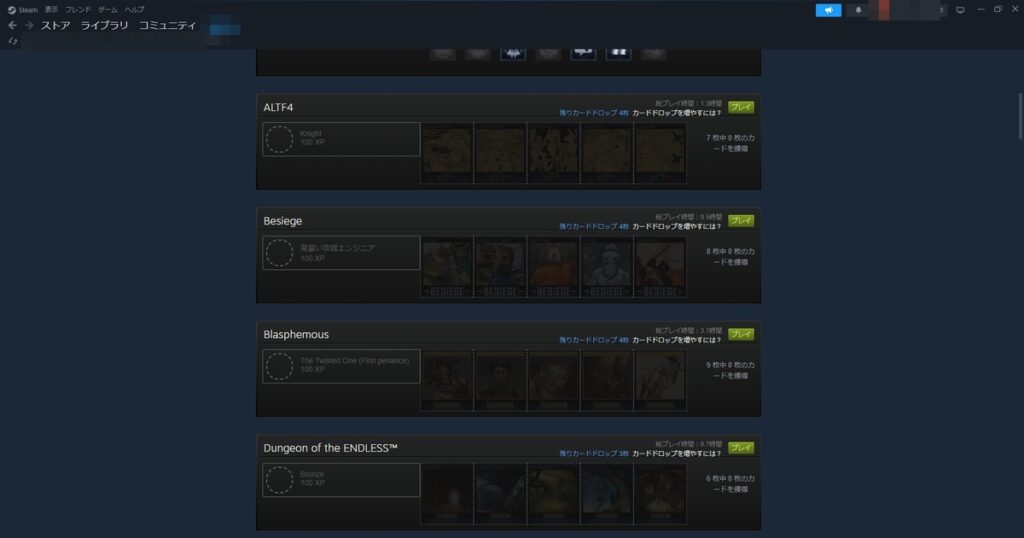
どノーマルな通常カードに加えて、時々いわゆるレア枠の「フォイルカード」が手に入ったりするし。
なんならその「レアカードだけ」でコンプしないと貰えない称号などもあり、ハマる人は本当にハマる。
おまけに「自力で手に入れられるカードでは絶対に足りないし、平然とダブる」ので。
コンプリートしたければ、絶対に「誰かと交換したり、買い取ったり」しないといけないようになっている。
「狙って集めていかないと、まず揃わない」が需要を生む。
カードを集め切ろうと思ったら「誰かと交換するか、買うしかない」という部分が今回の肝だ。
「自分では使わないカード」でも、誰かが猛烈に欲しているかもしれないし。
「一見めちゃくちゃ高いカード」でも、誰一人として欲していない、ということもある。
Steam上で最近の取引回数や相場をざっくりと確認したりもできるけど、本当にざっくりとしている。
「俺は高いカードだけ狙い撃ちにして、トレカ富豪になるんや!」という人は、
”Steam Card Exchange”というサイトを使うことで、「今現在高値がついているカード」を確認できる。
この記事を書く前に確認した時には、「The Rescue of Mermaids」の「Croc Girl」というカードに、
1714.74ドルというとんでもない額が付いていた。日本円にすると約26万円である、ほんとに売れるのか…?
Croc Girlは極端な例かもしれないけれど、ユーザーレベルを上げたい人、コンプ欲を満たしたい人。
そういう人達に対して確実に需要があるのが、お手元のトレーディングカード達である。
売りに出すカードの集め方は、先述の通り「対象のゲームで遊ぶ」のが一番手っ取り早い。
トレーディングカードを売りに出すには
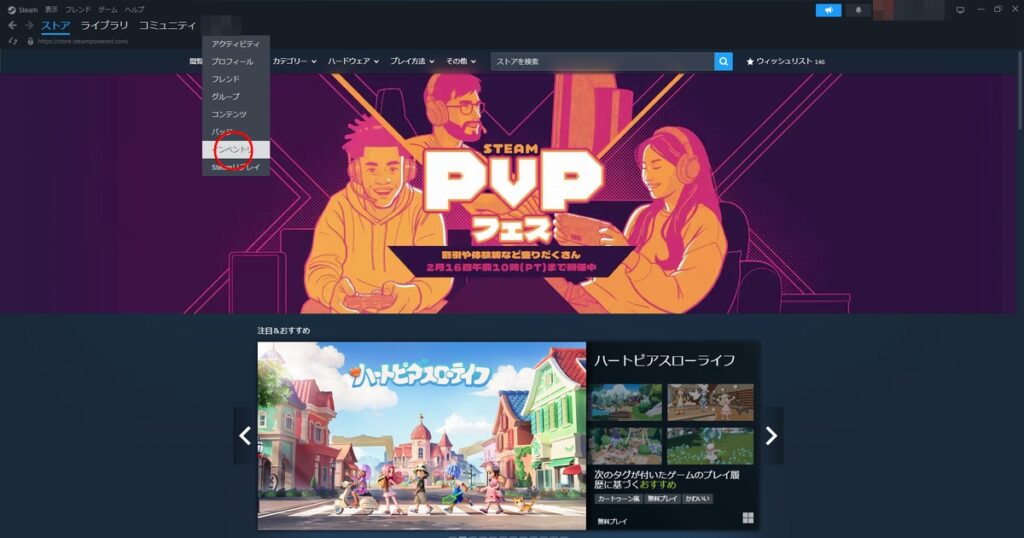
Steamのクライアントの上部の「コミュニティ」から「インベントリ」を開くことで、
「今現在持っているトレカを含むアイテムの一覧」を確認することが出来る。
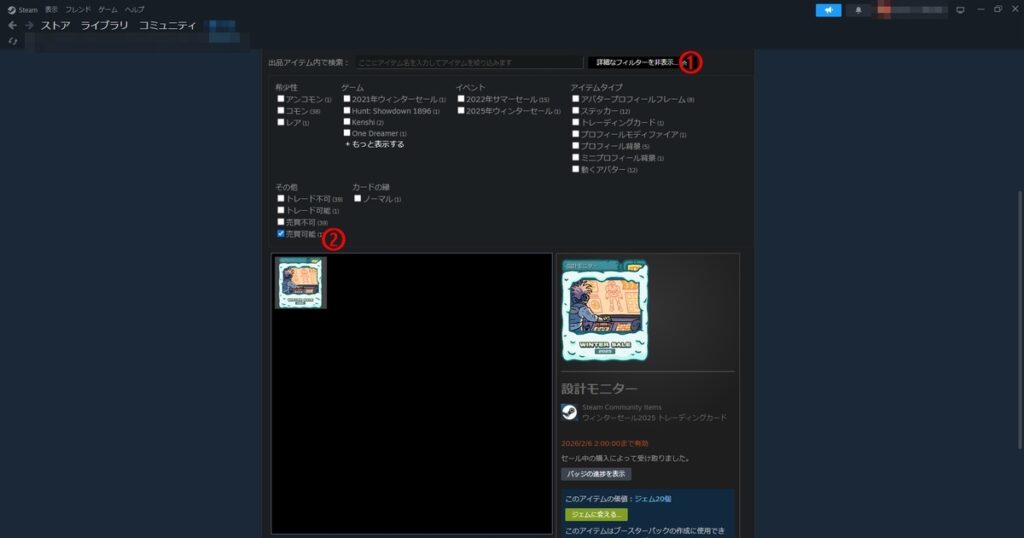
画像はいくらか下にスクロールした状態であるが、
本来であれば上部に「持っているアイテムの属するカテゴリ」がゲーム別に表示されている。
一括で確認するために「Steam」を選択した上で、赤丸1番の詳細フィルターを開こう。
その後「売買可能」の項目にチェックを入れることで、売りに出せるカードだけが表示される。
※資料用のカードが一枚しかない事を、心よりお詫びします。
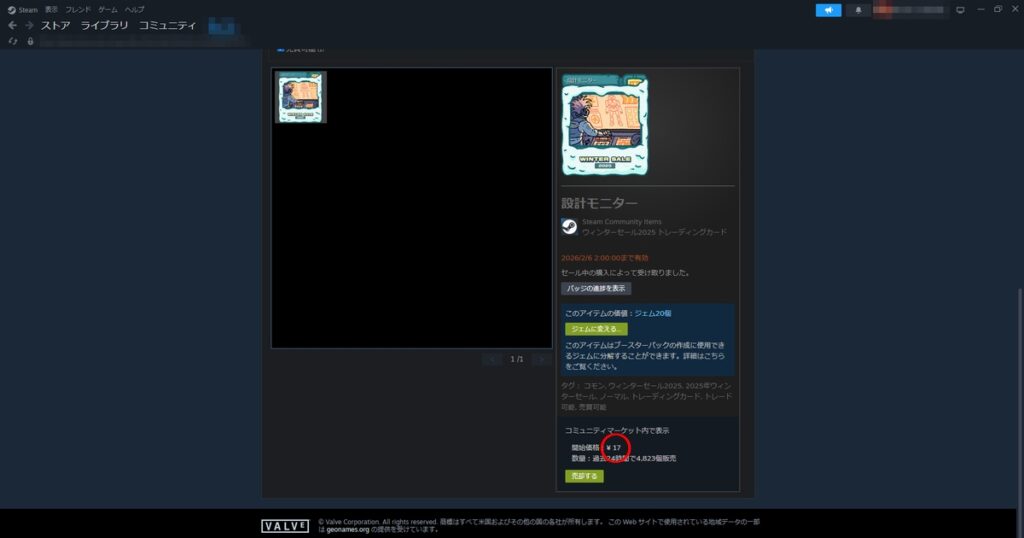
一覧に表示されたカードをクリックすると、そのカードが平均していくらで取引されているか。
また、過去24時間以内にどれだけ取引されているのかが確認できる。
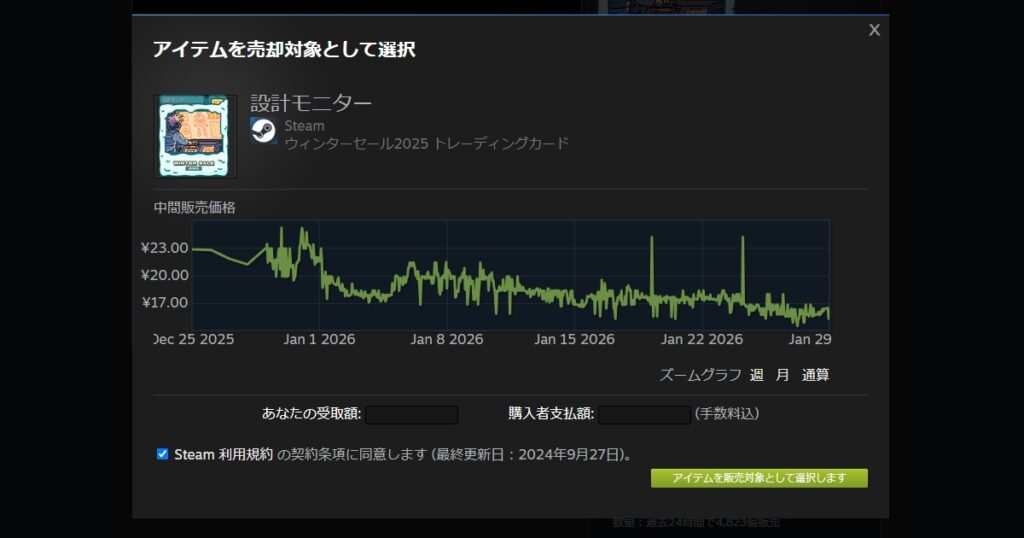
「売却する」を選択することでグラフが出て、より詳細に相場の変動が確認できるものの。
正直このままでは「いくらで売りに出したらいいのか」がわかりづらい、本当にわかりづらい。
Chromeの拡張機能を使えば、ブラウザから一気に出品可能に。
サムネイルに書いた「Chrome向けのおまけ」の部分がココである。
「拡張機能を入れるのは怖いよ」という人には申し訳ないが、あると本当に便利なのがコレだ。
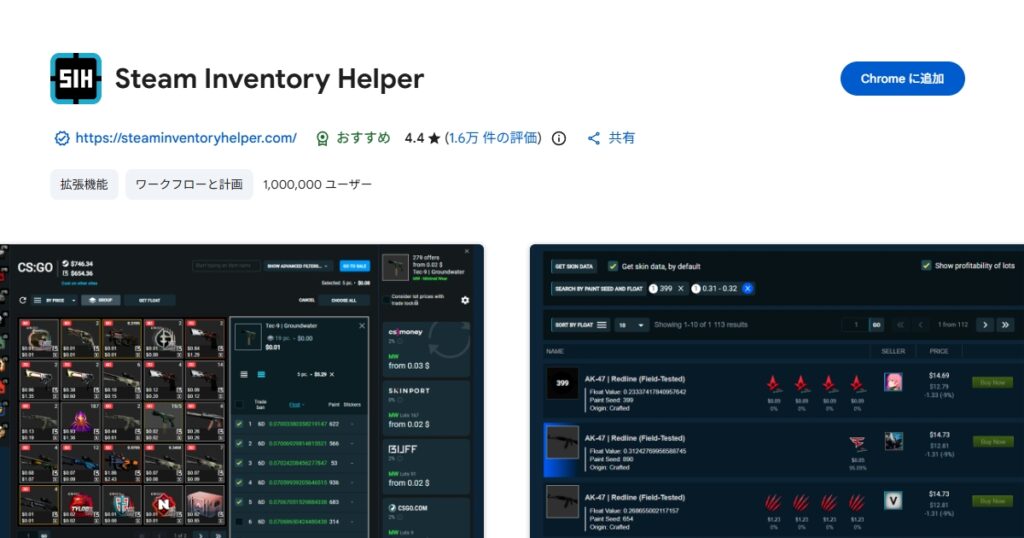
こちらは「SIH」と呼ばれる「Webブラウザ上でSteamを見る人向け」のサポートツールである。
トレーディングカードの出品管理がしやすくなるという、今回紹介するメリットの他に。
ストアページ上で「過去このゲームがどこまで安くなったか」が確認できるようになったり。
「SteamDBのタブと見比べながらゲームを選ぶ」様な、ヘビーなユーザーの方々にも嬉しい機能がいっぱい。
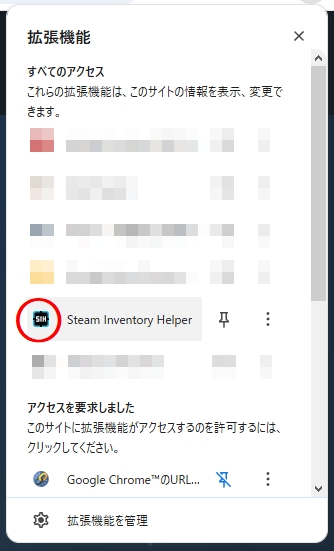
拡張機能を導入したら、ブラウザ上の「拡張機能の一覧」からSIHを起動。
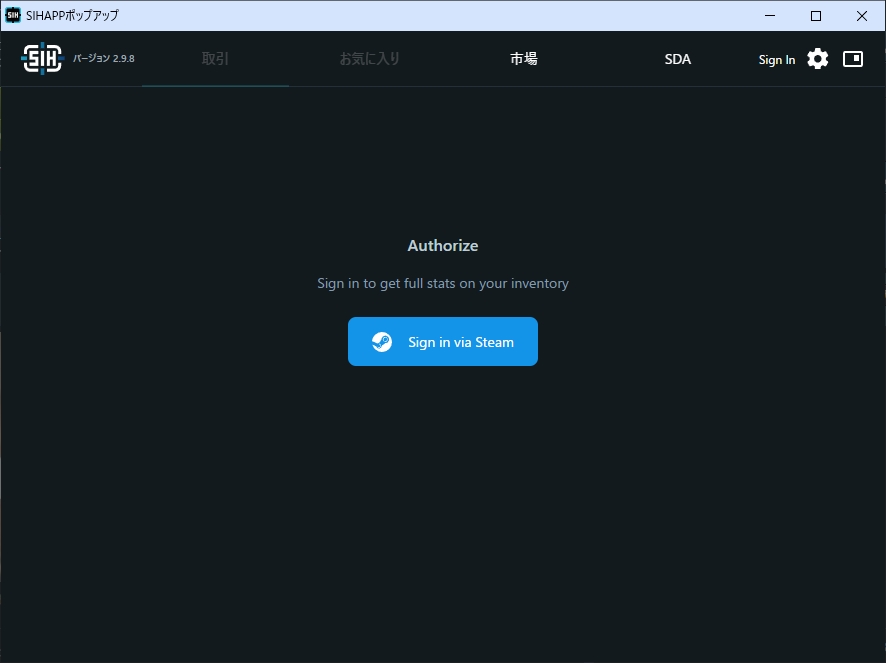
専用のウィンドウがポップアップするので、そちらからSteamにサインインしよう。
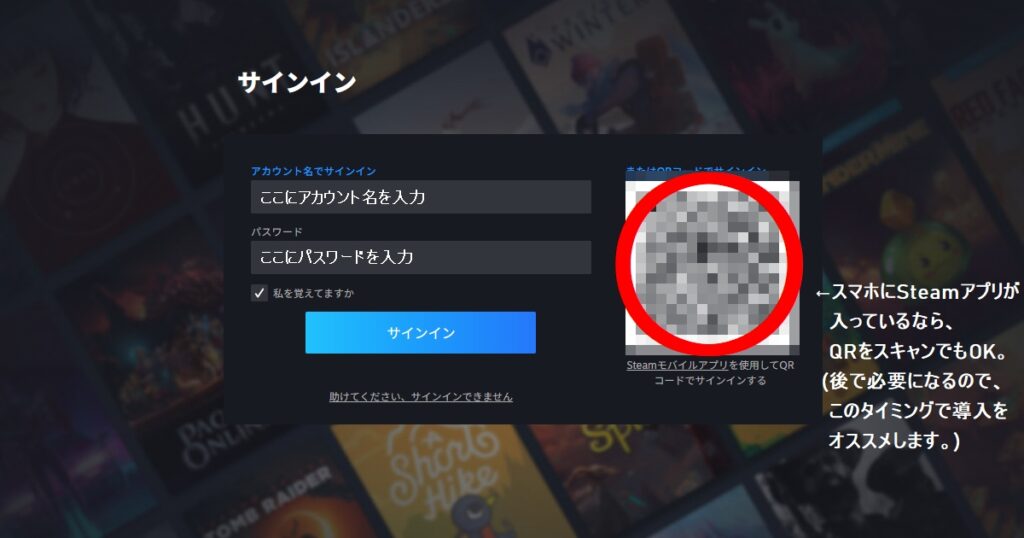
自身のIDとパスワードを入力して、あとは普通にログイン。
※スマートフォンのアプリを導入していない人は、ぜひこのタイミングで導入しておいてほしい。
後々「出品の最終確認」の通知がスマホに届き、アプリからGOを出す形になる。
「ここで初めてアカウントにアプリを紐づける人」に関しては、GOを出せるようになるまでに時間がかかる
ことがある旨を、今一度申し添えておく。公式の説明も割とあやふやなので、該当するかどうかは人による。
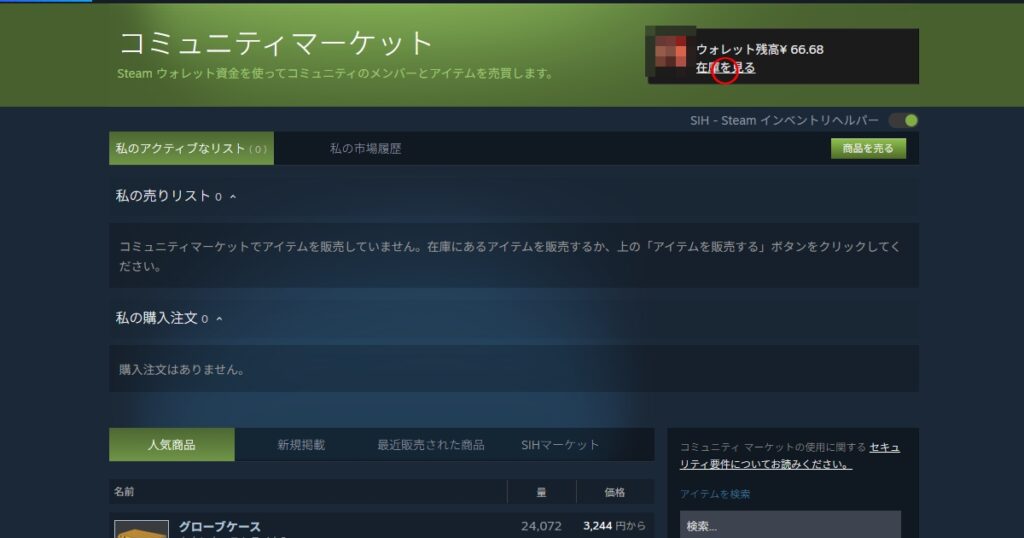
ブラウザ上で「コミュニティ→マーケット」とリンクを踏んでいくと、このような画面に飛ぶ。
筆者の環境だと、何故かブラウザ上で「インベントリに直接飛べない」といった不具合が出ていたため。
今回は少し面倒であるが先述の順でリンクを踏み、「在庫を見る」からインベントリを開いた。
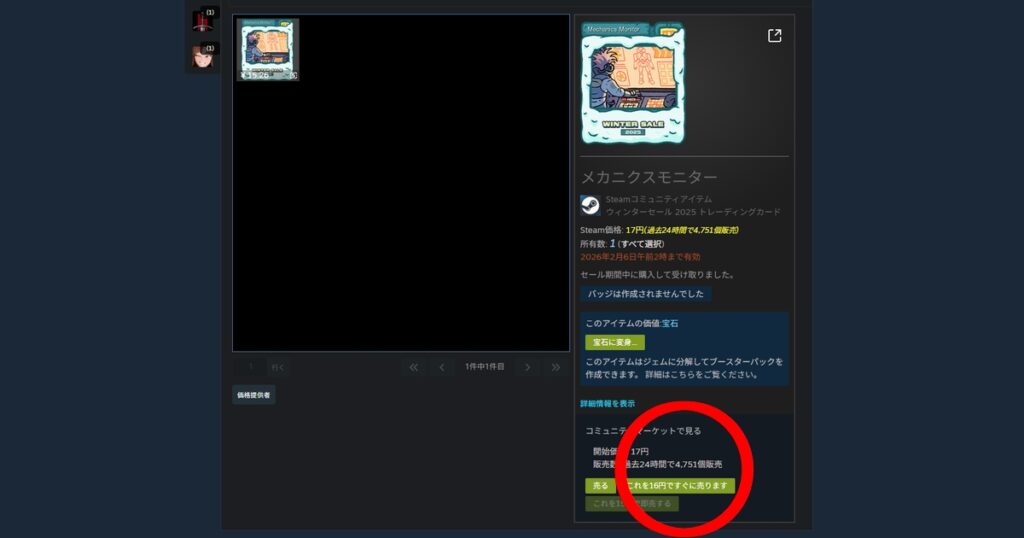
先ほど「売買可能なアイテム」だけを抜き出して表示した要領で、ブラウザ上でアイテムを整理する。
Steamクライアント上では表示されなかった「これをすぐに売る」ボタンが追加されているのがわかる。
SIHを追加する一番の魅力とも言える機能がこれで、「複数個のアイテムをまとめて最安値で出品できる」のだ。
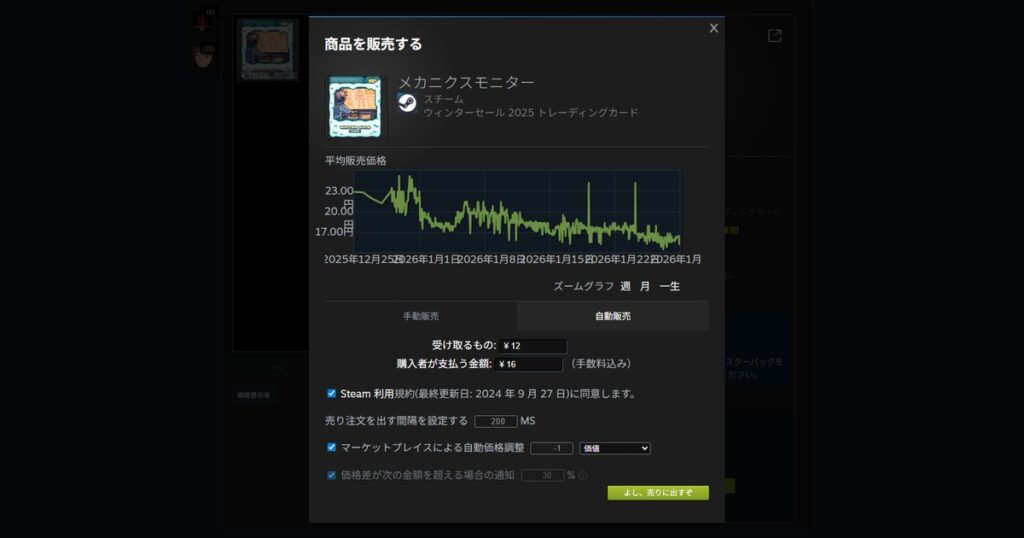
出品の画面にも「自動売却」のタブが追加されており、「マーケットの最安値から0.1ドル安く」出品出来る。
複数まとめて売る場合には、「売買可能なアイテムを抽出→全選択」でまとめて売りの手続きに入れる。
「せっかく集めたカードだからいい値段付けてよ!」という人は手動で値付けをしても、もちろん大丈夫。
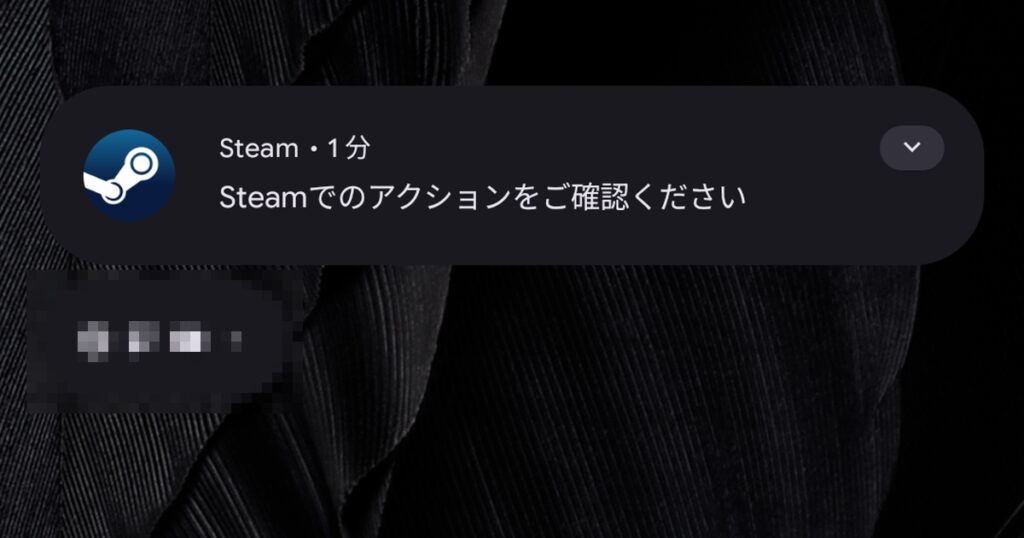
出品の準備が完了すると、連携させたスマホのSteamアプリから通知が飛んでくる。
通知からアプリを立ち上げて、「本当にあなたが出品するんですよね?」と最終確認するためだ。
問題なければそのまま次の手順に進もう。※連携させたばかりの場合、最終確認がすぐに出来ない事がある。
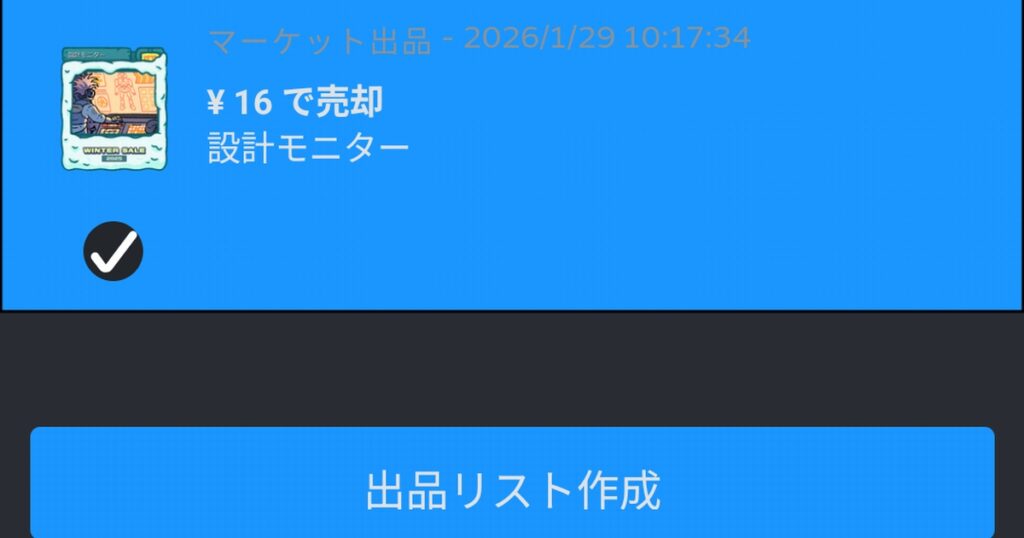
アプリを開くと「売りに出したいアイテム」の一覧がずらーっと表示される。
すべてにチェックをつけて「出品リストを作成」することで、いよいよマーケットに並ぶというわけだ。
物によるけれど、早ければすぐにでも「売却完了」のメールが届き始めるだろう、それくらいに活発な市場だ。
ジワジワ増えていくSteamウォレットの残高を眺めて、「次は何のゲームを買おうかな」と考えるのもいい。
出品したカードをやっぱり取り下げたい場合
「出品しては見たものの、やっぱり手元に残しておきたいよ」となってしまった皆様も、ご安心あれ。
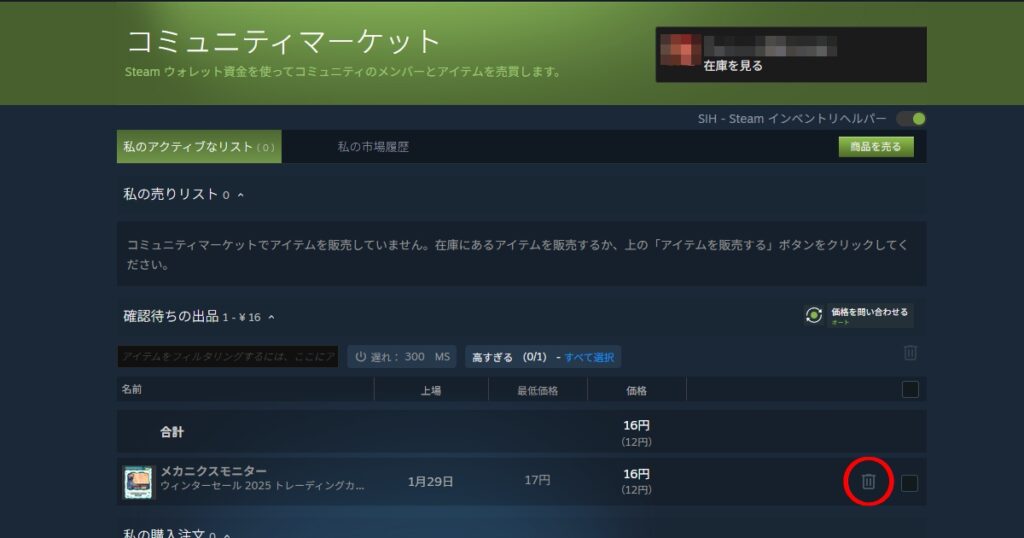
マーケットを開くと、「自分が出品しているカードの一覧」が確認できるので、赤丸のごみ箱マークを押そう。
※画像では「確認待ちの出品」となっているが、本来であれば「私の売りリスト」に表示されている。
「メカニクスモニター」はウィンターセールで限定で入手できるカードなので、今回は出品していません。
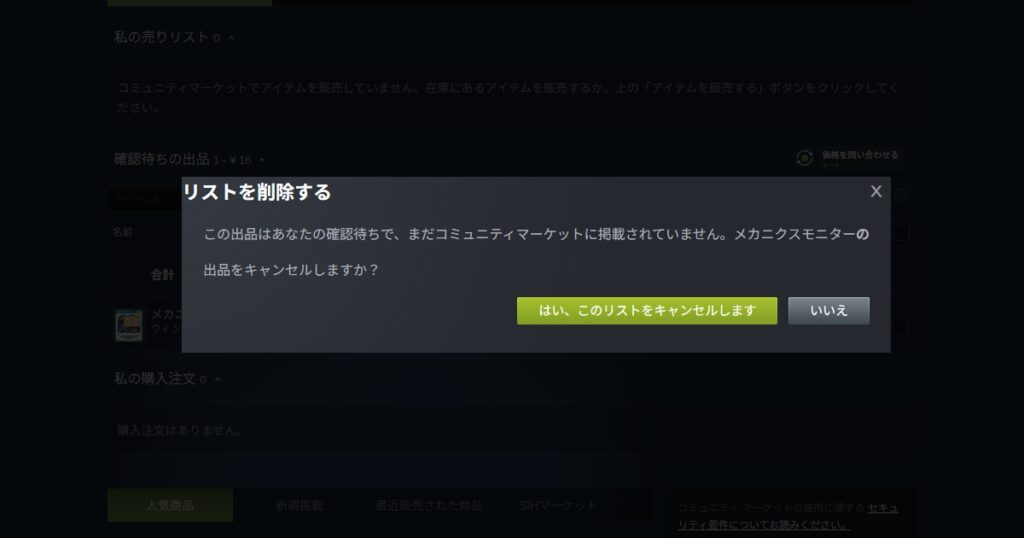
ごみ箱をクリックすることで「インベントリに戻しちゃうけどいい?」みたいなメッセージが出てくる。
今回は上記の通り「期間限定のカードなので出品待ち」の状態でメッセージが違うけれど、ご容赦ください。
右側のチェックボックスを使えば「まとめてキャンセル」も可能なはずなので、有効に活用してほしい。
総評
「見たことはあるけれど、使い方がわからない機能の代名詞」みたいなところのある「トレーディングカード」。
今回はクローズアップして「こんな活用の仕方があるよ、興味がなければ売れるよ」という記事だった。
Steamを使い始めてそれなりに長い筆者であるが、今回の執筆で知識がグンと増え、かなり勉強になった。
マーケットを使えば「揃えたいけど、買わないと手に入らない」といったカードを入手することも可能だ。
「売る側に立つか買う側に立つか」が変わるだけであるが、余裕のある人はぜひお試しあれ。
※本ページは「NPO法人さいたまユースサポートネット」の就労支援「はたチカ応援プログラム」の活動で執筆しています。








コメント