











前回の記事では、オープンソースの仮想化プラットフォーム「Proxmox VE (以下、Proxmox)」のVM(仮想マシン)機能を使ってWordPressを構築しました。まずはこちらを試したうえで本記事に進むと理解が深まります。
この記事を踏まえて、今回は写真・動画クラウドの「Immich」を構築してみます。Immichについては以下の記事でも紹介しています。
また、構築したVMの停止やメモリ容量変更などもブラウザの管理画面から簡単に行えるので解説します。
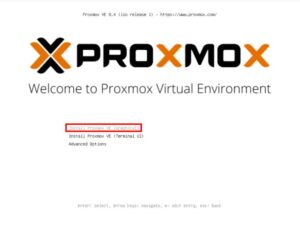
なお、Proxmox自体の用意がまだの場合は、以下の記事を参考にインストールしてください。
Immichをインストール
前回記事と同じですがProxmox上にDebian 13のVMを用意し、Dockerをインストールします。
VMのメモリは、ひとまず2GBにしておきます。Immichを動かしたあと、必要に応じて容量を変更する方法も紹介します。
ただし、VMディスク容量をあとから変更するのは少し手間がかかるので、必要な容量で作成しておくとよいでしょう。
ここまでは、前回の記事で紹介した手順と基本的に同じです。記事を参考に環境を用意してから進めてください。また、同じ記事内にある通りSSH接続のターミナルで作業することを前提とします。
Dockerの準備ができたら、以降の手順で写真クラウドのImmichを構築していきます。今回も「Docker compose」を使います。
以前の記事「自分だけの写真クラウド『Immich』をPC上に作ってスマホから自動保存」を参考にしてImmichを構築することもできます。
Docker composeでImmichをインストール
まず、以下のコマンドでImmichをインストールするディレクトリを用意し、そこに移動します。以下をまとめて貼り付け、[エンター]で実行してください。
mkdir ~/immich-app
cd ~/immich-app
次にテキストエディタ「nano」で「compose.yaml」ファイルを作成・編集します。
nano compose.yaml以下を[Ctrl]+[Shift]+[V]キーでnanoに貼り付けてください。貼り付け後は[Ctrl]+[O]を押すとファイル名が確認表示されるので、[エンター]キーで保存します。[Ctrl]+[X]でnanoを終了します。
compose.yaml (クリックで表示)
name: immich

services:
  immich-server:
    container_name: immich_server
    image: ghcr.io/immich-app/immich-server:v3
    volumes:
      - ./library:/data
      - /etc/localtime:/etc/localtime:ro
    environment:
      TZ: Asia/Tokyo
    ports:
      - 2283:2283
    depends_on:
      - redis
      - database
    restart: always
    healthcheck:
      disable: false

  immich-machine-learning:
    container_name: immich_machine_learning
    image: ghcr.io/immich-app/immich-machine-learning:v3
    volumes:
      - model-cache:/cache
    environment:
      MACHINE_LEARNING_MODEL_REVISION: v2
    restart: always
    healthcheck:
      disable: false

  redis:
    container_name: immich_redis
    image: docker.io/valkey/valkey:9@sha256:3add1a336a920ea54770a001ab6feb3da5fceea96a40373a3a2cd469b815f0b7
    healthcheck:
      test: redis-cli ping | grep -q PONG || exit 1
    restart: always

  database:
    container_name: immich_postgres
    image: ghcr.io/immich-app/postgres:14-vectorchord0.4.3-pgvectors0.2.0@sha256:bcf63357191b76a916ae5eb93464d65c07511da41e3bf7a8416db519b40b1c23
    environment:
      POSTGRES_PASSWORD: postgres
      POSTGRES_USER: postgres
      POSTGRES_DB: immich
      POSTGRES_INITDB_ARGS: --data-checksums
      DB_STORAGE_TYPE: HDD
    volumes:
      - ./postgres:/var/lib/postgresql/data
    shm_size: 128mb
    restart: always
    healthcheck:
      disable: false

volumes:
  model-cache:
nanoを終了した後、以下のコマンドを実行するとImmichのインストールが始まります。Debianインストール時に決めたユーザーのパスワードを尋ねられるので入力してエンターキーで続行します。
sudo docker compose up -d以下のようにImmichが構築されていきます。

ブラウザからImmichにアクセス
Immichがインストールできたので、ブラウザからアクセスします。以下のコマンドでImmichを構築したVMのIPアドレスを調べましょう。
ip a|grep 192コマンド実行結果です。inetの右側の4つの数字がVMのアドレスです。環境によって異なりますが、筆者の場合は「192.168.2.2」となっています。

このアドレスに「:2283」を付けるとブラウザで表示できます。
例: http://192.168.2.2:2283
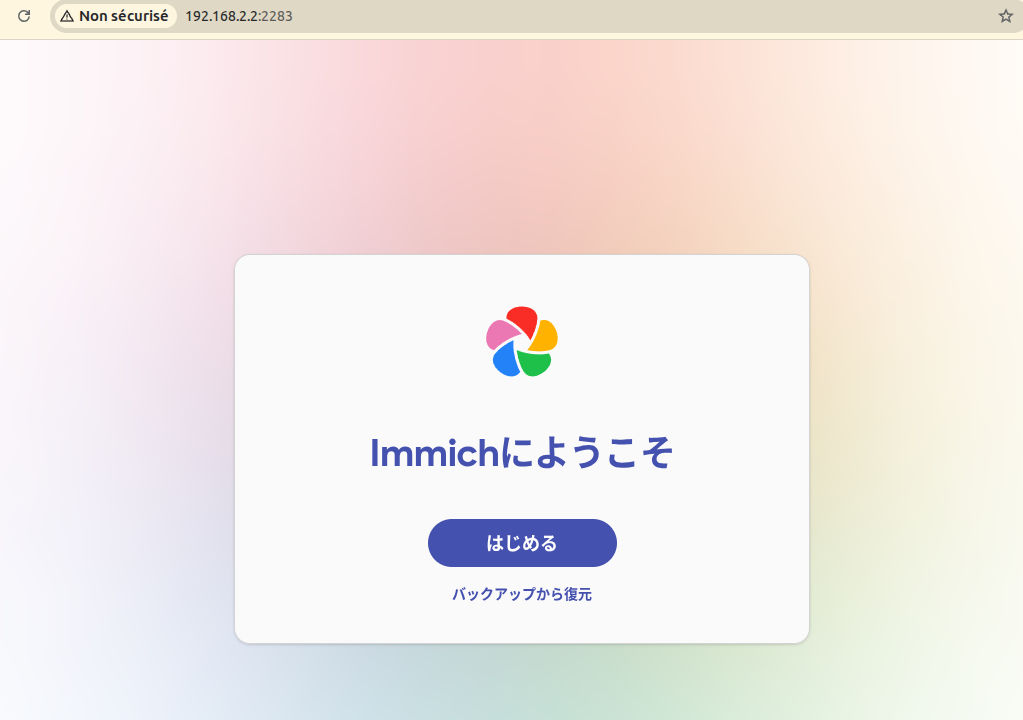
[はじめる]ボタンで開始できます。Immichの初期設定以降は以下の解説記事をご覧ください。
VMの設定を変更する
最初にVMのメモリを2GBで作成しました。
ただ、Immichは写真や動画を管理するだけでなく、顔認識などのAI機能も備えているため、ある程度のメモリ容量が必要です。最低でも6GBが要件だと公式サイトに書かれています。
https://docs.immich.app/install/requirements/
そこで、Proxmoxの管理画面からVMに割り当てるメモリを増やしてみましょう。
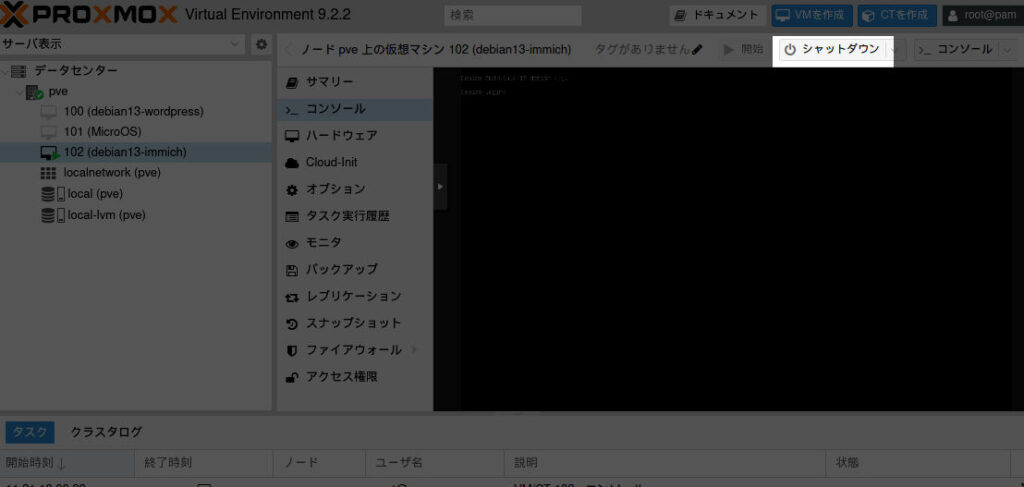
作業前にまずVMを停止します。仮想マシンの設定変更には停止が必要な場合があります。
VMを停止する手順
Proxmox管理画面をブラウザで開き、左側ツリーからImmichのVMを選びます。次に右上の[シャットダウン]ボタンでVMを停止します。
VMのメモリ容量を変更する手順
Immichを動作させるために、最初は2GBに設定していたVMのメモリを増やしてみます。
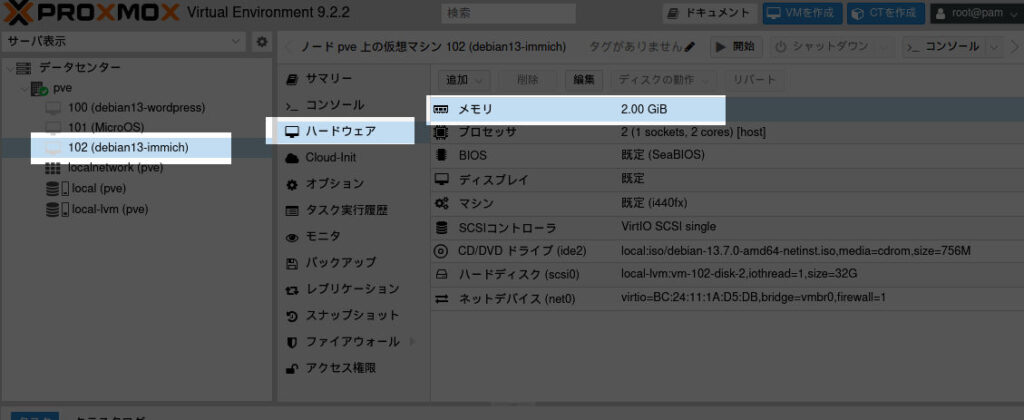
まず下図のように、[ImmichのVM]→[ハードウェア]→[メモリ]の順で選択していきます。
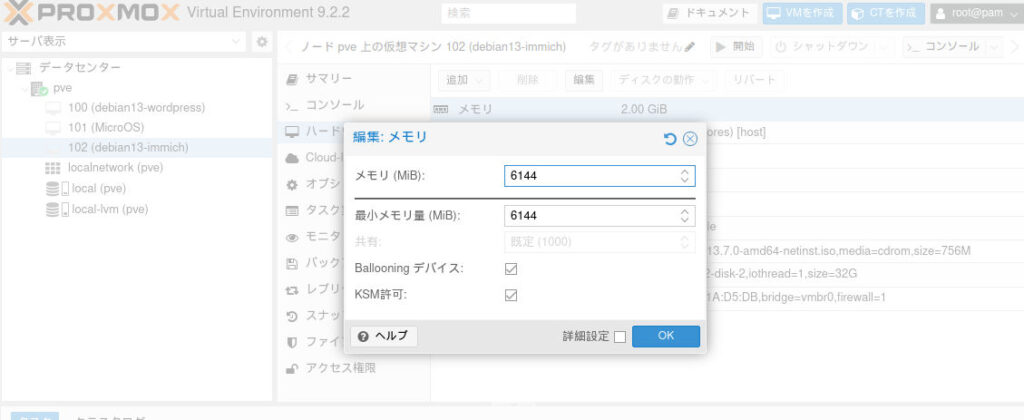
[メモリ]の部分をダブルクリックすると、以下のような設定が開くので「6144」と入力しOKを押します。
VMを再起動(起動)する手順
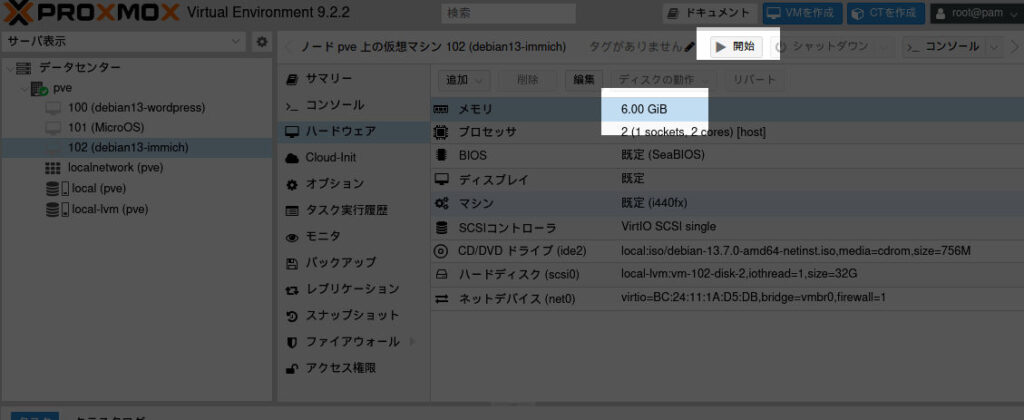
下図にあるように、メモリの項目が「6.00GiB」になったことを確認してVMを起動します。VMの初回起動と同様、右上の[開始]ボタンを押します。
これで変更したメモリ容量が反映されたVMが起動されます。
ProxmoxでImmichを構築してみて
前回記事に引き続きProxmoxとVMを使った構築を紹介してきました。
当サイト内で以前に紹介したImmichですが、Proxmoxで構築・管理することにより、さらに柔軟な運用が期待できます。

ProxmoxでVMを使ってImmich以外にもいろんなサービスを試してみてください。
次回もProxmoxを引き続き紹介しますが、VMに似た使い勝手ながら、より気軽に動かせる「LXC」という仕組みを紹介し、簡単にサイトを作れるCMS(コンテンツ・マネジメント・システム)を構築してみます。









コメント