

こんにちは。編集長の川畑です。
昔撮った写真がピンぼけしていたり、解像度が低くて使えなかった経験はありませんか?
古い写真をWebや印刷で使いたい人にとって、解像度不足は致命的ですよね。
最近では AIの進化により 、低画質な写真を自然に補正し、写真の高画質化(写真の解像度を上げる)が可能になってきています。
その他にも、古くてボケた印象の写真を鮮明に補正したり、写真の背景を自動生成し、実際に映っている写真の背景を伸ばす(拡張する)といったことまで出来る様になってきています。(すごい時代の進化を感じる。。。)
本記事では、写真の高画質化・解像度アップをはじめ、AI画像拡張も対応したTenorshare「4DDiG File Repair」を実際に使いながら、どこまで実用的なのかを検証していきます。

記事後半には、4DDiG File Repairがお買い得に入手出来るスペシャルオファーも掲載しているのでお見逃しなく!
4DDiG File Repairについて|製品の主な機能紹介
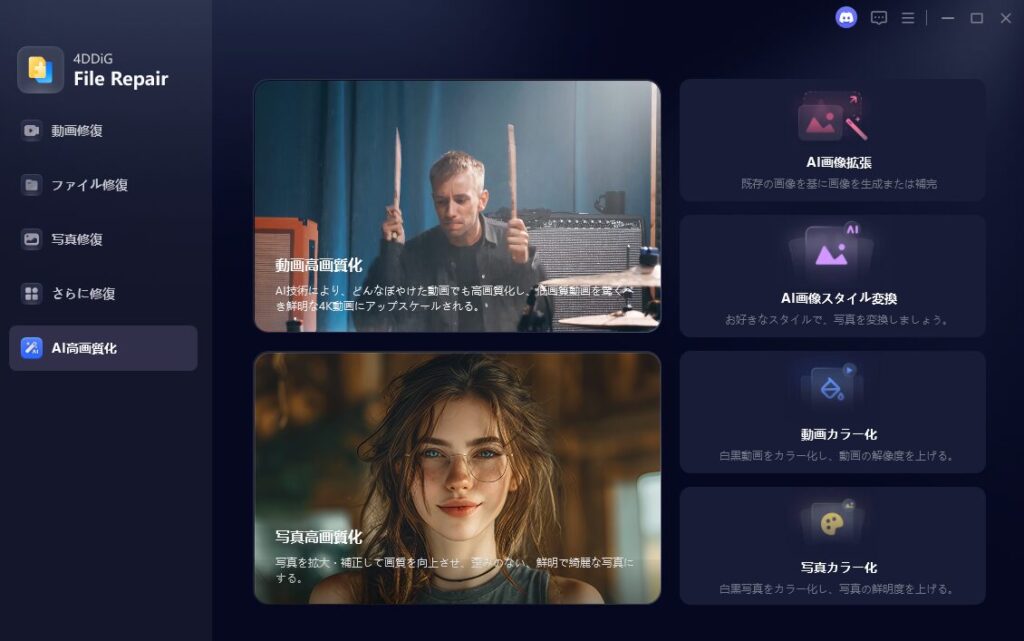
4DDiG File Repair は、本来「破損したファイルの修復」を目的としたツールですが、近年は AIによる写真高画質化・画像補正機能 が大幅に強化されています。
主な特徴は以下の通りです。
- AIによる写真高画質化(最大4倍まで解像度向上)
- 写真のノイズ除去
- モノクロの画像や動画のカラー化
- 人物・風景に最適化されたAIモデル搭載
- AIを使った画像拡張
- 操作はドラッグ&ドロップ中心で初心者でも簡単操作
逆に、イラスト向けの精密な線画補正や完全な手動レタッチなどは出来ませんので、そのあたりは理解した上で読み進めてください。
写真の解像度を大幅に向上!写真高画質化機能レビュー
ここからは 写真高画質化AI の実力を、実際の利用シーン別に確認していきます。
写真高画質化の設定項目
写真高画質化の設定はとてもシンプルです。
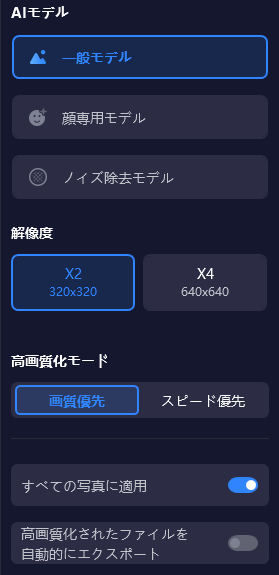
AIモデル
- 一般モデル
-
風景・建物・動物など、被写体を限定せず幅広く使える汎用モデルです。
迷ったらこのモデルを選択すればよいですね。
- 顔専用モデル
-
人間の顔構造に特化して学習されたモデルです。
目・鼻・口・肌・髪の毛といった、顔特有のパーツを重点的に復元できます。
- ノイズ除去モデル
-
画像のノイズを除去することに特化したモデルです。
暗所や夜景を撮影した時に出るザラザラや、古いデジカメで撮影した写真の荒れなどを除去します。
解像度
元画像から解像度を「X2」を選択すると2倍、「X4」を選択すると4倍に高画質化することが出来ます。
高画質化モード
- 画質優先
-
時間をかけて細部まで保管することで、輪郭・質感・ディティールが自然な仕上がりになります。
- スピード優先
-
処理を簡略化し高速に変換します。画質は上がりますが、細部の作り混みは控えめ。大量にある素材から破綻なく高画質化出来るものを精査する時などにおすすめです。
風景写真を高画質化
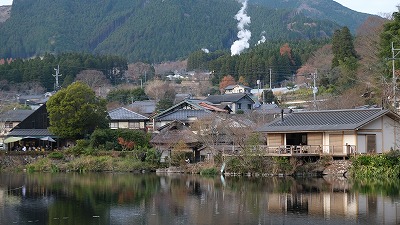
まずは、解像度が低くディテールが潰れてしまった風景写真を検証します。
AIモデルは「一般モデル」を使用。
写真高画質化AI 「一般モデル」元画像
風景写真を高画質化してみます。
解像度が400×225ピクセルと小さく、大きく表示すると全体的にぼやけた画像になってしまっています。
写真高画質化AI 「一般モデル」高画質化画像(解像度2倍)
解像度を「X2(2倍)」に設定し、高画質化してみました。
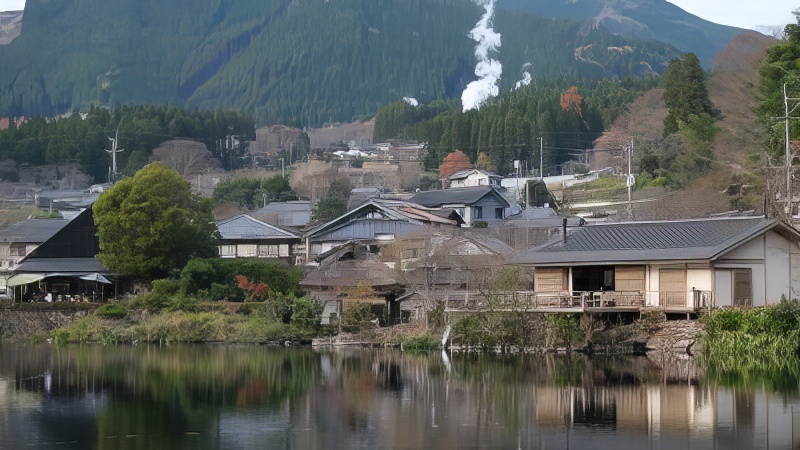
元画像が小さいこともあり、10秒程度で高解像度化が完了しました。
スマホの小さい画面で見るとわかりにくいかもしれませんが、解像度が低くガビガビだった画像が引きで見る分には大きな破綻も無く、スムーズな画像へ生まれ変わりました。
少し離れてみてもわかるくらい、画像右上の山肌がスムーズな曲線になっていますね。
人物写真を高画質化
次に「顔専用モデル」を使って人物写真を補正します。
写真高画質化AI 「顔モデル」元画像

写真高画質化AI 「顔モデル」高画質化画像(解像度4倍)
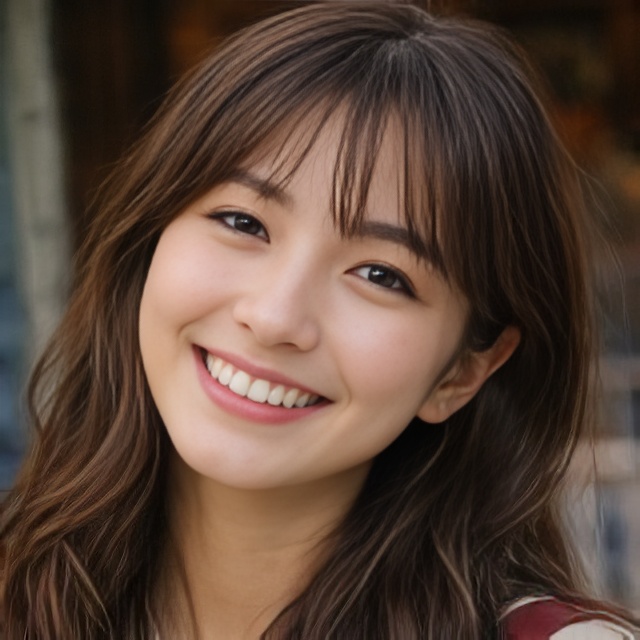
顔のアップはかなり自然に高画質化出来ていますね。
肌の質感や、顔の輪郭・目・鼻・口・髪の毛がかなりくっきりした画像へ生まれ変わりました。
写真のノイズを除去
夜景や暗所で撮影する為にISO感度を高めに設定した写真にはどうしてもノイズがのってしまいます。
ノイズ除去モデルの性能も検証してみました。
写真高画質化AI 「ノイズ除去モデル」元画像
全体的にノイズがのっていますね。特に海面部分のノイズが目立ちます。
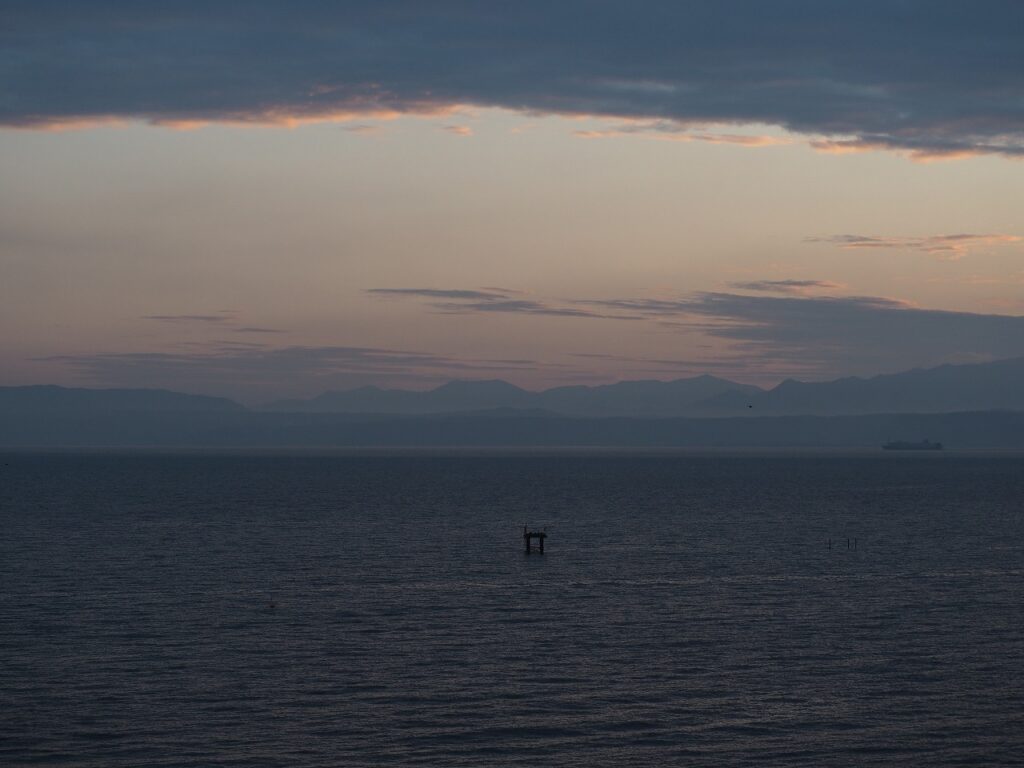
写真高画質化AI 「ノイズ除去モデル」高画質化画像(解像度2倍)
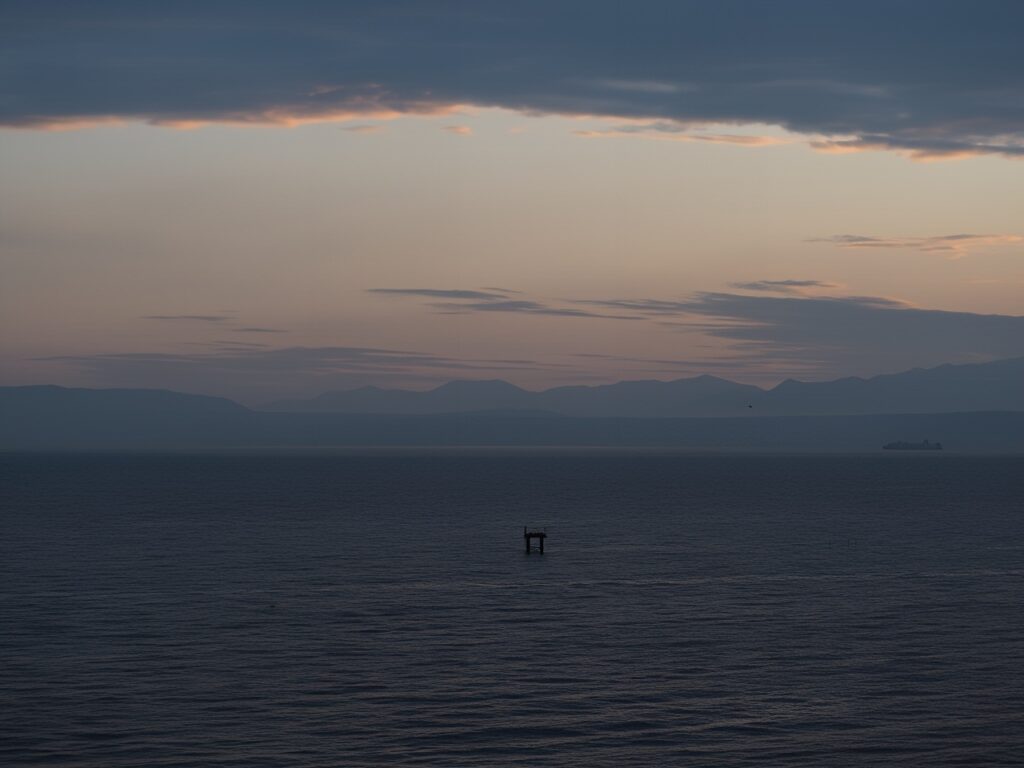
全体的にノイズ特有のザラつきが軽減されました。
これもスマホなどの小さい画面だとわかりにくいと思うので、是非拡大して見てみてください。
海面が全体的にザラつきの無い質感になりました。
AIを使って画像を再構築!AI画像拡張機能レビュー
4DDiG File Repairのもう一つの強みが AI画像拡張機能 です。
自分が持っている画像を元に、AIが表現を拡張する機能です。
プロンプト(英語)を入力することで、イメージに近い画像を生成することができます。
プロンプトは、短い英単語をいくつか書いても十分認識してくれますし、日本語で作ったプロンプトを翻訳サイトで英語化した内容で十分使えます。
画像の内容を補完し、背景を拡張する
まずは、寄りで撮影したそばの写真が、うまく拡張できるのか試してみます。
AI画像拡張 元画像
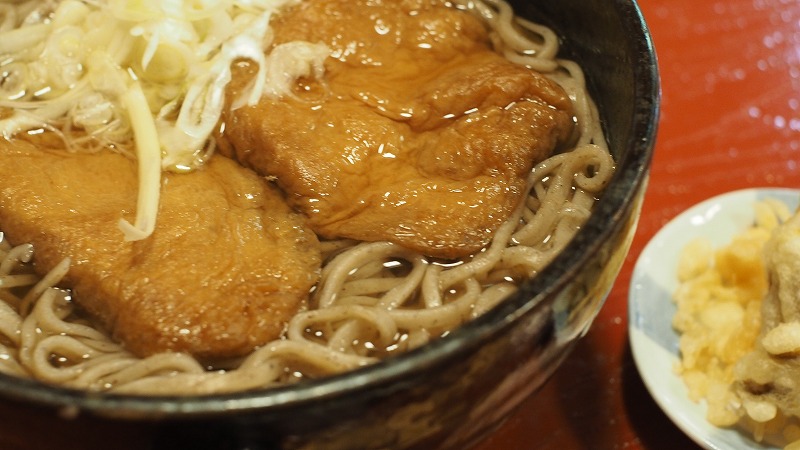
AI画像拡張 拡張後
プロンプトに下記文言を設定しました。
「Please zoom in on the image and expand the background to show the entire food item.(画像の内容を拡大し、食べ物の全体を写すように背景を拡張してください。)」

見事にどんぶり全体が描画されていますね。
AIによって、実際に映っていない背景が自動生成されています。
なんの違和感もなく拡張できているのが素晴らしいです。
写真にフィルターを追加してスタイルを加工する
AIスタイル変換は、用意されているテンプレートを利用し、画像に演出をプラスすることが出来る機能です。
雰囲気を大きく変える演出を行うことができます。
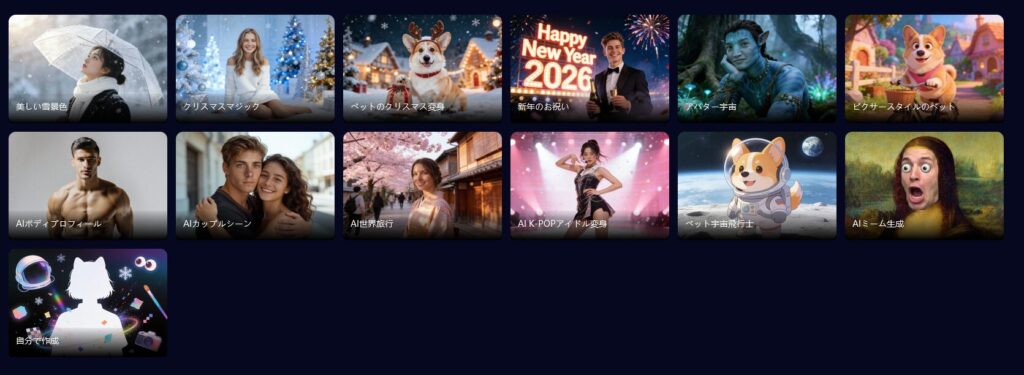
今回は「美しい雪景色」のスタイルを使ってみました。
AIスタイル変換 元画像
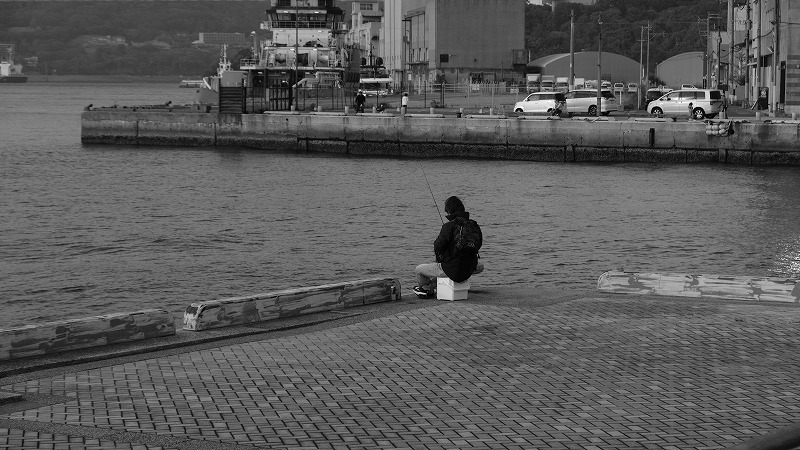
AIスタイル変換「美しい雪景色」適用後
プロンプトに下記文言を設定しました。
「A woman sits beside a man who is fishing.Snow is falling heavily.
(釣りをしている男性の横に、女性が座っている。激しく雪が降っている。)」

一気に雪が降ってきましたw
AI画像生成によって、元々は存在しなかった女性も描かれています。
プロンプトをより具体的に指定することで、さらに思い通りの画像を生成することが出来ます。
構図を変更し、新しい画面内容を生成する
AI画像拡張を活用することで、写真の構図を変更したり、指示に応じて 新しい背景やオブジェクトをAI生成することもできます。
構図変更 元画像
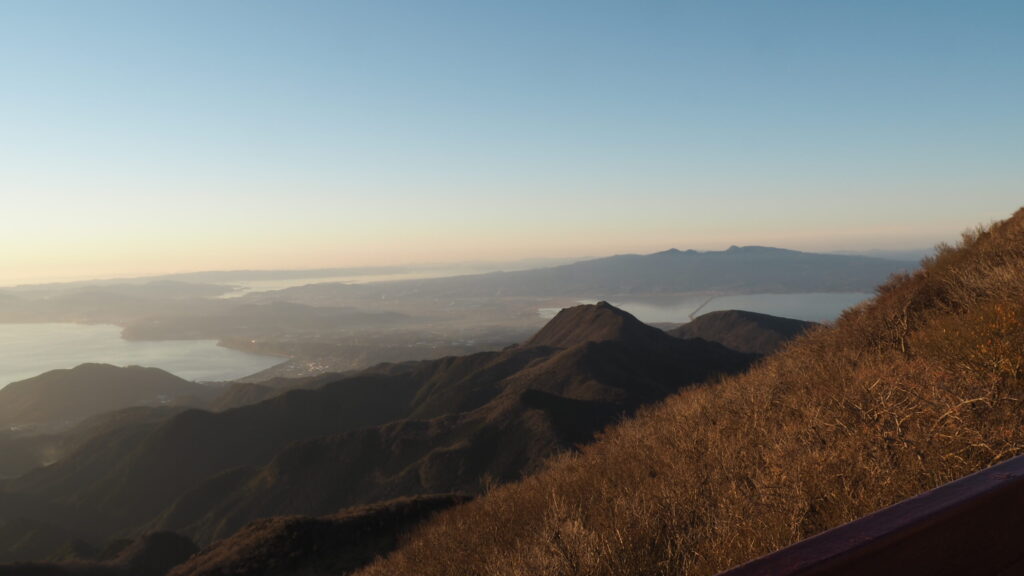
なんとなく、高い所から山と海を撮影した写真です。
構図変更 加工後画像
AI画像拡張にて下記プロンプトを設定しました。
「Change the camera angle to look straight down at the city from above.(上空から街を真下に街を見下ろしている画角に変更してください。)」
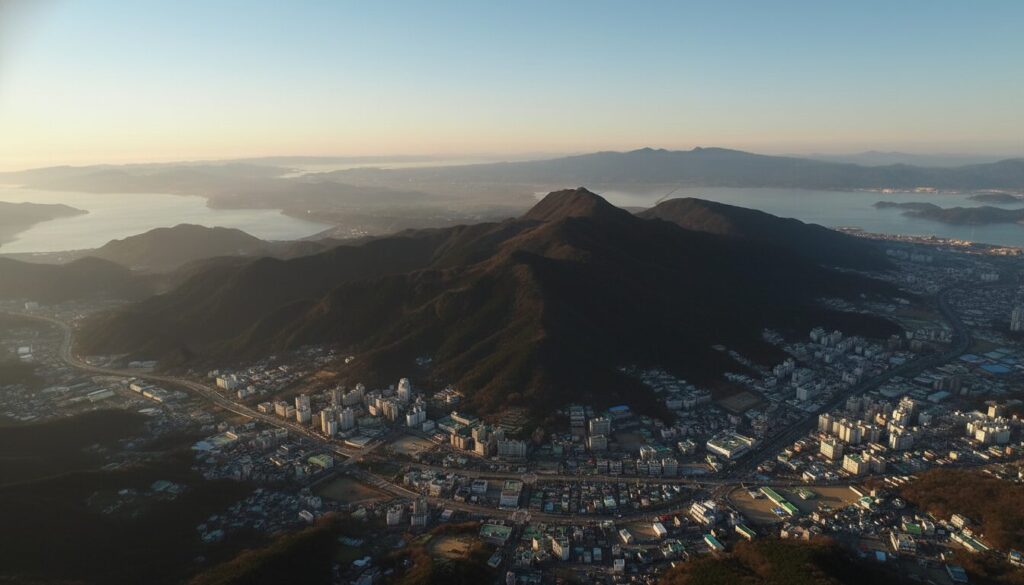
元画像の山の形や雰囲気を損なわず、視点が大きく変わりました。
ベースを活かしながら構図の変更もプロンプト次第で自由自在ですね。
その他機能について
その他、画像だけでなく動画の高画質化や、白黒画像・動画をカラー化する機能もあります。
動画に関しては、処理に時間がかかるので、PCを数時間放置出来る環境で行いましょう。
動画高画質化
480pの動画を1080pへアップスケーリングしてみました。
明らかに画質が向上しているにもかからず、画像の破綻していません。
これも少し大きめの画面で見ないとわかりにくいかもしれません。
白黒画像をカラー化
モノクロの画像や動画をカラー化することもできます。

若干違和感のある色になっている箇所もありますが、モノクロだった写真がしっかりカラーになっています。
今回は試していませんが、これが画像だけでなく動画でも可能なことに驚きを隠せないです。。。
読者限定特典|今すぐ複数PC用の永久ライセンスが50%オフ!
現在、4DDiG File Repairの3PC&5PC永久ライセンスが読者限定の特別オファーとして50%割引で提供されています。
- Windows用3PC永久ライセンス
https://bit.ly/3YmFltt - Windows用5PC永久ライセンス
https://bit.ly/4aMUEDb
購入を検討されている方は、お得に買える特別オファーを活用しないのはもったいないです!
昔から撮り貯めた写真がたくさんあるかたは、どんどん高画質化していくだけでも楽しいですよw
感想&まとめ
感想
まず、想像以上に画像の高画質化がしっかり効いていて驚きました。特に人の顔のアップなどでは、綺麗に補正される印象です。
ただ、細かい描画の多い画像や、暗くて元々何が映っているかわかりにくい様な画像の補正は中々難しいと感じました。そういった画像では、補正後のディティールが破綻してしまうこともある為、何もかもきれいに高画質化出来るわけではありません。
ただ、無料版でとりあえずきれいに高画質化することが出来るか試すことは可能なので、不安な方は、まず無料版でお試しすることをオススメします。(無料版は補正後の成果物をエクスポート出来ませんので、お気を付けください。)
また、PCスペックに依存する所ではありますが、動画の高画質化はかなり時間がかかるので、中々使いどころが難しく感じました。それに引き換え、画像の補正に関してはよほどの高解像度や枚数を処理しない限りは大きなストレスを感じる速度ではないので、積極的に使っていこうと思いました。
昔に撮影した画像をたくさん引っ張り出してどんどん高画質化や、背景拡張などを行っているだけでも楽しく、昔の低解像度の画像の再利用としてはとても良いツールです。
まとめ
4DDiG File Repairは、
- 昔の写真をWebやSNSなど、実用レベルにしたい人
- AI高画質化を手軽に試したい人
- 難しい編集ソフトは使いたくない
という方には、非常に相性の良いAIツールと言えるでしょう。
ちょっと機能が多すぎて、ここには記載しきれていないので「ほかに何が出来るの?」と気になる方は「Tenorshare 4DDiG File Repair公式HP」を覗いてみてください。
まだまだAIは発展途上の分野ですが、永久ライセンスで購入した場合、本ソフトが開発されている限りはアップデートが入り続けるため、さらに自然なAIを活用出来る様になる可能性も十分にあります。
面白そうと思った方は、是非是非無料で体験してみてください。




コメント