











前回までの記事では、ProxmoxのVM(仮想マシン)でWordPressと写真クラウドImmichを構築しました。
今回からは、「LXC」(Linux Containers)と呼ばれる方法を紹介します。
LXCはコンテナ技術の一種で、ホストOS(本記事ではProxmox)と一部機能(カーネル)を共有しながら、隔離されたLinux環境を構築できます。
VMに似た使い勝手ですが、独立したOSを丸ごと動かすVMとは仕組みが異なります。そのため、いくつか制限があるものの、すぐに用意でき軽量であるなどのメリットがあります。
LXC上でできることの例として、CMSを構築してみましょう。本記事では「Grav」を、次回記事ではVMでも構築したWordPressをインストールします。
CMS:「Content Management System(コンテンツ・マネジメント・システム)」の略
Webサイトを容易に作成するため、コンテンツ(文章や写真など)を作成・管理・公開する仕組み。
自分でサーバーに構築できるものとして、WordPressやGravの他にMovable TypeやDrupalなどがあり、個人や企業で採用されている。
ProxmoxでLXCを用意する
以下の記事を参考に、Proxmoxを利用可能にしておいてください。
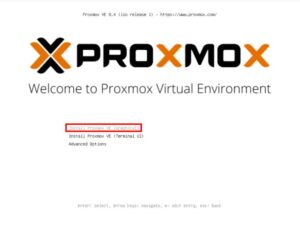
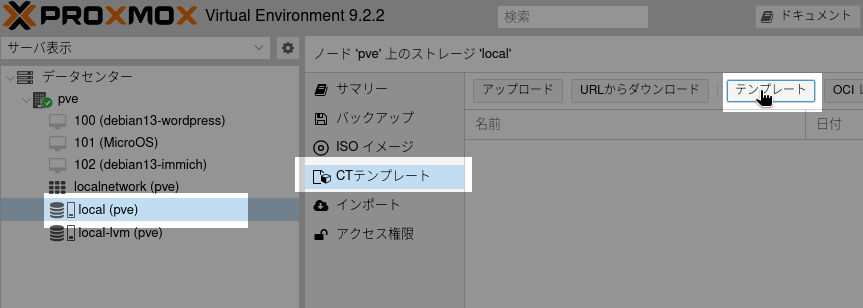
LXC作成にはOSのテンプレートと呼ばれるものが必要です。一般的なISOイメージで作成することができたVMとは異なるところです。
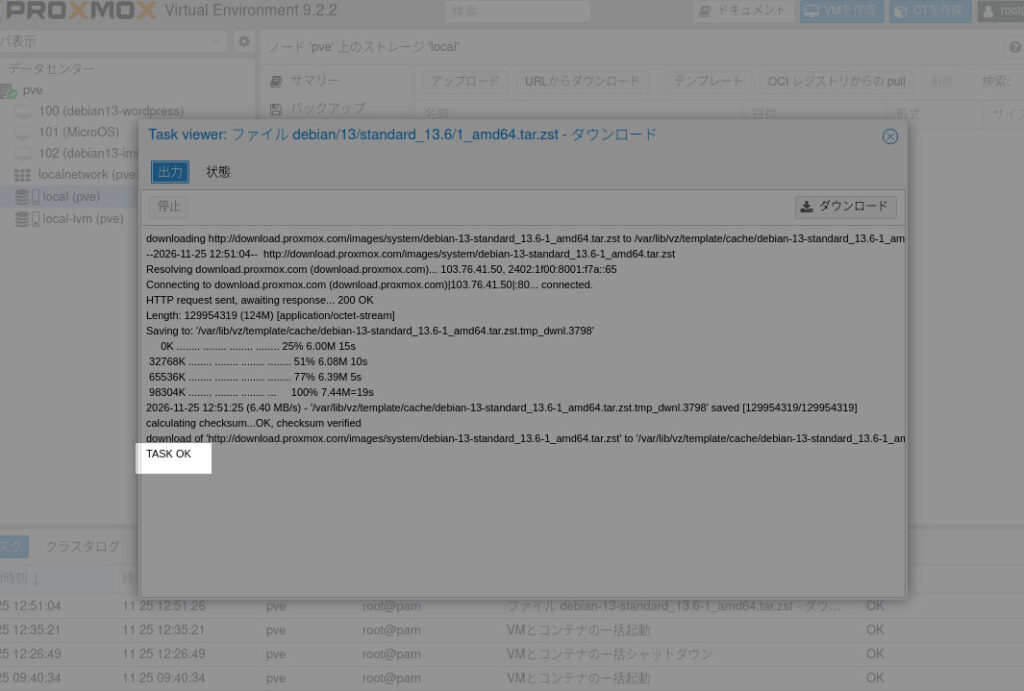
下図のように、データセンター下のpveから[local(pve)]→[CTテンプレート]→[テンプレート]を順に選びます。
一覧から「debian-13-standard」を選び[ダウンロード]をクリック。
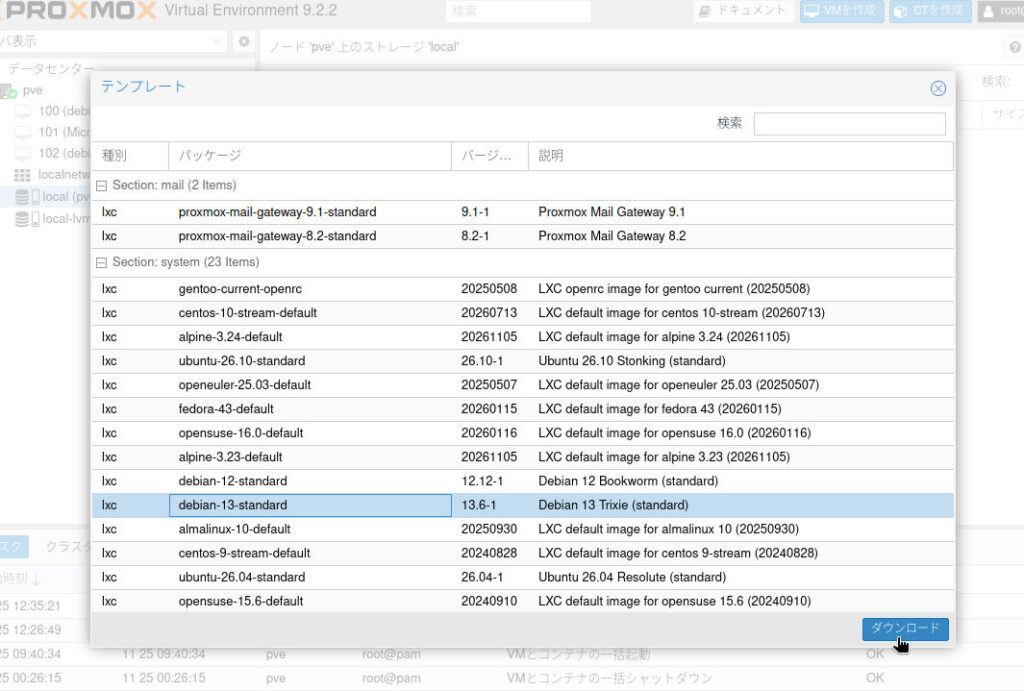
「TASK OK」と表示されればLXC用Debian13テンプレートのダウンロード完了です。
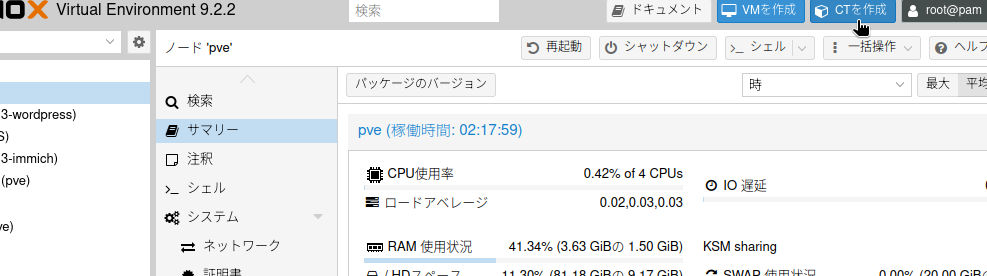
右上の[CTを作成]ボタンをクリックします。
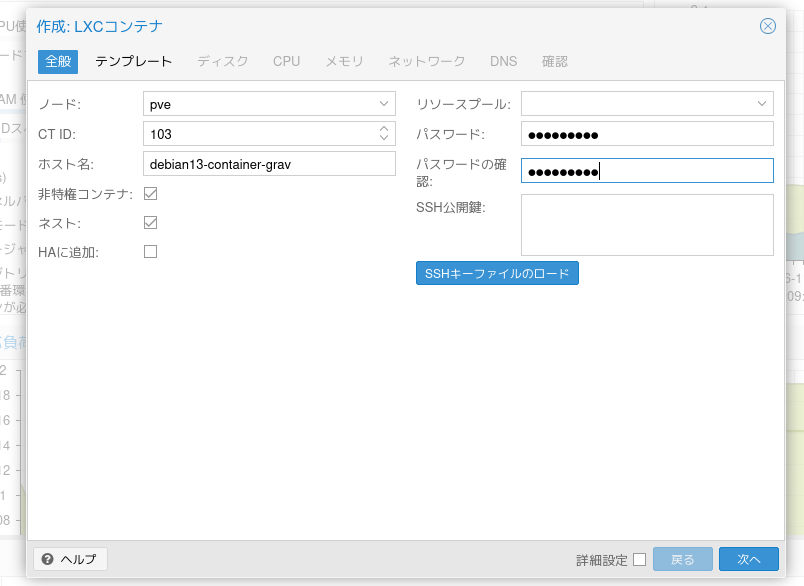
下図のように、作成するLXCコンテナの設定画面が表示されます。
「ノード」と「CT ID」は提案されている値のままにしておきます。「ホスト名」はわかりやすいように「debian13-container-grav」としました。パスワードは作成するLXCコンテナのroot(管理者)のものです。2箇所に同じものを入力し、忘れないようにしてください。
設定後、[次へ]をクリックします。
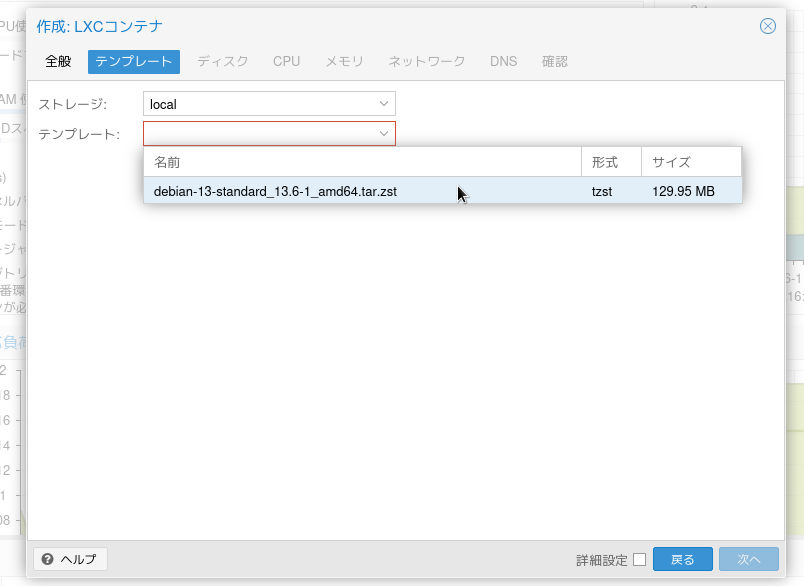
テンプレートを設定する画面になります。「ストレージ」はそのままにして、「テンプレート」は先ほど用意した「debian-13」を選び、[次へ]ボタンで続行します。
次の画面ではディスクサイズを選びます。今回はお試しでGrav CMSを使うので「10」ギガバイトとしました。
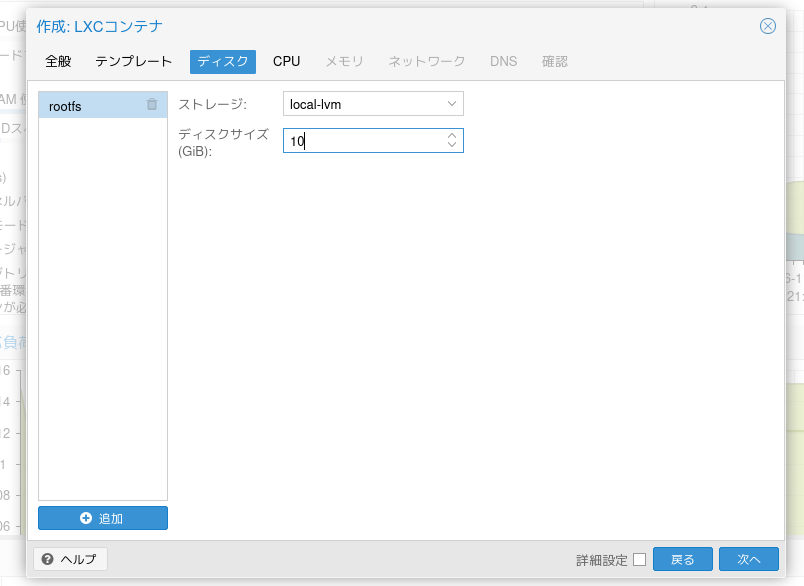
[次へ]をクリックするとCPUのコア数が選べるので「2」を選び、さらに[次へ]をクリックします。
メモリの設定画面になるので、「メモリ」・「スワップ」とも「1024」とします。
次にネットワークの設定です。ここでは、「IPv4」と「IPv6」の設定を変更します。
いずれも「DHCP」にしておきます。
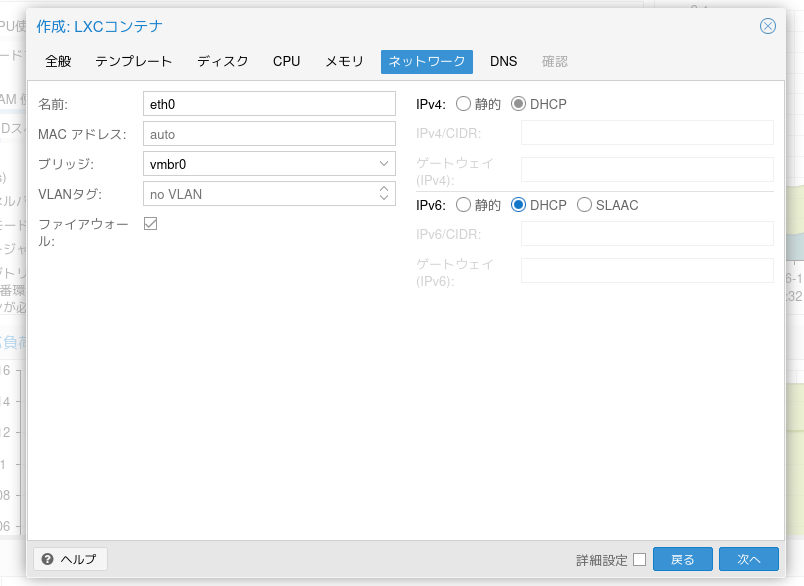
次のDNSの設定はそのまま(グレーの字でホスト設定を使用)にしておき、[次へ]をクリック。
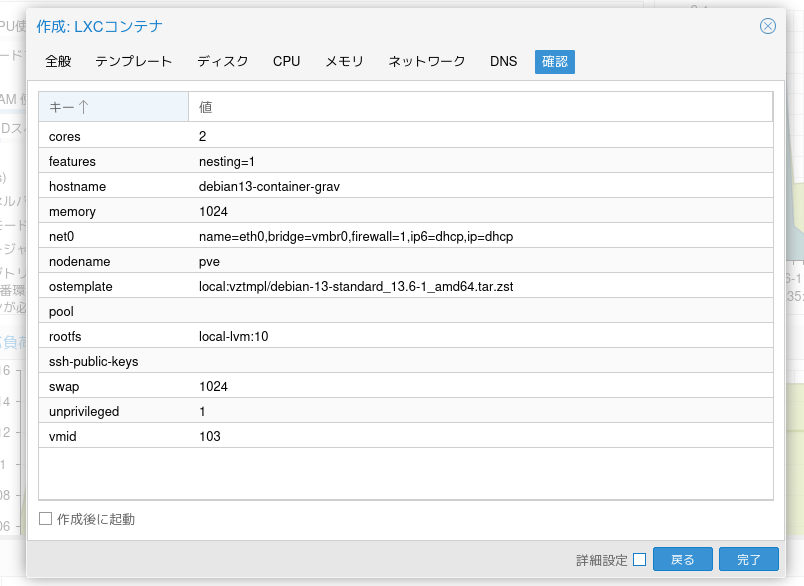
以下のような確認画面になるので、問題なければ[完了]をクリックします。LXCの作成が始まります。
進捗画面になるので少し待つと「TASK OK」と表示され、LXCが利用可能になりました。進捗画面を閉じます。
VMのときと同じく、左側のツリーで起動させたいもの(今回作成したLXC)を選び、右上の[開始]ボタンを押します。
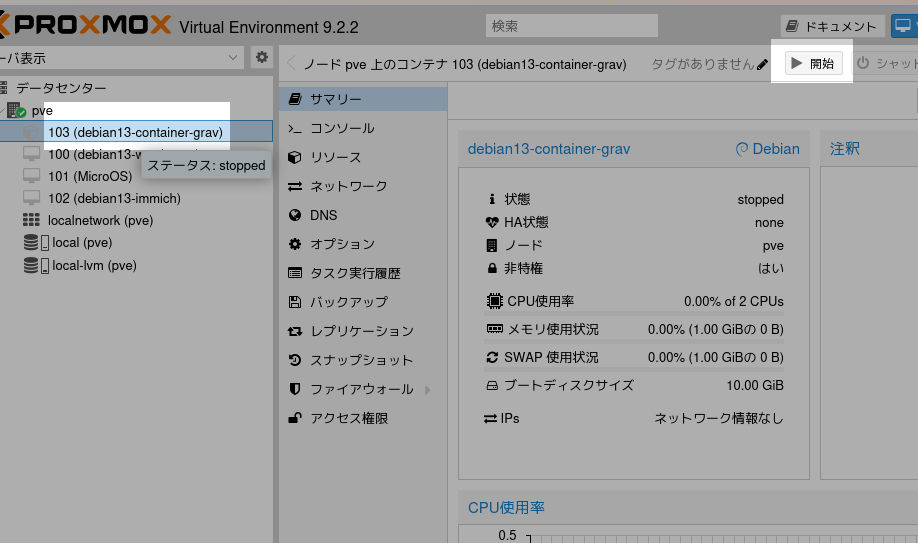
すぐに起動します。コンソールを表示させ、ログインユーザー名「root」と、設定したパスワードでログインしましょう。
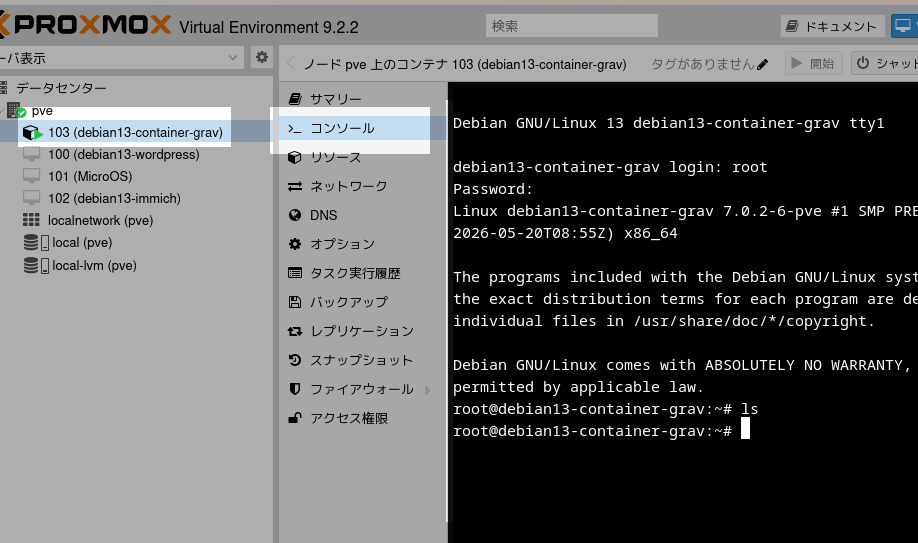
なお、今回の環境では、VMの場合とは異なりブラウザ内のコンソールに直接コピー&ペーストできるので、こちらを用いて解説します。コンソールへの貼り付けには[Ctrl]+[Shift]+[V]キーを用います。
また、今回はLXCコンテナ内の操作をrootユーザーで行います。
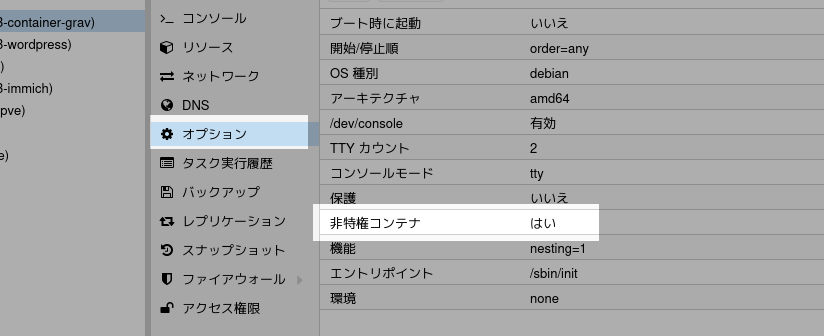
rootは管理者権限を持つユーザーのため、ほとんどすべての操作が行えます。そこでLinuxでは安全に利用できるよう、制限された権限の一般ユーザーを作成して操作することが多いのですが、今回作成したLXCは「非特権コンテナ」と呼ばれる方式で、rootのままでもホスト側への影響を抑えやすいという特徴があります。
さらに、今回はGravを試しに構築してみるのが目的なので、コンテナ内の管理作業をrootで進めます。
非特権コンテナであることは、下図のように作成したLXCの[オプション]内から確認できます。
ApacheサーバーとPHPの準備
Grav CMSの動作にはサーバーとPHPが動作する環境が必要です。次のようにインストールできます。
apt update
apt install -y apache2 php libapache2-mod-php php-apcu php-gd php-curl php-zip php-mbstring php-xml php-intl unzip wget
インストール後、以下のコマンドでApacheに設定を適用しサーバーを再起動します。
a2enmod rewrite
systemctl restart apache2
PHPのバージョンとApacheの状態を確認します。以下のコマンドを別々に実行してください。
php -v
systemctl status apache2Apacheサーバーは、以下の色付き文字の部分が「active (running)」となっていれば、現在正常に動作しています。「enabled」はPC起動時にApacheが自動起動する設定になっていることを示します。Qキーで状態確認を終了できます。

次にApacheの設定ファイルを1箇所だけ直接編集します。
nano /etc/apache2/apache2.confnanoが起動したら、[Ctrl]+[F]を押して検索モードにし、次の文字列を入力します。
<Directory /var/www/>そのすぐ下に「AllowOverride None」とあるので、「AllowOverride All」に変更します。
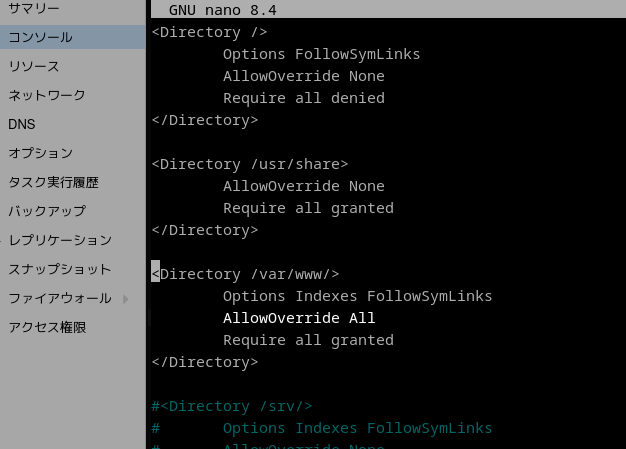
[Ctrl]+[O]キーを押すとファイル名が表示されるのでエンターを押して保存します。
[Ctrl]+[X]でnanoを終了します。
サーバーを再起動します。
systemctl restart apache2起動したApacheサーバーにアクセス
ブラウザからサーバーにアクセスしてみましょう。以下のコマンドで、このLXCに割り当てられているアドレスを調べます。
ip a|grep 192筆者の環境では「192.168.2.23」でした。ご使用の環境に合わせて読み替えてください。

ブラウザからアクセスするとApacheサーバーのデフォルトページが表示されます。
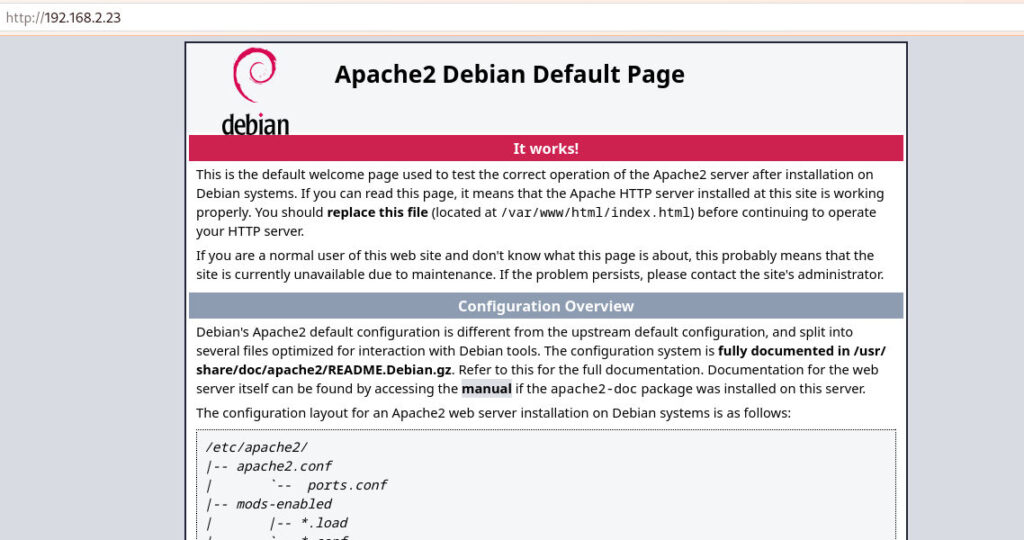
このデフォルトページがあるとGravのトップページが表示されないので、以下のコマンドで名前を変えておきます。
mv /var/www/html/index.html /var/www/html/index.html.bakGrav CMSのインストール
LXCは独立したLinux環境のように動作します。ここにGrav CMSをインストールしましょう。
以下のコマンドでGravとブラウザからアクセスできる管理画面がセットになった「Grav + Admin」をダウンロード・展開します。
mkdir ~/temp
cd ~/temp
wget -O latest.zip https://getgrav.org/download/core/grav-admin/latest
unzip latest.zip
展開したファイルを、サーバーに配置します。
cp -a grav-admin/. /var/www/html/Gravを動作させるため、サーバーに必要な権限を与えます。
chown -R www-data:www-data /var/www/html/assets /var/www/html/backup /var/www/html/cache /var/www/html/images /var/www/html/logs /var/www/html/tmp /var/www/html/userサーバーを再起動します。
systemctl restart apache2先ほどと同じアドレスでブラウザからアクセスしてみましょう。
インストールが成功し、Grav CMSの初期設定画面が表示されました。
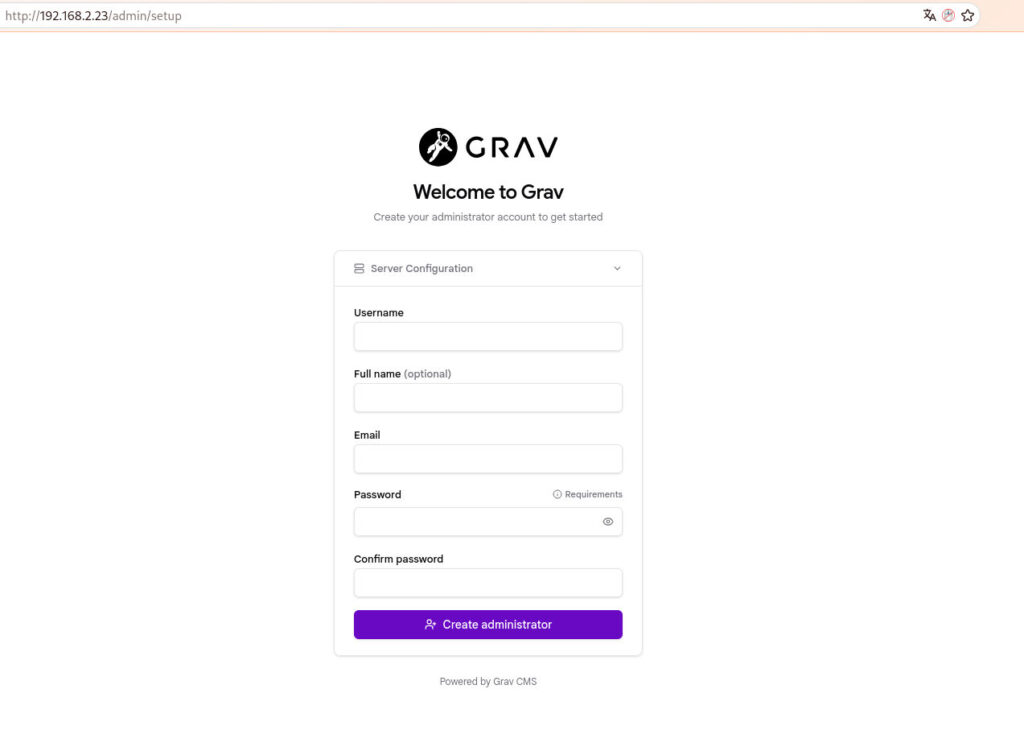
Grav CMSはWordPressなどとは異なり、データベース機能が不要で、データはテキストファイルとして保存されます。このため管理しやすい特徴があります。
WordPressのようにテーマも用意されており、見た目の変更も可能です。
Gravの初期設定からは、今後の記事で紹介予定です。







コメント